Váš počítač sa môže zdať pomalý alebo menej citlivý ako zvyčajne, aj keď jeho komponenty dokážu poskytovať lepší výkon. V niektorých prípadoch problém nespočíva v chybnom procesore, pamäti alebo úložnej jednotke, ale skôr v nastavení v systéme. Windows Môže to obmedziť zdroje používané systémom alebo ovplyvniť jeho fungovanie.
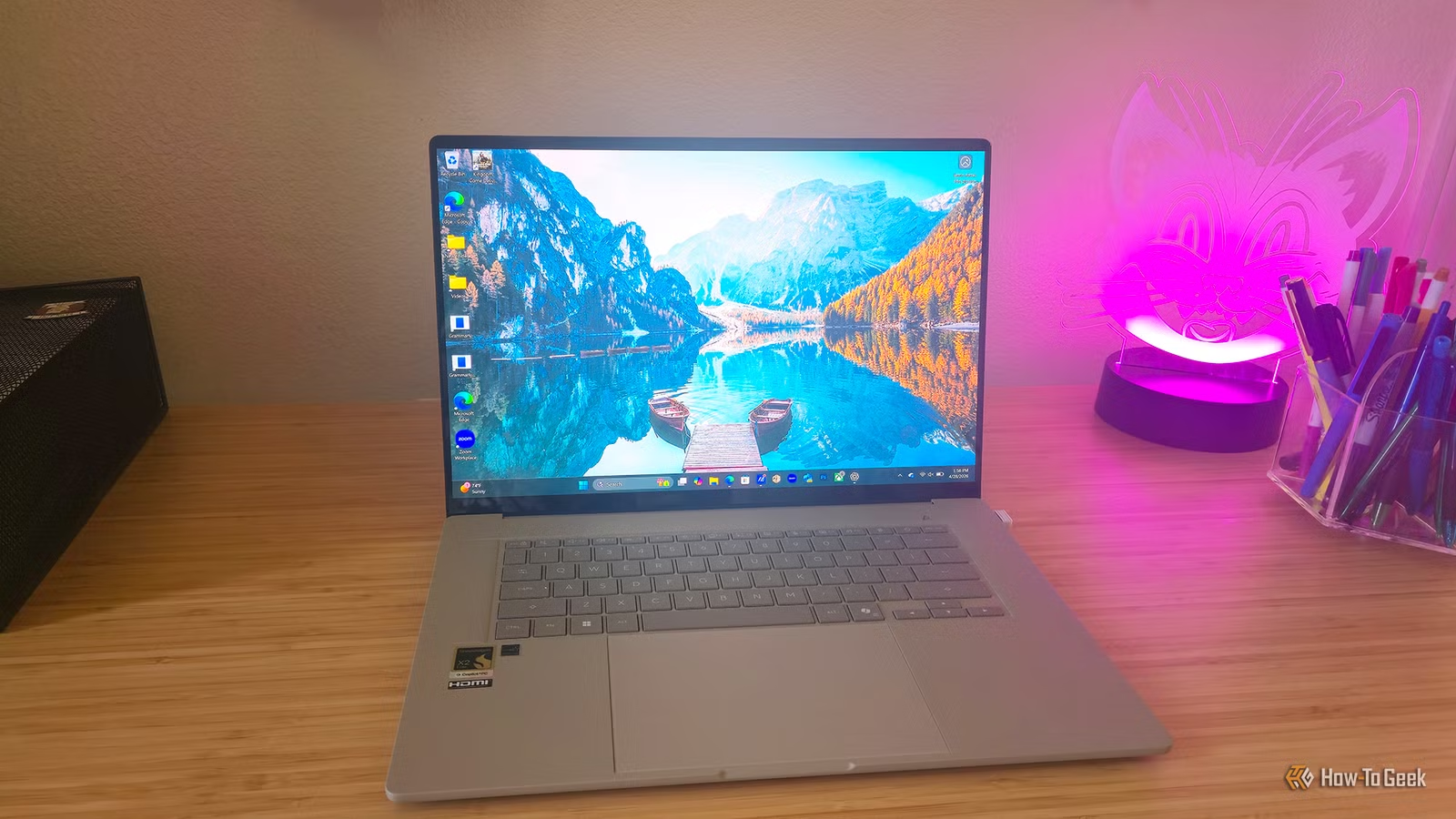
Systém Windows obsahuje nastavenia týkajúce sa napájania, výkonu a správy zdrojov zariadenia. Niektoré možnosti môžu znížiť rýchlosť procesora alebo zmeniť správanie systému tak, aby sa znížila spotreba energie a teplo. Používatelia si tieto obmedzenia nemusia okamžite všimnúť, najmä ak ich počítač funguje normálne pri každodenných úlohách.
Ak spozorujete náhly pokles výkonu systému Windows, je dobré skontrolovať nastavenia výkonu a napájania predtým, ako sa uchýlite k zložitejším riešeniam. Zmena iba jednej možnosti môže stačiť na obnovenie očakávaného výkonu, ale výsledok závisí od konkrétneho nastavenia a stavu počítača.
Spoločnosť Microsoft pred niekoľkými rokmi nahradila funkciu Šetrič batérie funkciou Šetrič energie v systéme Windows 11. Nová funkcia obsahuje možnosť Vždy zapnuté; ak ju ponecháte zapnutú, môže to znížiť výkon počítača bez toho, aby ste si to všimli. Ak sa to skombinuje s nastavením režimu napájania na uprednostnenie účinnosti, vaše zariadenie môže znížiť svoj výkon (alebo „spúšťať“), aj keď je pripojené k zdroju napájania.
Ešte horšie je, že režim úspory energie je k dispozícii aj na stolových počítačoch, čo znamená, že váš stolný počítač môže bez vášho vedomia pracovať pod svoju skutočnú kapacitu. Našťastie môžete režim úspory energie vypnúť v priebehu niekoľkých sekúnd, nakonfigurovať ho tak, aby sa aktivoval iba vtedy, keď ho chcete, alebo zmeniť nastavenia napájania tak, aby uprednostňovali výkon. Postupujte takto:
Funkcia úspory energie obetuje časť výkonu a aktivít na pozadí výmenou za predĺženie výdrže batérie.
Táto funkcia môže byť vo vašom zariadení povolená bez toho, aby ste si to uvedomovali.
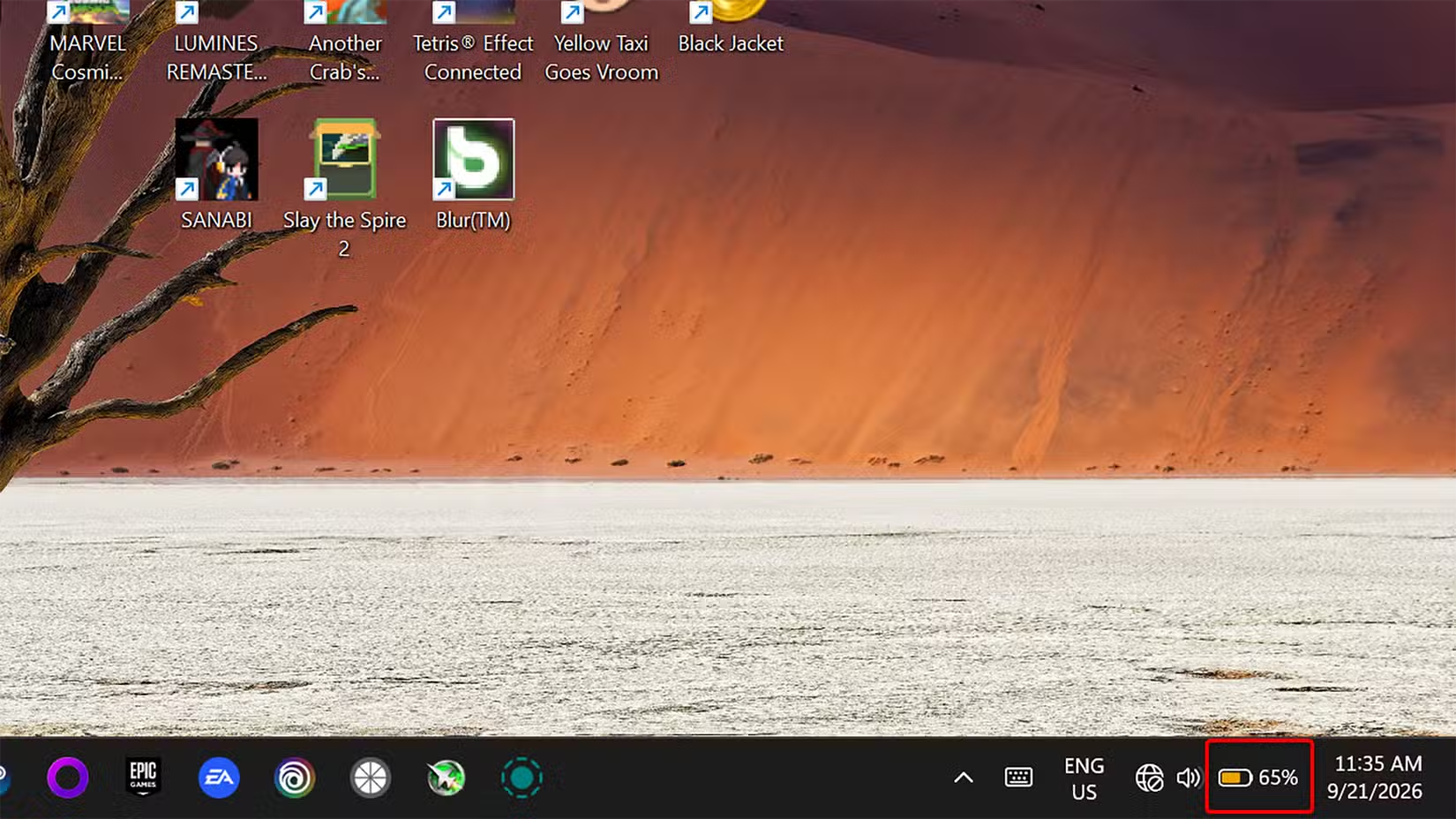
Myšlienka funkcie „Úspora energie“ je dobrá, ale ak omylom povolíte možnosť vždy zapnuté, výkon vášho notebooku sa môže pri prevádzke na batériu spomaliť a niektoré dôležité aplikácie sa môžu prestať spúšťať na pozadí.
Keď je notebook pripojený k zdroju napájania, funkcia Šetrič energie jednoducho zníži jas obrazovky o 30 % (túto akciu môžete vypnúť), vypne efekty priehľadnosti a uzamkne aktuálne nastavenie napájania. Keď je však zariadenie odpojené, zatiaľ čo je funkcia zapnutá, obmedzenia sa sprísnia; aplikácie nemôžu bežať na pozadí, Plánovač úloh niektoré úlohy preskočí a niektoré aplikácie od spoločnosti Microsoft, ako napríklad OneDrive a OneNote, sa môžu prestať synchronizovať.
Toto je otravné, ak čakáte na dôležitý e-mail alebo sa spoliehate na OneDrive na zdieľanie súborov s kolegami, takže je nevyhnutné uistiť sa, že Šetrič energie nie je nastavený na nepretržité spúšťanie. Kontrola je jednoduchá: keď je zapnutý, ikona batérie na paneli úloh sa zmení na jantárovú. Ak si to všimnete a nechcete mať Šetrič energie zapnutý, jednoducho otvorte Rýchle nastavenia z panela úloh a vypnite ikonu Šetrič energie.

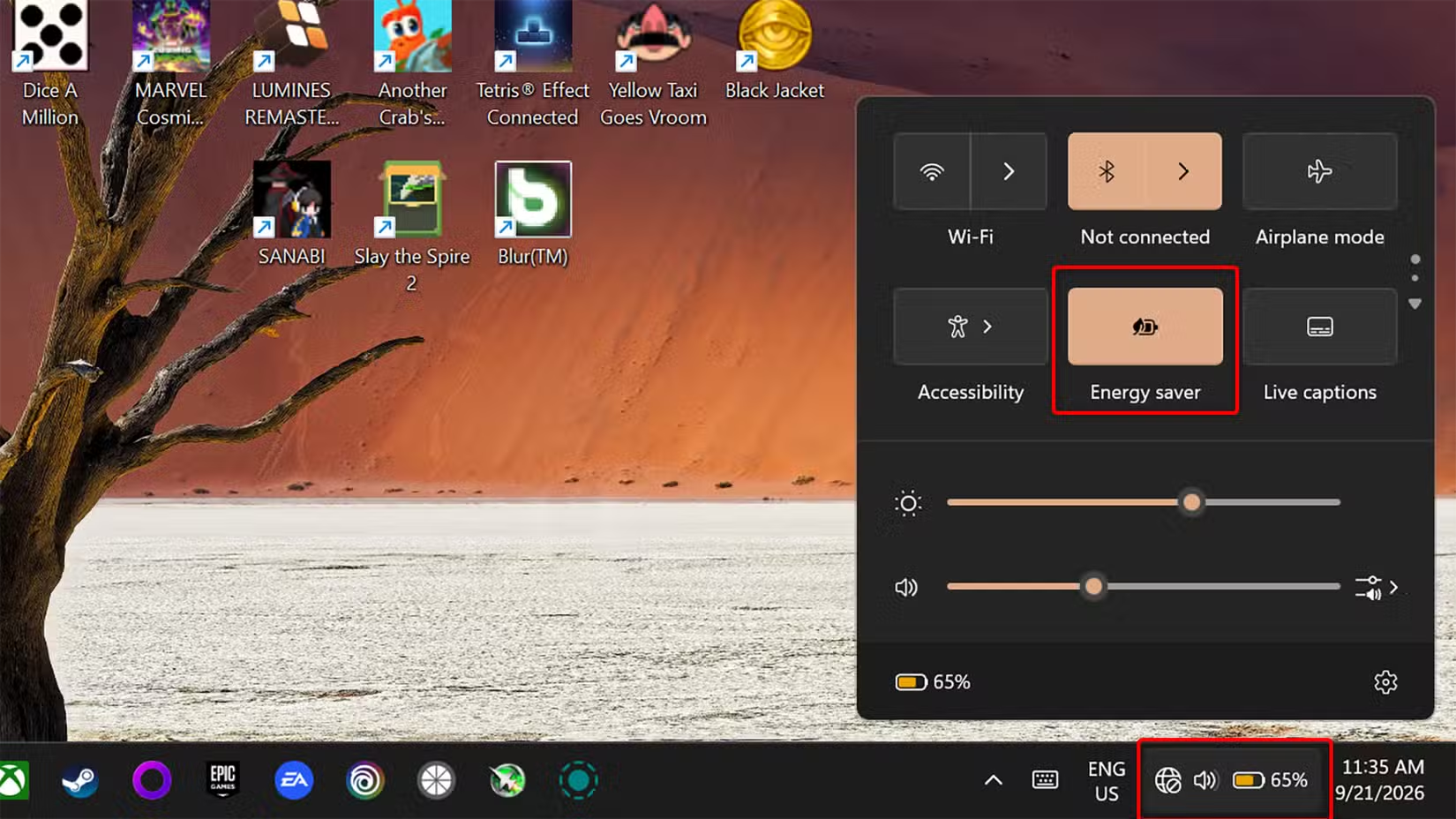
Ak chcete doladiť nastavenia funkcie Šetrič energie, otvorte Nastavenia systému Windows, prejdite na položku Systém > Napájanie a batéria > Šetrič energie a potom kliknutím na možnosť Vlastné rozbaľte ponuku. Tam môžete vypnúť možnosť „Vždy používať šetrič energie“, ak ste ju predtým povolili alebo ak ju výrobca vášho zariadenia predvolene povolil. Môžete tiež zabrániť funkcii v znižovaní jasu obrazovky a zmeniť úroveň nabitia batérie, pri ktorej sa aktivuje; osobne som túto úroveň na svojich prenosných zariadeniach nastavil na 10 %, ale vaše preferencie sa môžu líšiť.
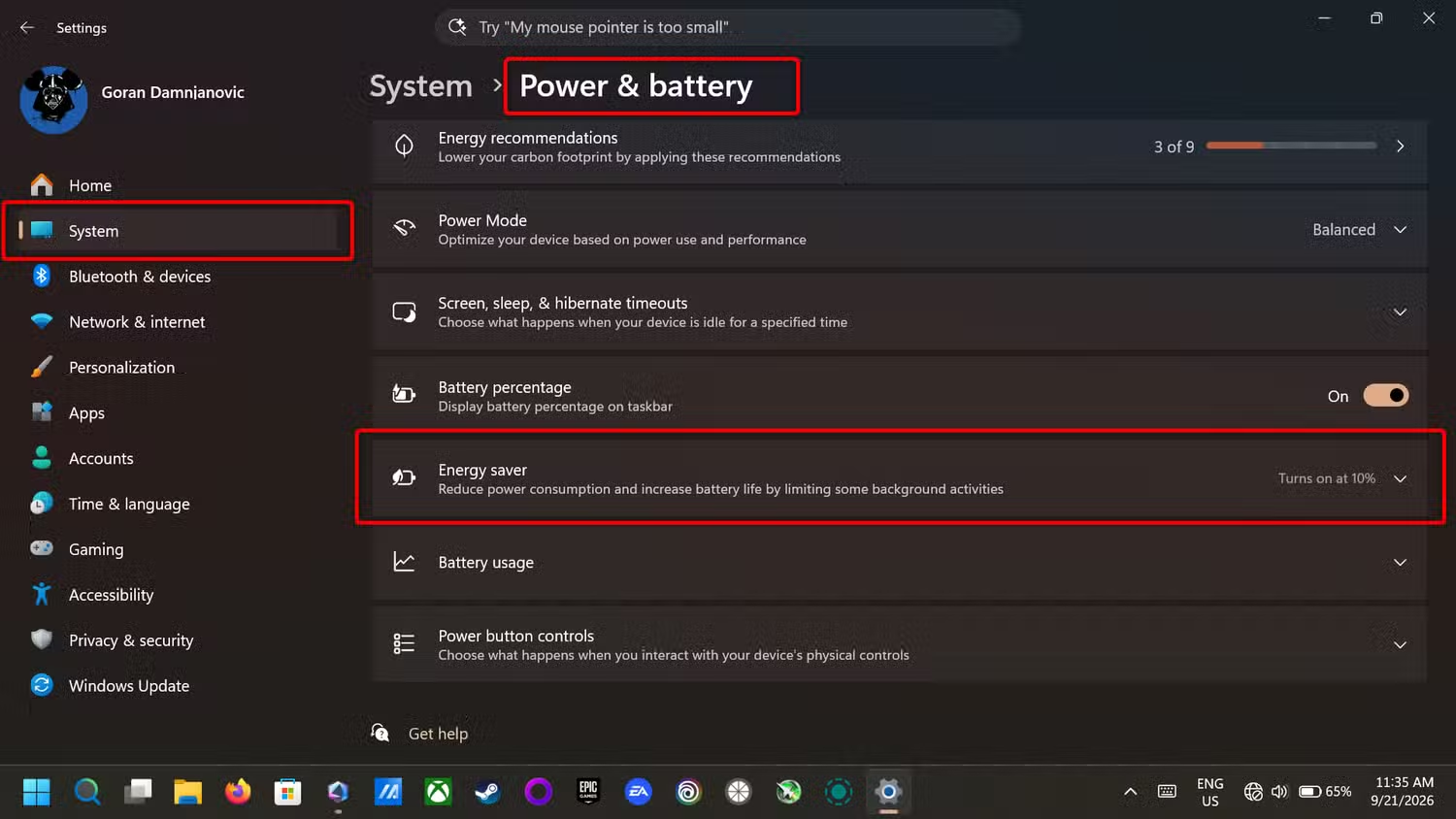
Funkcia „Šetrič energie“ je už nejaký čas dostupná na stolových počítačoch, ale jedinou možnosťou je prepínač „Vždy používať šetrič energie“. Či je funkcia povolená, zistíte rýchlym pohľadom do oblasti oznámení (panel úloh). Ak vidíte ikonu šetriča energie, prejdite do časti Systém > Napájanie > Šetrič energie a vypnite ju.
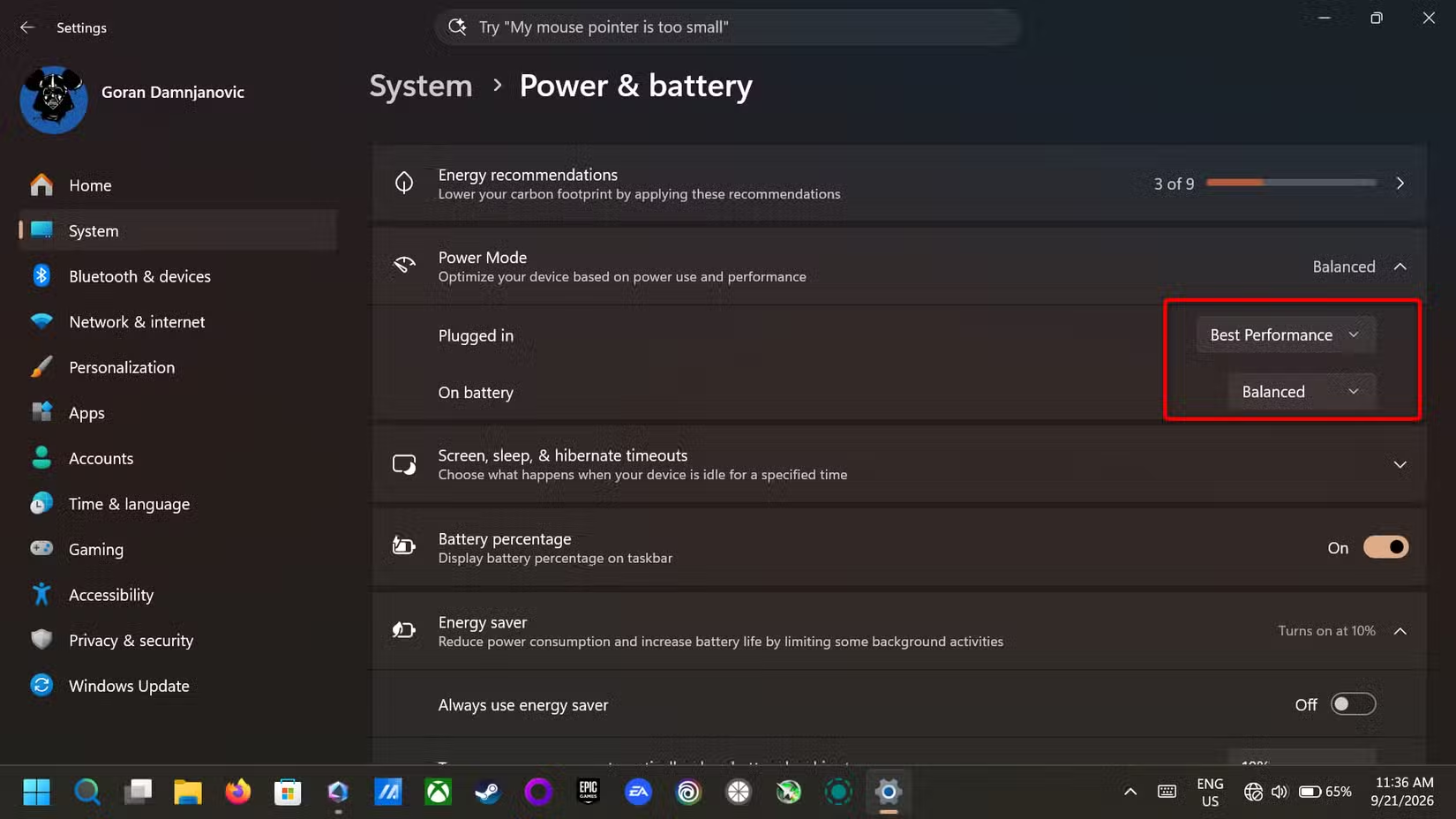
Taktiež je vhodné prepnúť do režimu napájania „Vyvážený“ alebo „Najlepší výkon“.
Proces prepínania trvá iba dve sekundy, ale najprv je potrebné vypnúť režim „šetrenia energie“.
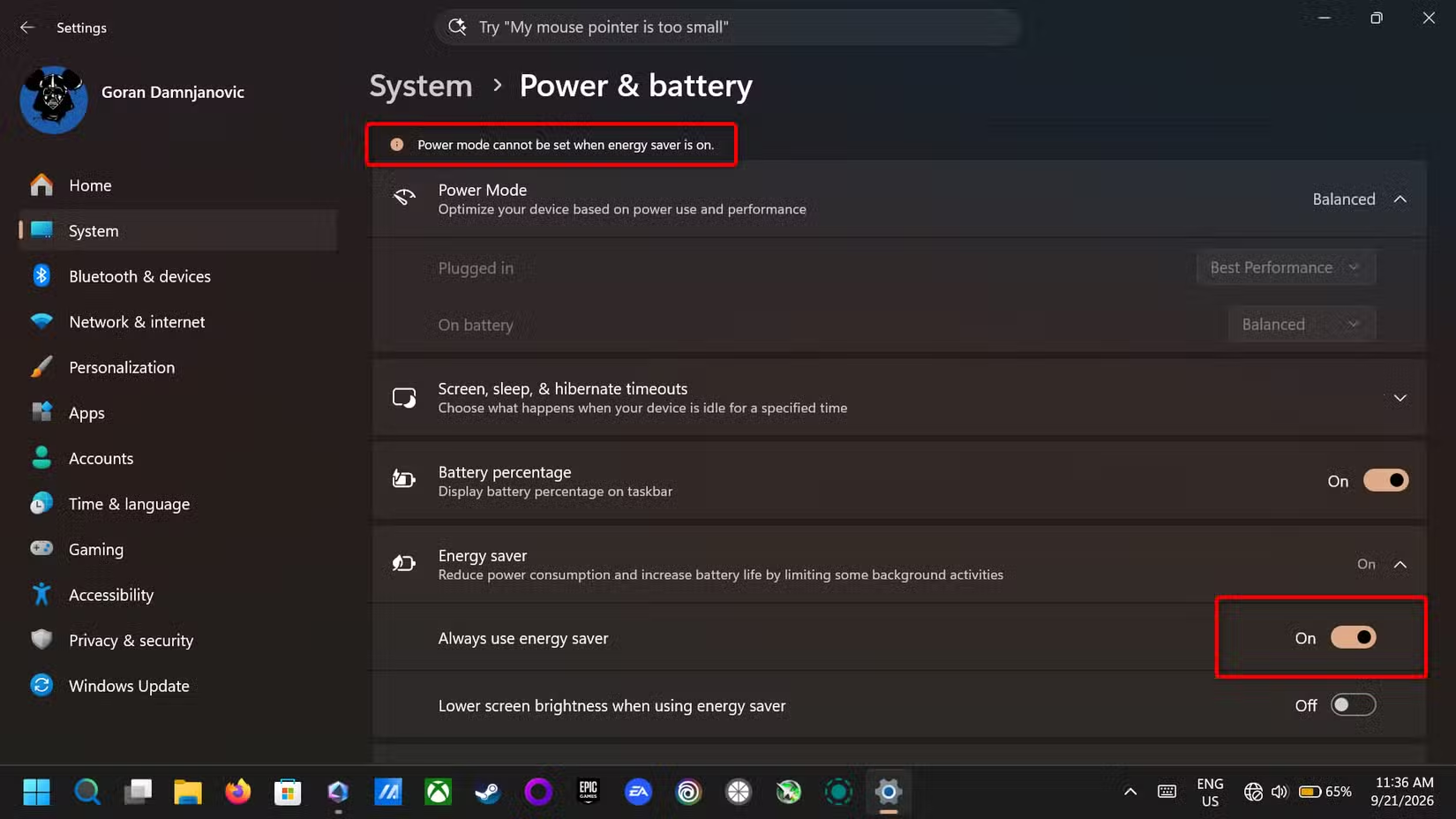
Existuje ešte jedno nastavenie, ktoré budete musieť upraviť, aby ste zabránili automatickému znižovaniu výkonu počítača: Režim napájania. Najprv sa však uistite, že je vypnutý režim Šetrič energie, pretože režimy napájania nie je možné meniť, keď je režim Šetrič energie zapnutý.
Keď je režim napájania nastavený na možnosť „Najlepšia energetická účinnosť“, výkon počítača sa môže výrazne spomaliť. Systém Windows znižuje frekvenciu procesora a spomaľuje pretaktovanie. V dôsledku toho sa aplikácie otvárajú dlhšie a multitasking sa spomaľuje, pretože súčasne spúšťate viac aplikácií. Ak má váš procesor vyhradené jadrá pre zvýšenie účinnosti, väčšina pracovnej záťaže sa môže presunúť na tieto jadrá pre zvýšenie účinnosti, zatiaľ čo jadrá pre zvýšenie výkonu sú vypnuté, aby sa šetrila energia.
Grafický procesor (GPU) a SSD disk môžu tiež pracovať s nedostatkom svojho plného výkonu, čo má za následok znížený herný výkon, pomalší prenos súborov a zasekávanie alebo pomalé spúšťanie aplikácií. Okrem toho niektoré notebooky s displejmi s vysokou obnovovacou frekvenciou znižujú obnovovaciu frekvenciu na 60 Hz, keď je aktivovaný režim „optimálneho napájania“.
Tento režim som testoval na svojich herných notebookoch ASUS ROG Ally X a MSI Claw 8 EX a všimol som si výrazné spomalenie ich výkonu, najmä pri otváraní a prepínaní medzi viacerými aplikáciami. Výkon hier sa tiež znížil a systém Windows sa vo všeobecnosti zdal pomalší a menej plynulý ako zvyčajne. Osobne používam režim „Najlepšia energetická účinnosť“ iba vtedy, keď je batéria takmer vybitá alebo počas výpadku prúdu a keď chcem čo najlepšie využiť každú minútu výdrže batérie.
Ak vlastníte notebook a chcete dosiahnuť čo najlepší výkon, odporúčam pri pripájaní zariadenia k zdroju napájania prepnúť do režimu „Najlepší výkon“. To umožní počítaču voľne využívať všetky svoje zdroje a zaručí vám čo najlepší zážitok.
Pri napájaní z batérie je najlepšou voľbou Vyvážený režim. Podľa mojej skúsenosti tento režim jednoducho znižuje frekvenciu procesora počas ľahkých úloh (ako je prehliadanie alebo sledovanie videí) a nariaďuje systému Windows, aby vždy, keď je to možné, používal efektívne jadrá pre jednoduchšie úlohy bez akýchkoľvek iných významných zmien. Výkon v hrách alebo aplikáciách náročných na zdroje nebude ovplyvnený. Ak to chcete urobiť, prejdite do časti Nastavenia > Systém > Napájanie a batéria > Režim napájania a potom vyberte možnosť Najlepší výkon pri zapojení do siete a Vyvážený pri napájaní z batérie.
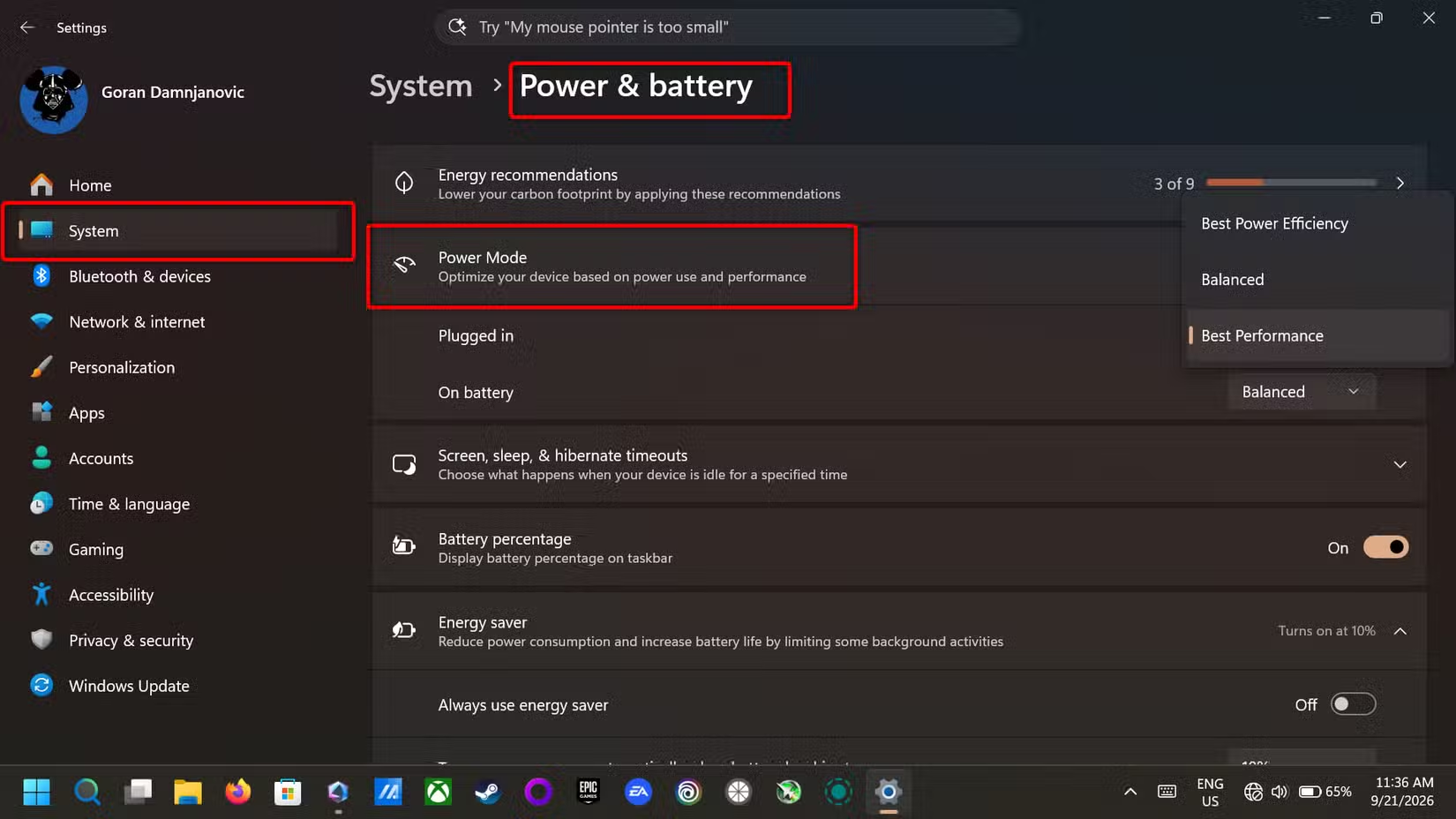
Pri stolových počítačoch uprednostňujem režim Balanced. Vždy, keď na stolnom počítači používam režim Best Performance, spotreba energie grafického procesora sa zvyšuje, pretože tento režim udržiava kartu v stave s vyššou spotrebou energie aj v nečinnosti. To spôsobuje, že sa ventilátory karty otáčajú, aj keď vďaka režimu nulových otáčok zvyčajne zostávajú vypnuté.
Každé z týchto nastavení má špecifický účel, preto by sa mali používať vo vhodných situáciách.
Nastavenia „Úspora energie“ a „Najlepšia energetická účinnosť“ nie sú zbytočné a nemali by sa úplne ignorovať. Ich dôležitosť sa prejaví počas dlhých letov alebo ciest autom bez prístupu k elektrine alebo powerbankám, keď je batéria takmer vybitá alebo v akejkoľvek inej situácii, keď chcete svoj notebook alebo prenosné herné zariadenie používať čo najdlhšie.
Zníženie rýchlosti hodín procesora tiež znižuje tvorbu tepla a znižuje hlučnosť ventilátorov, čo je užitočné pri práci neskoro v noci, v knižnici alebo pri používaní notebooku v miestnosti bez klimatizácie počas horúcich letných dní. Ak však nechcete, aby systém Windows obmedzoval výkon vášho zariadenia, uistite sa, že nemáte nastavený trvalý režim „Úspora energie“; namiesto toho použite jeden z ďalších dvoch režimov napájania.
Niektoré nastavenia systému Windows môžu ovplyvniť výkon počítača aj bez zjavnej poruchy hardvéru. Preto je vhodné skontrolovať nastavenia napájania a výkonu, ak spozorujete nezvyčajné spomalenie, najmä pred vykonaním väčších zmien v systéme alebo výmenou hardvérových komponentov.
Ak vaše zariadenie beží pomaly, začnite kontrolou nastavení výkonu a napájania, aby ste sa uistili, že zodpovedajú vašim zvykom. Ak sa výkon nezlepší, môžete skontrolovať aplikácie na pozadí, teploty a využitie procesora, pamäte a úložiska.