Systém Windows 11 obsahuje mnoho funkcií a nástrojov, ktoré sa spúšťajú automaticky na pozadí, ale niektoré z nich možno nebudete potrebovať pri každodennom používaní. Vypnutie nepotrebných funkcií môže zjednodušiť systém a znížiť počet procesov, ktoré bežia bez akéhokoľvek zjavného úžitku pre vás.
V systéme Windows 11 sú funkcie, ktoré môžu spotrebovávať systémové prostriedky alebo pridávať funkcie, ktoré veľa ľudí nepoužíva, najmä ak ich počítač slúži predovšetkým na prehliadanie webu, prácu alebo hranie hier. Preto vám kontrola týchto funkcií a vypnutie tých, ktoré nepotrebujete, môže pomôcť dosiahnuť personalizovanejší zážitok.
Náhodné vypínanie akejkoľvek funkcie však nie je dobrý nápad, pretože niektoré súčasti systému Windows sú prepojené s inými systémovými funkciami. Je lepšie identifikovať funkcie, ktoré v skutočnosti nepoužívate, a potom ich jednoducho vypnúť s možnosťou ich neskôr v prípade potreby znova povoliť.
Hoci légie technologických nadšencov vychvaľujú prednosti Linuxu alebo macOS, ja si stále bezvýhradne vyberám Windows od Microsoftu. Moja voľba pramení z rovnakého dôvodu, prečo hrám videohry na domácej konzole namiesto stolného počítača, a to aj napriek jeho vyšším nákladom, výkonu, možnostiam a rozšíriteľnosti: pohodlie a jednoduchosť používania. Windows 11 však v žiadnom prípade nie je dokonalý. Mnohé predvolené funkcie a aplikácie je možné vypnúť, aby sa znížil neporiadok, zlepšil výkon a prispôsobil zážitok z používania počítača vašim špecifickým potrebám.
Tu je teda sedem účinných spôsobov, ako zlepšiť výkon systému Windows 11, aj keď sa nepovažujete za počítačového experta.
Synchronizácia s cloudom cez OneDrive
Uchovávajte si súbory lokálne
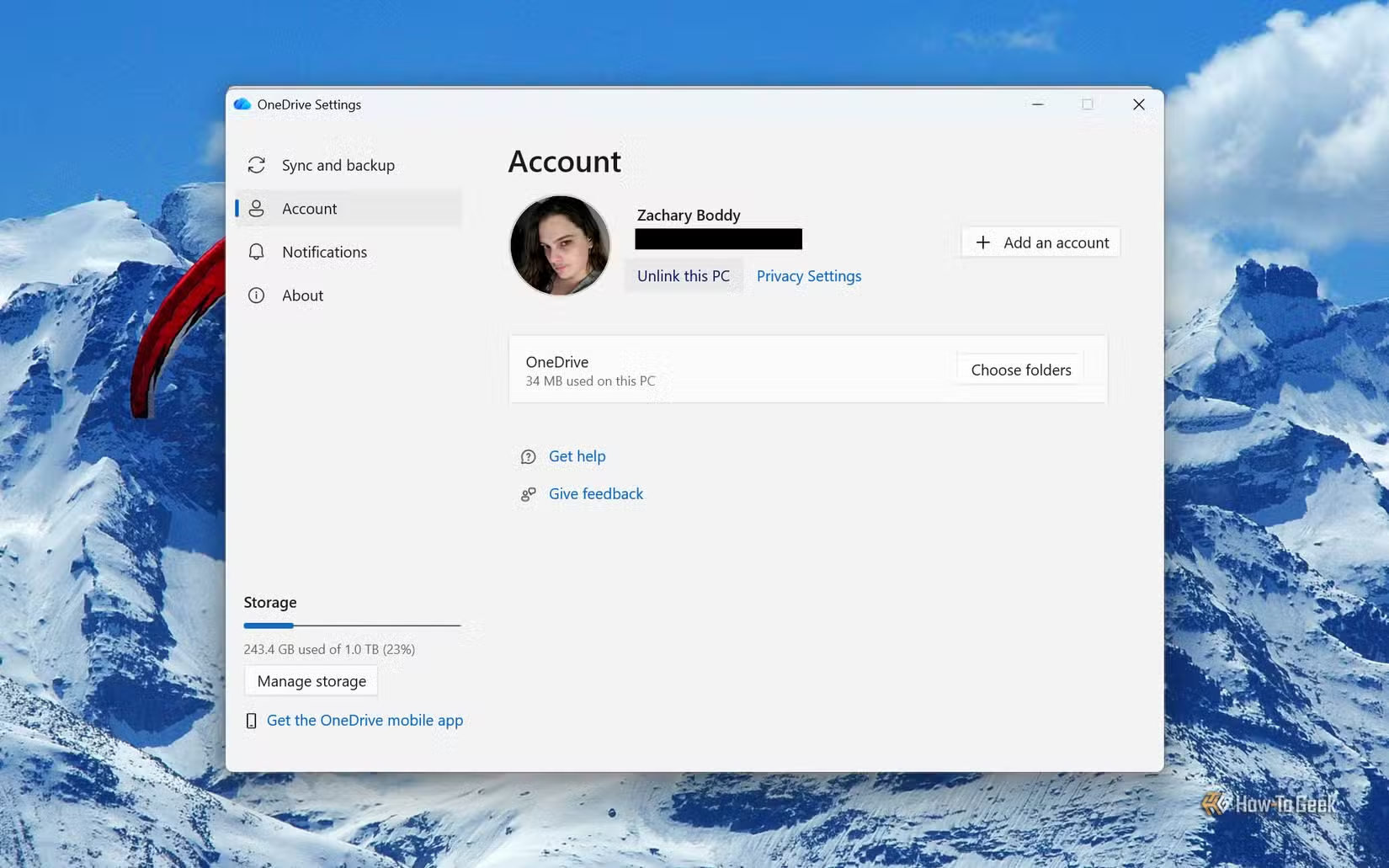
OneDrive sa nachádza na paneli úloh, v zásuvke aplikácií a v celom Prieskumníkovi súborov. Cieľom tejto služby je poskytnúť bezproblémovú integráciu a zabezpečiť, aby všetky vaše súbory boli synchronizované s cloudom. Niektorí používatelia sa však na OneDrive pre svoje potreby cloudového úložiska nespoliehajú a mnohí nechcú používať žiadne cloudové úložisko vôbec. Hoci sa OneDrive môže zdať ako trvalá, neoddeliteľná súčasť systému Windows 11, v skutočnosti sa dá ľahko odstrániť.
Napríklad môžete jednoducho odpojiť svoj účet Microsoft a deaktivovať OneDrive bez toho, aby ste ho museli úplne odstrániť.
- Otvorte aplikáciu „Prieskumník súborov“ (môžete použiť klávesovú skratku Win + E).
- Prejdite do priečinka OneDrive, ktorý sa nachádza v bočnej navigačnej ponuke (zvyčajne s názvom „Vaše meno“ – Osobné).
- V paneli s adresou v hornej časti kliknite na OneDrive.
- Kliknite na ikonu Nastavenia, ktorá sa nachádza v pravom dolnom rohu.
- V bočnej navigačnej ponuke prejdite do sekcie „Účet“.
- Kliknite na možnosť „Odpojiť tento počítač“.
- Potvrďte svoju voľbu pre dokončenie procesu.
Prípadne môžete OneDrive z počítača úplne odstrániť (s vedomím, že ho môžete neskôr kedykoľvek znova nainštalovať, ak chcete). Všetky lokálne súbory, ktoré ste synchronizovali s OneDrive alebo z OneDrive, zostanú v počítači.
- Otvorte aplikáciunastavenie(Môžete použiť klávesovú skratku Win + I).
- V bočnej navigačnej ponuke prejdite do sekcie „Aplikácie“.
- Na tejto stránke prejdite na možnosť „Nainštalované aplikácie“.
- V tomto zozname vyhľadajte Microsoft OneDrive.
- Kliknite na ikonu s tromi bodkami, ktorá sa nachádza na boku.
- Kliknite na tlačidlo „Odinštalovať“.
- Postupujte podľa pokynov na obrazovke a dokončite proces odinštalovania.
Asistent kopilota
Vyhnite sa posadnutosti umelou inteligenciou



Spoločnosť Microsoft sa snaží propagovať svojho asistenta s umelou inteligenciou, Copilot. Je integrovaný do systému Windows 11 a mnohých aplikácií spoločnosti Microsoft, je súčasťou balíka Office a je súčasťou brandingu počítača – na novších klávesniciach dokonca zaberá kláves. Našťastie novšie verzie systému Windows 11 uľahčujú odstránenie základnej aplikácie Copilot z počítača.
- Otvorte aplikáciu Nastavenia.
- Prejdite do sekcie Aplikácie na ľavom bočnom paneli.
- Na tejto stránke prejdite na možnosť Nainštalované aplikácie.
- Vyhľadajte v tomto zozname výraz „Copilot“.
- Kliknite na ikonu s tromi bodkami, ktorá sa nachádza na pravej strane.
- Kliknite na možnosť Odinštalovať.
- Postupujte podľa pokynov na obrazovke a dokončite proces odinštalovania.
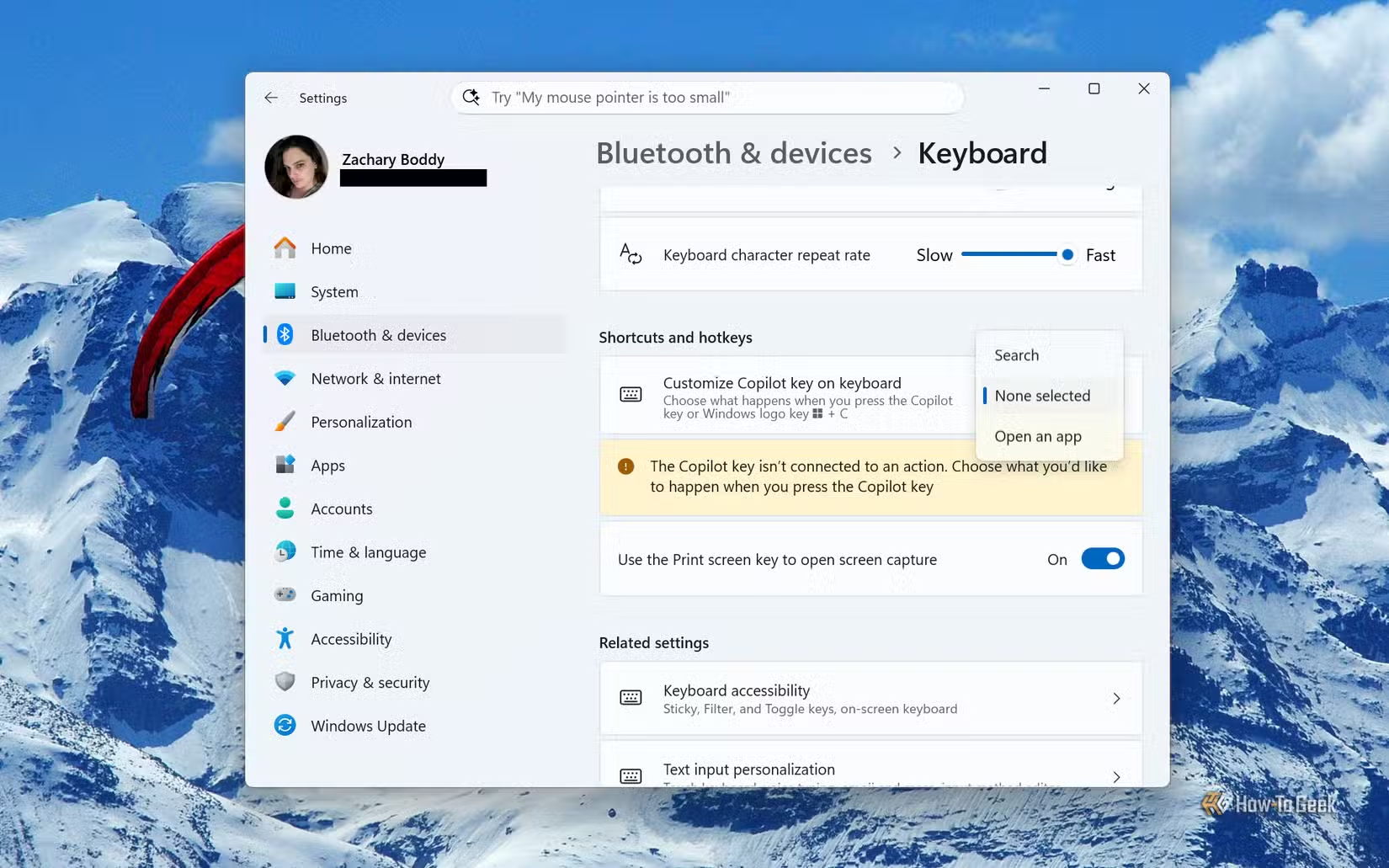
Áno, predchádzajúce kroky môžete určite zopakovať s aplikáciou Microsoft 365 Copilot, aby ste znížili integráciu umelej inteligencie do aplikácií balíka Office (a zároveň mohli stále používať všetky svoje bežné aplikácie balíka Office). Teraz môžete tiež zmeniť funkciu klávesu Copilot na klávesnici – ako aj klávesovej skratky Win+C – bez nutnosti inštalácie nových aplikácií alebo prístupu do editora databázy Registry.
- Otvorte aplikáciu Nastavenia.
- Prejdite do sekcie Bluetooth a zariadenia v ľavom bočnom paneli.
- Na tejto stránke prejdite na možnosť Klávesnica.
- V sekcii Skratky a klávesové skratky vyhľadajte možnosť prispôsobiť kláves Copilot na klávesnici.
- Kliknite na rozbaľovaciu ponuku na pravej strane a vyberte možnosť „Hľadať“, čím otvoríte funkciu vyhľadávania vo Windowse, alebo možnosť „Otvoriť aplikáciu“, čím vyberiete požadovanú aplikáciu.
Widgety a správy
Kto túto funkciu vlastne používa?
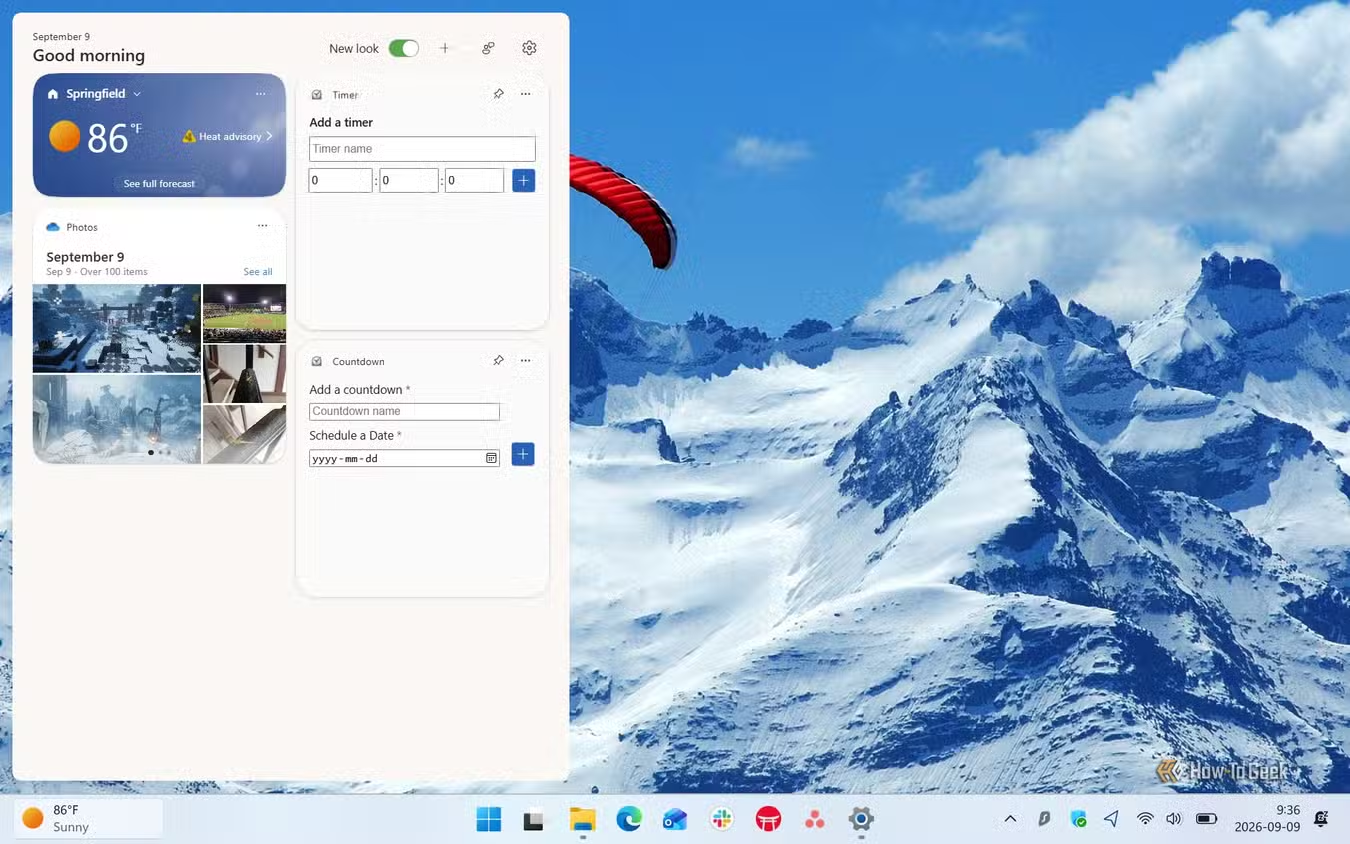
Ďalšou funkciou systému Windows 11, ktorú väčšina ľudí v skutočnosti nepoužíva, je panel Widgety, ktorý sa nachádza na ľavej strane panela úloh a zobrazuje informácie o počasí, finančné aktualizácie a najnovšie správy. Ak naň omylom podržíte kurzor myši, panel otvorí informačný kanál s novinkami (často zle naformátovaný) a kolekciu widgetov aplikácií, ktoré môžete pridať, odstrániť alebo zmeniť ich usporiadanie. Ak však máte záujem o používanie týchto widgetov, existujú spôsoby, ako panel vylepšiť bez toho, aby ste ho museli úplne odstrániť.
- Minipanel s nástrojmi otvoríte tak, že podržíte kurzor myši nad ľavou časťou panela úloh alebo na nej kliknete.
- Kliknite na ikonu nastavení, ktorá sa nachádza v pravom hornom rohu.
- Ak chcete, aby sa widget otvoril iba po kliknutí naň, vypnite možnosť „Otvoriť nástenku widgetov pri podržaní kurzora myši“.
- Ak chcete úplne odstrániť spravodajský kanál a mať iba widgety, prejdite na tejto stránke na možnosť „Zobraziť alebo skryť kanály“.
- Vypnite možnosť „Kanál“; (Upozorňujeme, že sa tu zobrazia aj všetky alternatívne kanály správ, ktoré ste nainštalovali).
- Potvrďte svoju voľbu pre dokončenie procesu.
Pre tých, ktorí radšej úplne odstránia panel s mini nástrojmi, je to tiež možné.
- Otvorte aplikáciu Nastavenia.
- V bočnej navigačnej ponuke prejdite do sekcie „Prispôsobenie“.
- Na tejto stránke prejdite na možnosť „Panel úloh“.
- V položkách panela úloh vyhľadajte možnosť „Widgety“ a vypnite ju.
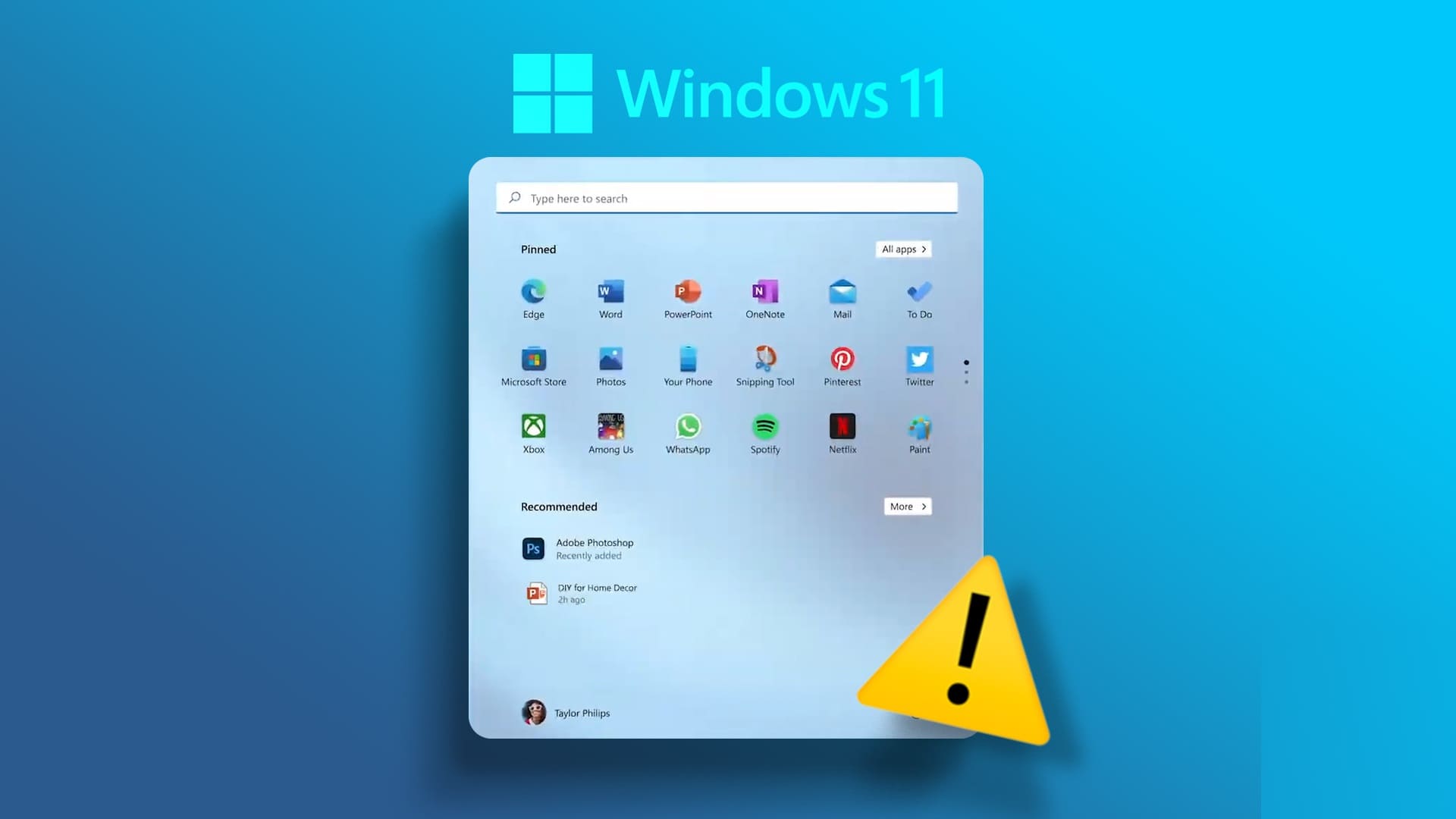
Ponuka Štart je preplnená
Tu sa dá veľa zlepšiť.
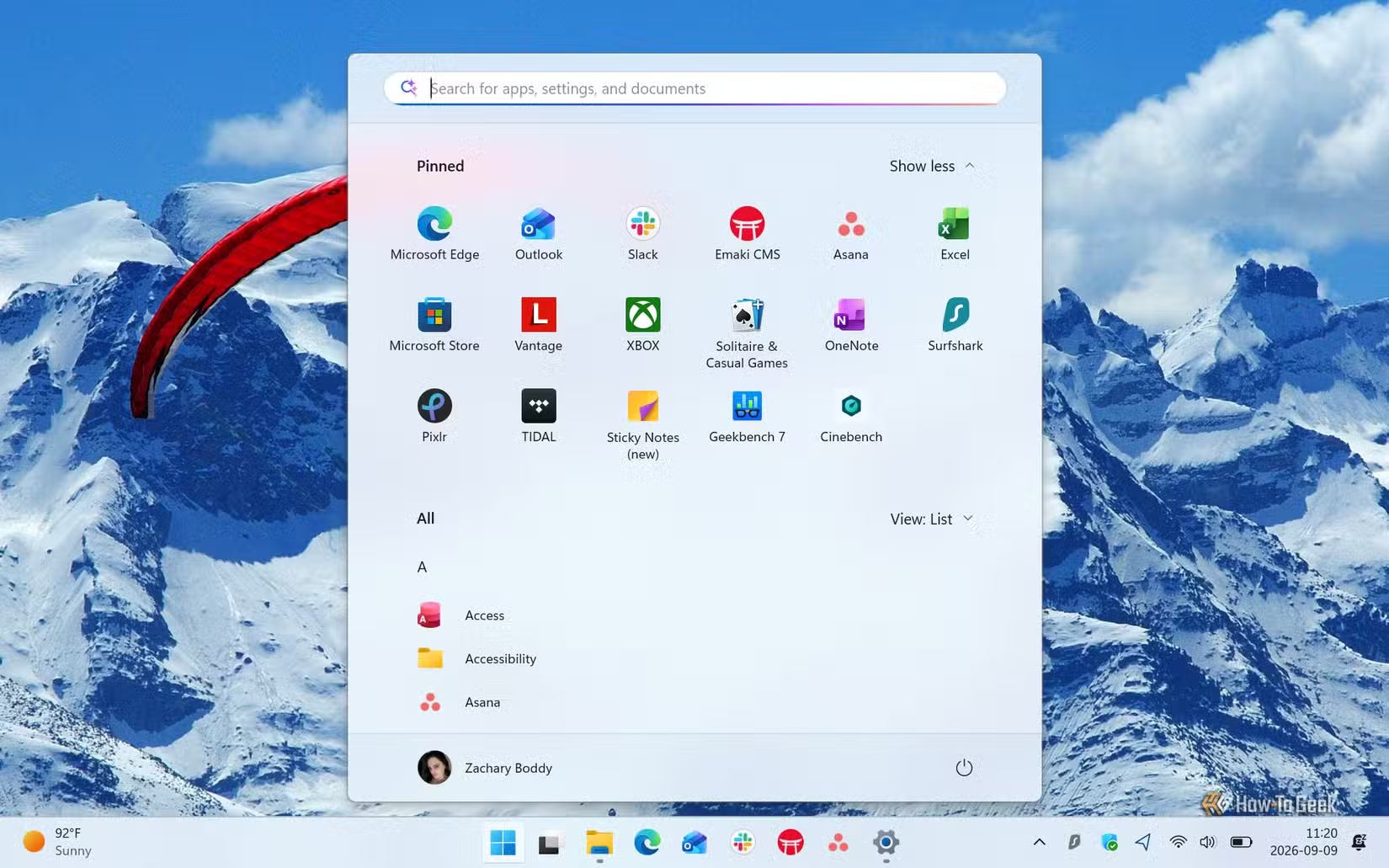
Prepracovaná ponuka Štart v systéme Windows 11 predstavuje výrazné zlepšenie oproti predchádzajúcim verziám, čo sa týka prispôsobenia a jednoduchosti používania; mnohé funkcie a prvky však zostávajú predvolene povolené. Ak chcete jednoduchú a prehľadnú ponuku Štart, ktorá vám umožní čo najrýchlejší prístup k aplikáciám, tu je niekoľko tipov:
- Otvorte aplikáciu „Nastavenia“.
- V bočnom menu prejdite do sekcie „Prispôsobenie“.
- Na tejto stránke prejdite na možnosť „Štart“.
- Ak chcete odstrániť sekciu nainštalovaných aplikácií, vypnite možnosť „Pripnuté“.
- Ak chcete z ponuky Štart odstrániť dynamickú sekciu, ktorá zobrazuje nedávne aplikácie, návrhy súborov a tipy, vypnite možnosť „Nedávne“ – alebo si môžete jednotlivé možnosti prispôsobiť.
- Ak chcete odstrániť panel „Odkaz na telefón“ z ponuky „Štart“, vypnite možnosť „Zobraziť mobilné zariadenie v ponuke Štart“.
- Ak chcete vypnúť upozornenia v ponuke Štart, vypnite možnosť „Zobraziť upozornenia súvisiace s účtom“.
Integrácia funkcie „Phone Link“
Táto funkcia sa objavuje všade.
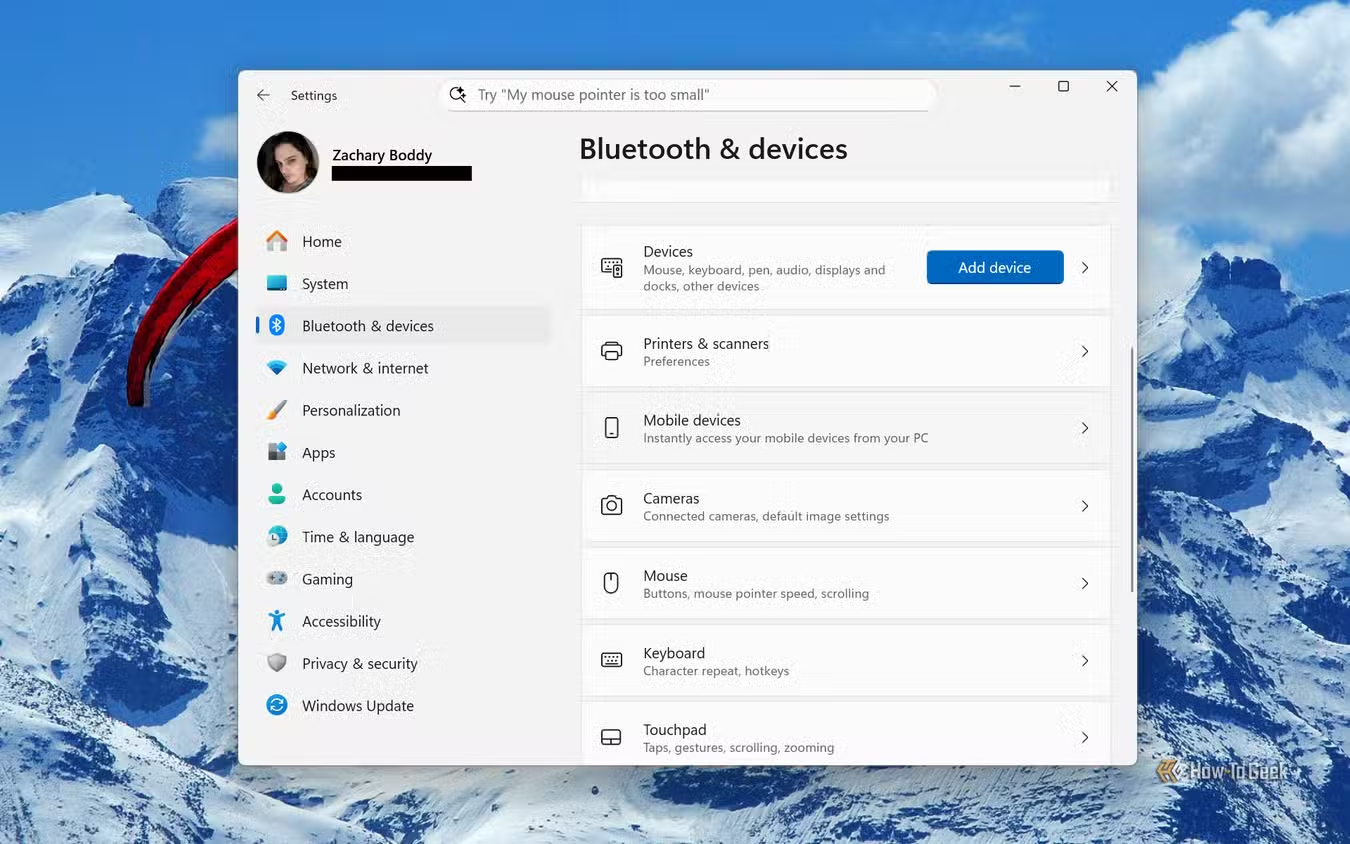
V systéme Windows 11 môžete pripojiť telefón k počítaču a pristupovať k správam, telefonovať, používať aplikácie a dokonca zdieľať súbory a fotografie, ale funkcia Phone Link nie je užitočná pre každého. A čo je dôležitejšie, zostáva aktívna a spotrebúva systémové prostriedky na pozadí, aj keď ste ju nepovolili, a je hlboko integrovaná do systému Windows 11, takže ju je ťažké odstrániť. Našťastie existujú tri kroky, ktoré môžete podniknúť (okrem skrytia v ponuke Štart, ako je uvedené v predchádzajúcej časti), aby ste zabránili ukladaniu funkcie Phone Link (a všetkých funkcií súvisiacich so zdieľaním údajov medzi zariadeniami) do pamäte RAM a do vášho pracovného postupu.
- Otvorte aplikáciu „Nastavenia“.
- V bočnej ponuke prejdite do sekcie „Bluetooth a zariadenia“.
- Na tejto stránke prejdite na možnosť „Mobilné zariadenia“.
- Vypnite možnosť „Povoliť tomuto počítaču prístup k obsahu a funkciám z vašich mobilných zariadení“.
- Vypnite možnosť „Zobraziť návrhy na používanie mobilného zariadenia so systémom Windows“.
- V bočnej ponuke prejdite do sekcie „Aplikácie“.
- Na tejto stránke prejdite na možnosť „Spustenie“.
- Vypnite možnosť „Mobilné zariadenia“.
- Vypnite možnosť „Telefónne prepojenie“.
- Vráťte sa do sekcie „Aplikácie“.
- Na tejto stránke prejdite na možnosť „Obnoviť“.
- Vypnite možnosť „Obnoviť“.
Ak chcete úplne odinštalovať aplikáciu „Phone Link“, môžete tak urobiť pomocou prostredia Windows PowerShell v aplikácii „Terminál“, pretože neexistuje jednoduchý spôsob, ako to urobiť prostredníctvom nastavení systému Windows 11.
- Vyhľadajte aplikáciu „Terminál“ pomocou ponuky „Štart“ alebo funkcie vyhľadávania vo Windowse.
- Kliknite pravým tlačidlom myši na aplikáciu „Terminál“ a vyberte možnosť „Spustiť ako správca“.
- V kontextovom okne kliknite na tlačidlo „Áno“ a otvorte aplikáciu.
- Uistite sa, že pracujete v rámci karty prostredia Windows PowerShell alebo otvorte novú kartu stlačením klávesov Ctrl + Shift + 1.
- Skopírujte a vložte nasledujúci príkaz: `Get-AppxPackage Microsoft.YourPhone -AllUsers | Remove-AppxPackage`.
- Stlačte kláves Enter a počkajte, kým sa proces nedokončí (aplikácia Phone Link sa úplne odinštaluje, ale možno budete musieť reštartovať počítač, aby ste ju odstránili zo zoznamu nainštalovaných aplikácií v ponuke Štart).
Funkcie hry pre Xbox
Nie každý je hráč.
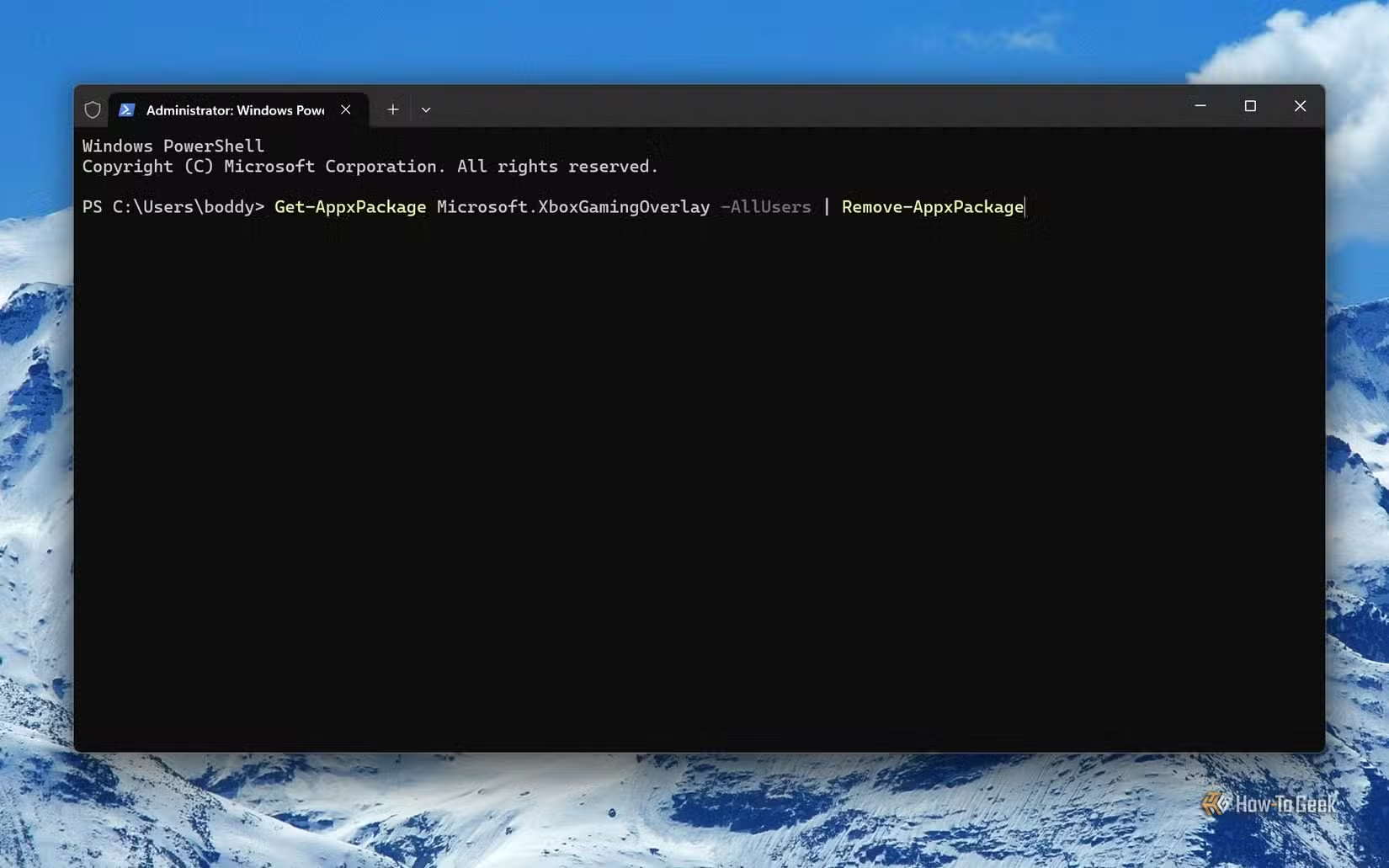
Xbox je kľúčovou súčasťou ekosystému spoločnosti Microsoft a je prirodzene hlboko integrovaný do systému Windows 11. Ak neplánujete používať herné funkcie Xboxu (alebo vôbec hrať hry), môžete ušetriť zdroje a usporiadať si počítač odstránením alebo vypnutím týchto funkcií.
- Otvorte aplikáciu „Nastavenia“.
- Prejdite do sekcie „Aplikácie“ na ľavom bočnom paneli.
- Na tejto stránke prejdite na možnosť „Nainštalované aplikácie“.
- V tomto zozname vyhľadajte Xbox.
- Kliknite na ikonu s tromi bodkami na pravej strane.
- Kliknite na tlačidlo „Odinštalovať“.
- V tomto zozname vyhľadajte Xbox Live.
- Kliknite na ikonu s tromi bodkami na pravej strane.
- Kliknite na tlačidlo „Odinštalovať“.
- Prejdite do sekcie „Hry“ na ľavom bočnom paneli.
- Na tejto stránke prejdite na možnosť „Herný režim“.
- Vypnite „Herný režim“ (nastavte možnosť Vypnuté).
Sekcia „Hry“ v Nastaveniach obsahuje ďalšie možnosti, ale tie nevadí, ak odinštalujete všetky aplikácie Xbox. Patria sem aj herný panel Xbox, ktorý je bohužiaľ ťažké odstrániť zo systému Windows 11, pretože sa s ním zaobchádza ako so systémovou súčasťou (ako napríklad Phone Link). To však neznamená, že je to nemožné!
- Nájdite aplikáciu Terminál pomocou ponuky Štart alebo funkcie vyhľadávania vo Windowse.
- Kliknite pravým tlačidlom myši na aplikáciu Terminál a vyberte možnosť „Spustiť ako správca“.
- V kontextovom okne kliknite na tlačidlo „Áno“ a otvorte aplikáciu.
- Uistite sa, že pracujete v rámci karty prostredia Windows PowerShell alebo otvorte novú kartu stlačením klávesov Ctrl + Shift + 1.
- Skopírujte a vložte nasledujúci príkaz: `Get-AppxPackage Microsoft.XboxGamingOverlay -AllUsers | Remove-AppxPackage`
- Stlačte kláves Enter a počkajte, kým sa proces nedokončí (Game Bar by mal byť úplne odinštalovaný, ale možno budete musieť reštartovať počítač, aby ste ho odstránili zo zoznamu nainštalovaných aplikácií v ponuke Štart).
Výsledky vyhľadávania na webe
Ignorujte Bing, aby ste zrýchlili procesy vyhľadávania
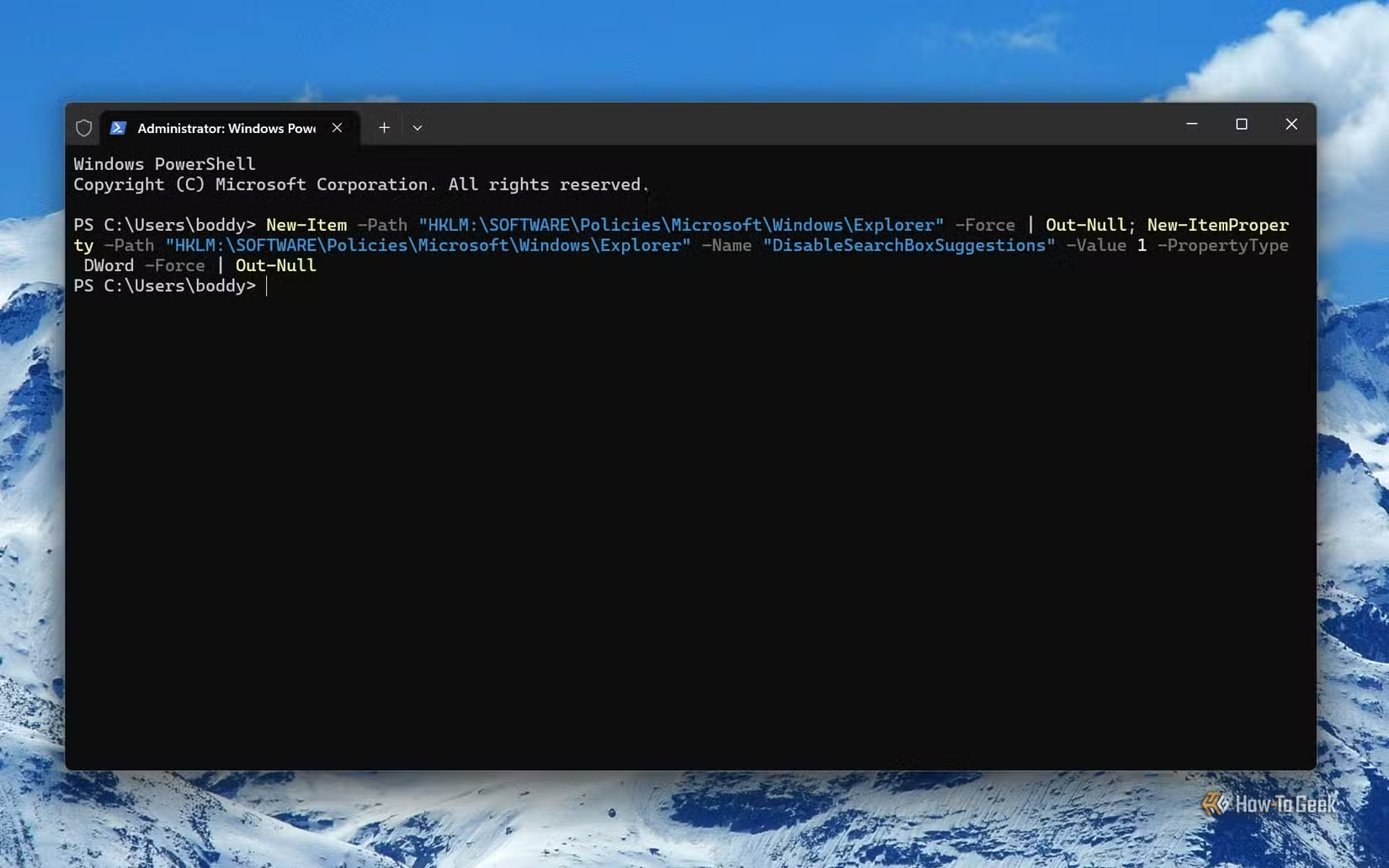
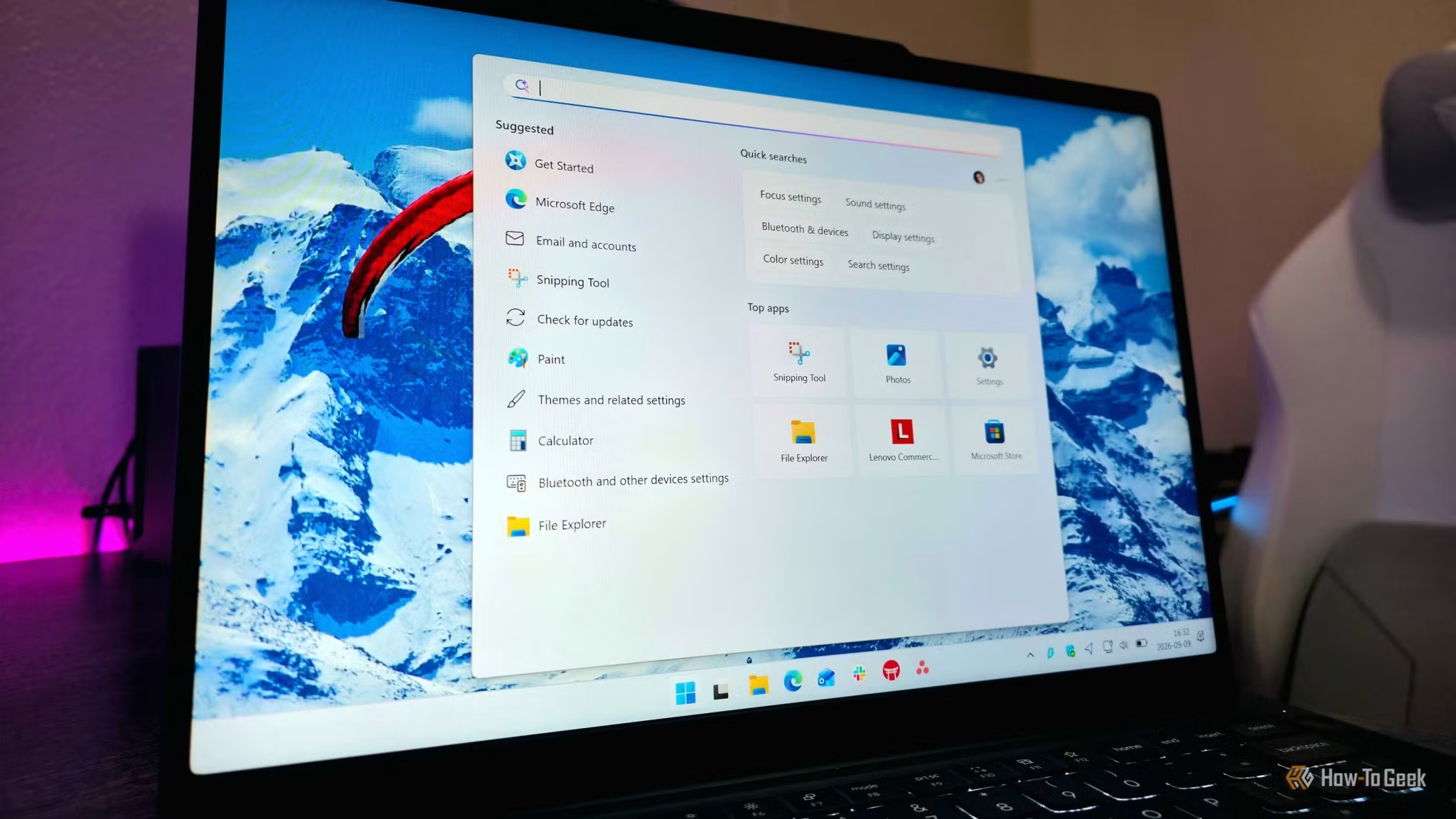
Mojím posledným tipom je výrazne zlepšiť výkon a rýchlosť vyhľadávania aplikácií a súborov pomocou funkcie Vyhľadávanie vo Windowse (či už prostredníctvom ponuky Štart, panela úloh alebo stlačením klávesov Win + S). Mnoho používateľov systému Windows (vrátane mňa) sa stretlo s pomalým načítavaním a zobrazovaním irelevantných a otravných webových výsledkov pri vyhľadávaní niečoho, ale je možné úplne odstrániť vyhľadávací nástroj Bing a webové výsledky súvisiace s internetom z funkcie Vyhľadávanie vo Windowse.
Ak ste si istí svojimi zručnosťami, môžete použiť Editor databázy Registry, ale ja vám to uľahčím a ukážem vám, ako to urobiť pomocou prostredia Windows PowerShell.
- Vyhľadajte aplikáciu Terminál pomocou ponuky Štart alebo funkcie vyhľadávania vo Windowse.
- Kliknite pravým tlačidlom myši na aplikáciu Terminál a vyberte možnosť „Spustiť ako správca“.
- V kontextovom okne kliknite na tlačidlo „Áno“ a otvorte aplikáciu.
- Uistite sa, že pracujete v rámci karty prostredia Windows PowerShell alebo otvorte novú kartu stlačením klávesov Ctrl + Shift + 1.
- Skopírujte a vložte nasledujúci príkaz: New-Item -Path “HKLM:\SOFTWARE\Policies\Microsoft\Windows\Explorer” -Force | Out-Null; New-ItemProperty -Path “HKLM:\SOFTWARE\Policies\Microsoft\Windows\Explorer” -Name “DisableSearchBoxSuggestions” -Value 1 -PropertyType DWord -Force | Out-Null.
- Stlačte kláves Enter a počkajte, kým sa proces nedokončí.
- Reštartujte počítač.
Windows 11 je skvelý systém, ale niekedy sa zdá byť zaťažený príliš veľkým množstvom nepotrebných komponentov.
Desaťročia vývoja a aktualizácií urobili zo systému Windows 11 neuveriteľne výkonný a nabitý množstvom funkcií (najmä ak sa spoliehate na služby spoločnosti Microsoft), ale mnohé funkcie, ktoré nepoužívate, môžu spomaliť váš počítač, spotrebovať cenné úložisko alebo pamäť a obmedziť váš pracovný postup. Zakázaním alebo odstránením siedmich vyššie uvedených funkcií získate plynulejší a čistejší systém Windows 11.
Nemusíte povoliť všetky funkcie systému Windows 11 len preto, že sú dostupné. Ak určité funkcie nepoužívate, ich vypnutie môže zjednodušiť nastavenia počítača a obmedziť nepotrebné procesy na pozadí.
Pred vypnutím akejkoľvek funkcie sa uistite, že sa na ňu nespoliehate pri svojej každodennej práci, a ponechajte si možnosť jej opätovného zapnutia, ak ju budete neskôr potrebovať. Týmto spôsobom si môžete prispôsobiť systém Windows 11 svojim potrebám namiesto toho, aby ste systém nechali bežať s nastaveniami, ktoré nepoužívate.