Windows 11 má praktickú funkciu s názvom Osobný trezor na ochranu vašich dôverných súborov a médií. Urobte si zálohu dôležité údaje do služby OneDrive cloud a je k dispozícii na použitie z ponuky Prieskumník súborov. Systém synchronizuje vaše súbory s vaším účtom OneDrive, vďaka čomu k nim budete mať jednoduchý prístup na všetkých vašich zariadeniach. Tu je postup, ako nastaviť a používať osobný trezor v systéme Windows 11 a Windows 10.
Windows 11 obsahuje Úzka integrácia s OneDrive Osobný trezor je súčasťou služby cloudového úložiska spoločnosti Microsoft. Do osobného trezoru máte prístup z Ponuka File Explorer Alebo použite skratku OneDrive na paneli úloh a pozrite sa na svoj tajný súbor.
Čo je osobný trezor v systéme Windows 11?
Ako už názov napovedá, osobný trezor je váš súkromný priečinok vo OneDrive na ukladanie a synchronizáciu dôležitých súborov. Ako sa teda líši od štandardného súboru a priečinka chráneného heslom v systéme Windows 11? Na rozdiel od vášho lokálneho priečinka, Osobný trezor synchronizuje všetky vaše nahrané súbory s platformou OneDrive, vďaka čomu je dostupný na všetkých vašich inteligentných zariadeniach.
Či už používate OneDrive v mobile, Macu alebo Chromebooku, môžete jednoducho pristupovať k súborom a sťahovať ich z osobného trezoru. Poďme to nastaviť a pozrieť sa na to v akcii.
Otvorte osobný trezor v systéme Windows
Ako už bolo spomenuté, existujú dva spôsoby prístupu k osobnému trezoru v systéme Windows.
1. kniha: Stlačte klávesové skratky Windows + I na otvorenie ponuky Prieskumník súborov.
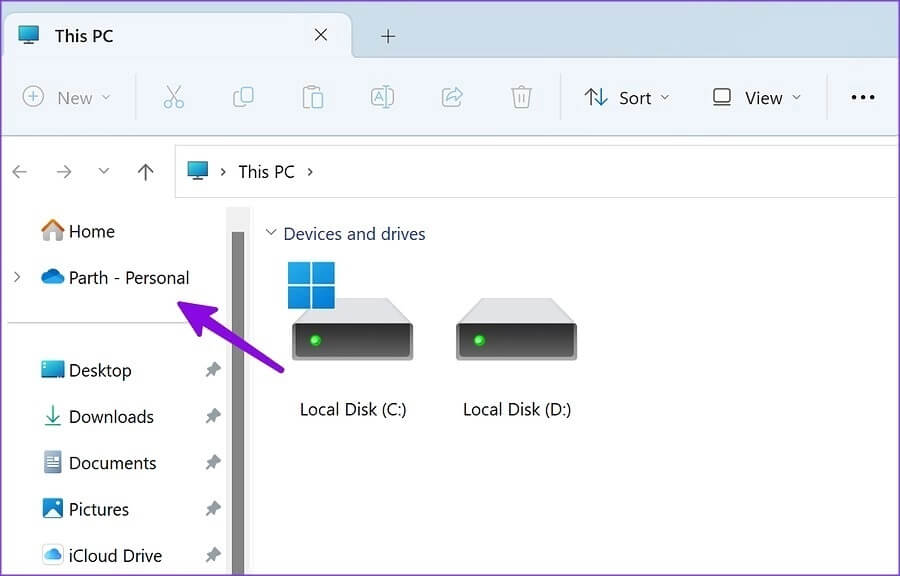
2. kniha: Nájdite onedrive من Pravý navigačný panel.
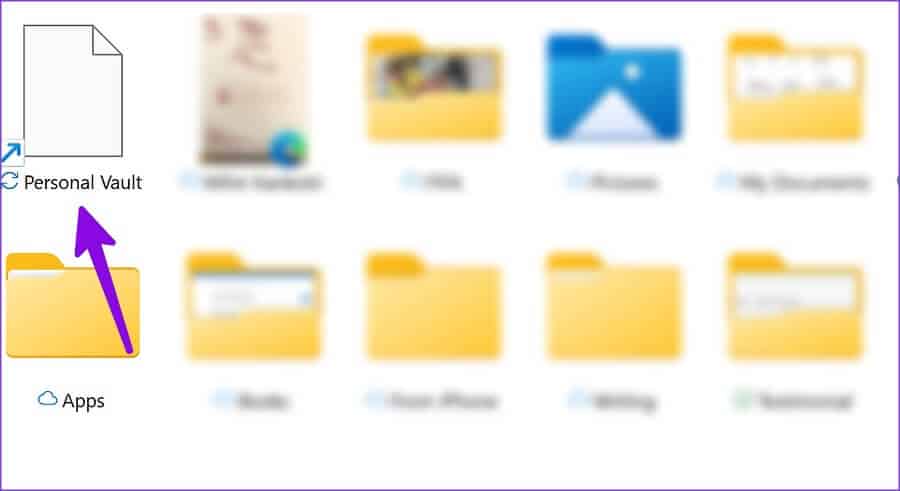
Krok 3: Dvojité kliknutie Ikona osobného trezoru a potvrďte Vaša identita použitím Predvolená metóda overovania systému Windows. Ak máte prenosný počítač kompatibilný so systémom Windows Hello, na dokončenie overenia použite odomknutie tvárou alebo odtlačkom prsta.



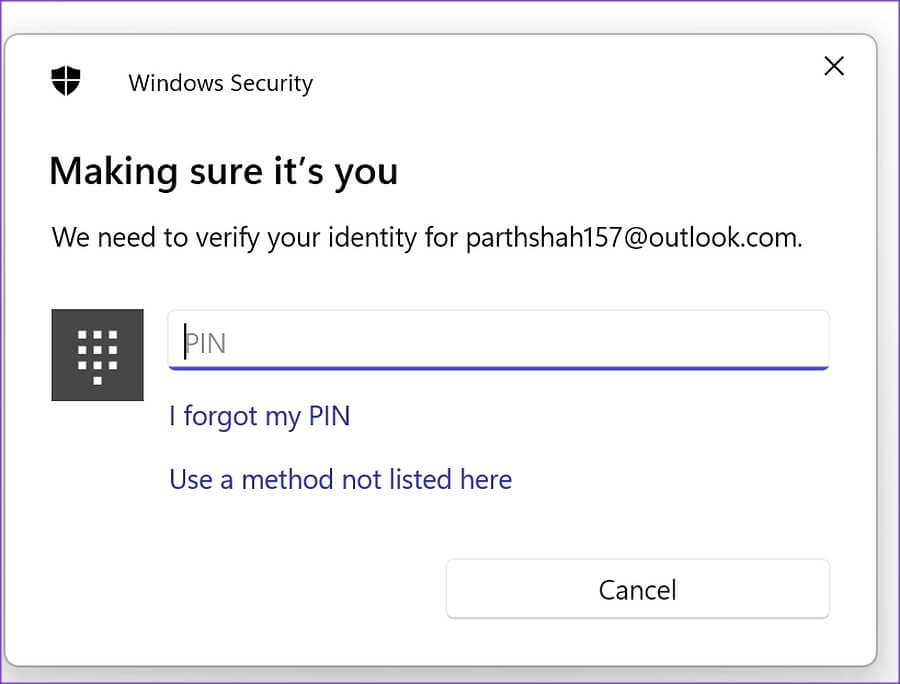
4. kniha: Ak nemáte Funkcia Windows Hello , zadajte kód PIN počítača alebo heslo účtu Microsoft, aby ste získali prístup k Súkromnému trezoru.
5. kniha: otvorí File Explorer nové okno von Súkromné súbory trezora.
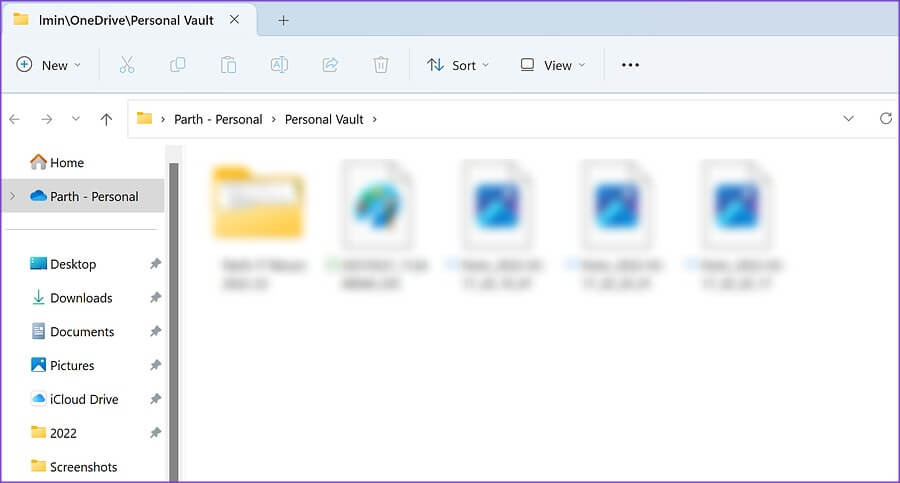
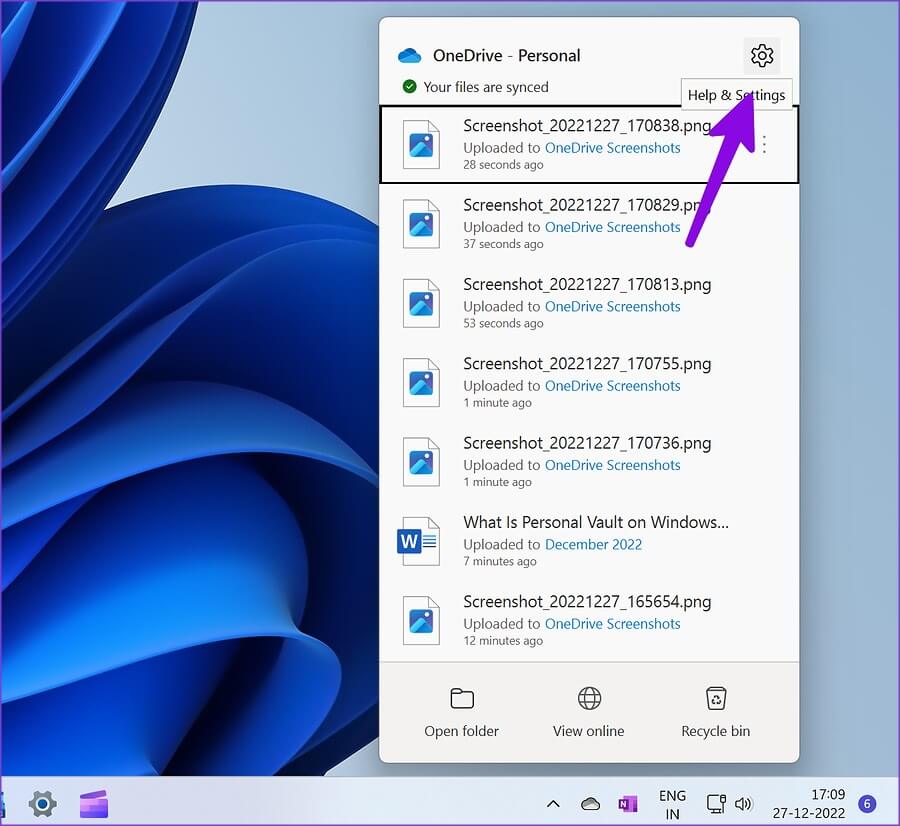
K tomu istému máte prístup aj z OneDrive na paneli úloh.
1. kniha: Kliknite ikona onedrive o Panel úloh.
2. kniha: Nájdite Nastavovací stupeň v pravom hornom rohu kontextového okna.
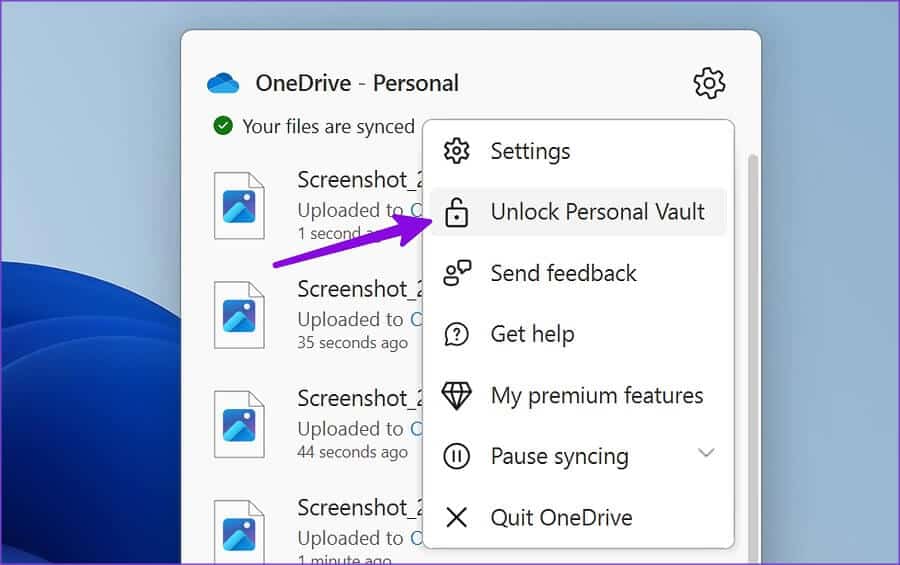
3. kniha: Nájdite "Odomknúť osobný trezor" , odhlásiť sa Vaša identita a pristupujte k nemu.
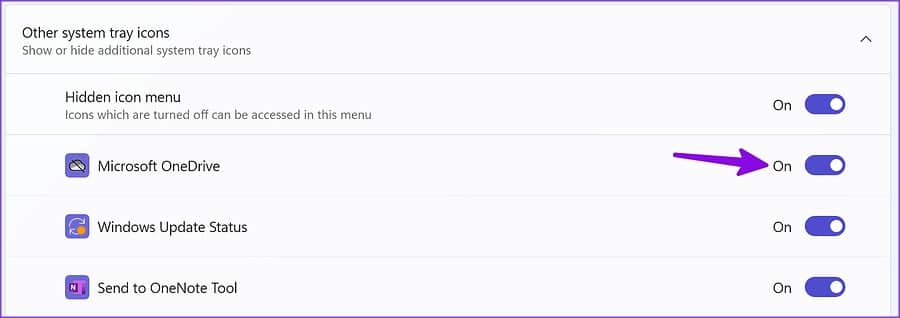
Ak na systémovej lište nevidíte ikonu OneDrive, povoľte ju v aplikácii Nastavenia.
1. kniha: Kliknite na Klávesová skratka Windows + I zapnúť Aplikácia Nastavenia.
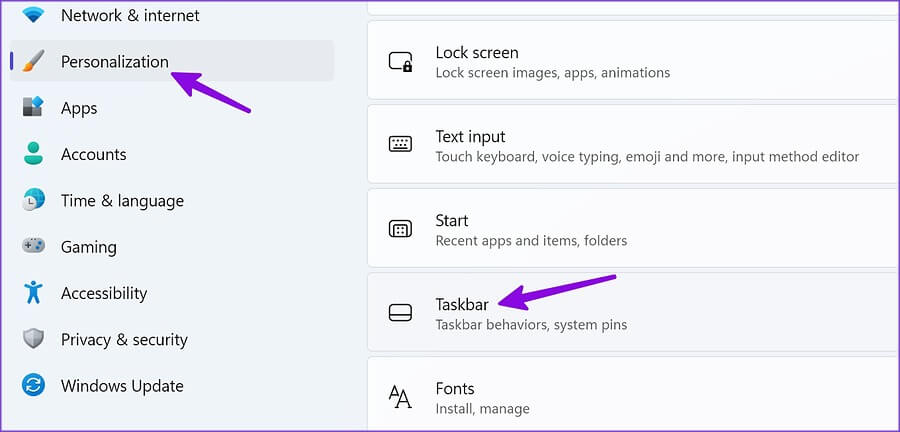
2. kniha: Nájdite Prispôsobenie z ľavého bočného panela.
3. kniha: Kliknite Panel úloh z pravej časti.
4. kniha: Rozbaľte zoznam "Ďalšie ikony na systémovej lište".
5. kniha: Zapnite vypínač pre Microsoft onedrive z nasledujúceho zoznamu.
Synchronizujte položky v osobnom trezore
Vyššie uvedené kroky môžete použiť na otvorenie osobného trezoru v systéme Windows. Teraz je čas na prenos dôležitých súborov do neho.
1. kniha: Kliknite na Skratka Windows + E Ak chcete otvoriť aplikáciu Prieskumník.
2. kniha: Vyberte príslušné súbory a skopírujte ich alebo vystrihnite.
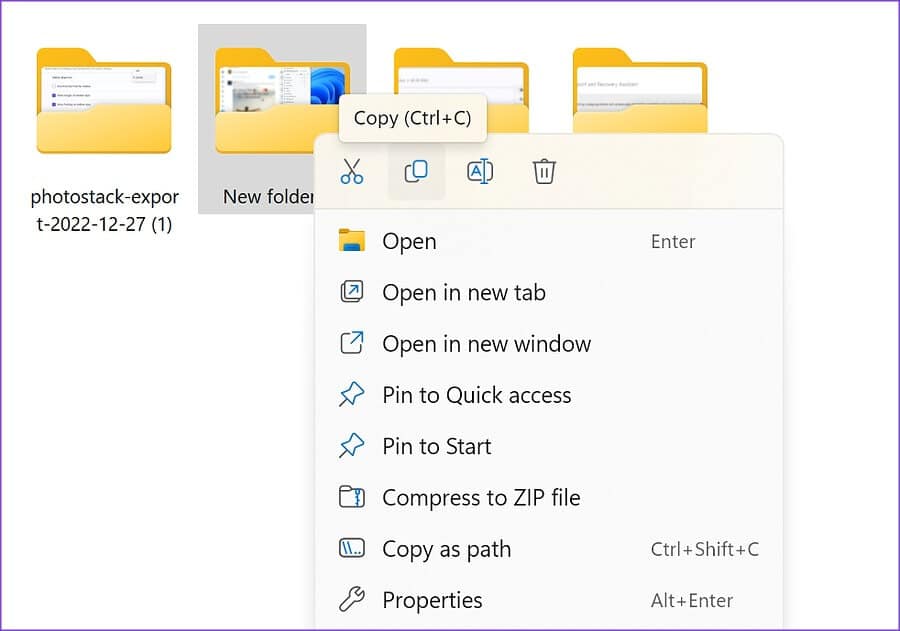
3. kniha: Otvorené Súkromný trezor (pozri kroky vyššie) a vložte do nej súbory.
Na synchronizáciu súborov súkromného trezora s platformou OneDrive budete potrebovať aktívne internetové pripojenie. Vedľa nahraných súborov si všimnete zelené začiarknutie.
Uzamknutie súkromného trezoru v systéme Windows 11
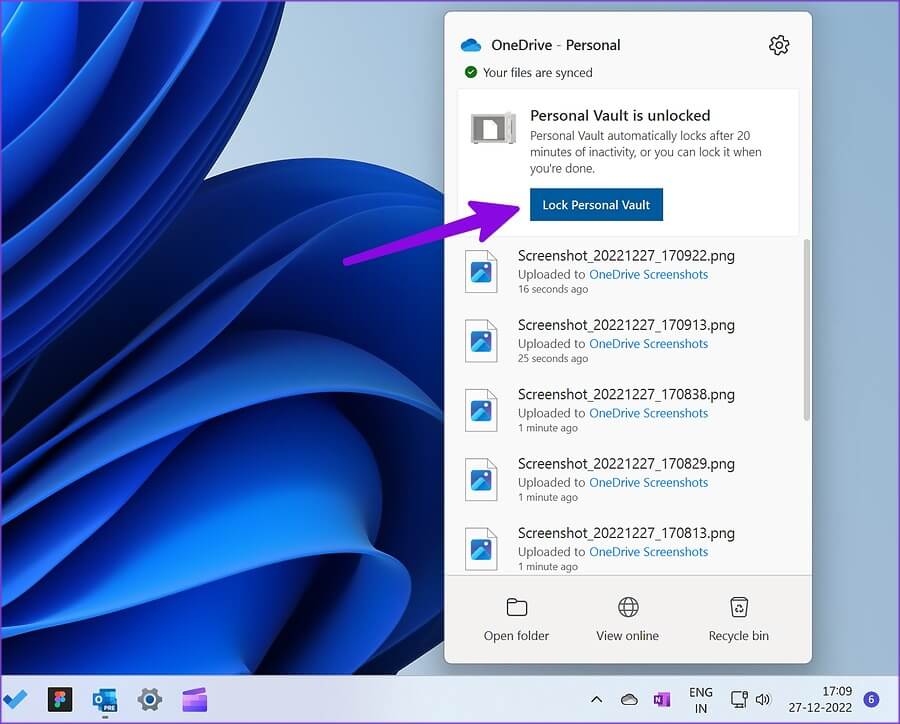
Po odovzdaní súkromných súborov do osobného trezoru ho budete musieť uzamknúť, aby ste zabránili neoprávnenému prístupu. Systém ponechá osobný trezor nejaký čas otvorený.
1. kniha: Otvorené onedrive من Panel úloh.
2. kniha: Nájdite Zamknúť osobný trezor -Si v pohode.
Skontrolujte, či v osobnom trezore nie je truhlica
Osobný trezor je súčasťou OneDrive. Na synchronizáciu osobných súborov na všetkých zariadeniach musíte mať dostatok úložiska OneDrive. Do osobného trezoru nemôžete jednoducho pridať stovky videí a súborov.
1. kniha: Stlačte skratku klávesy Windows + E Na otvorenie Ponuka File Explorer.
2. kniha: Kliknite Ikona OneDrive v pravom hornom rohu a skontrolujte podrobné rozloženie úložiska.
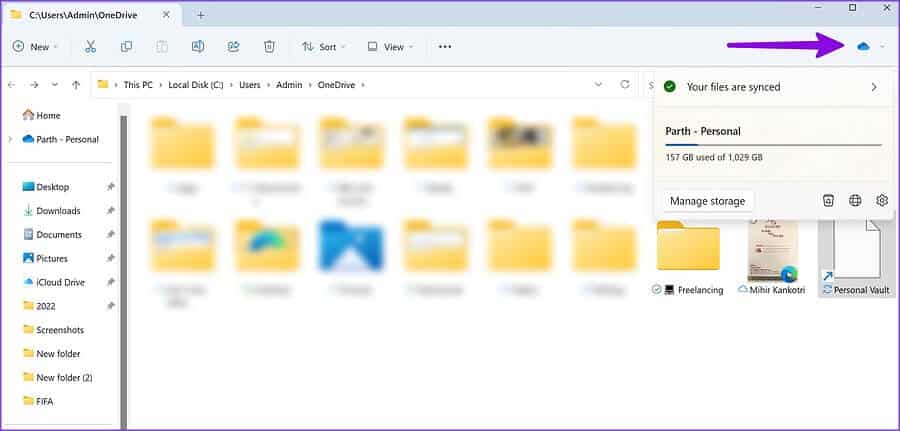
Ak sa vám minie úložisko OneDrive, predplaťte si plán Microsoft 365 s 1 TB priestoru.
Zakážte osobný trezor v systéme Windows 11/10
Ak sa nechcete zaoberať osobným úložiskom OneDrive, použite OneDrive na webe na deaktiváciu funkcií pre svoje konto.
Krok 1: návšteva onedrive na webe a prihláste sa pomocou Podrobnosti o vašom účte Microsoft.
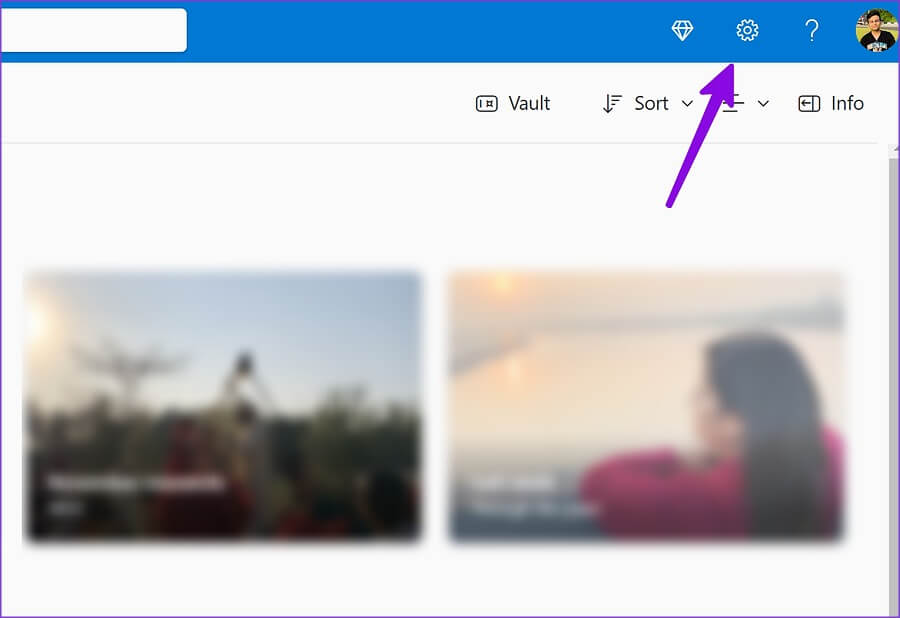
2. kniha: vyberte prevodový stupeň nastavenie v pravom hornom rohu.
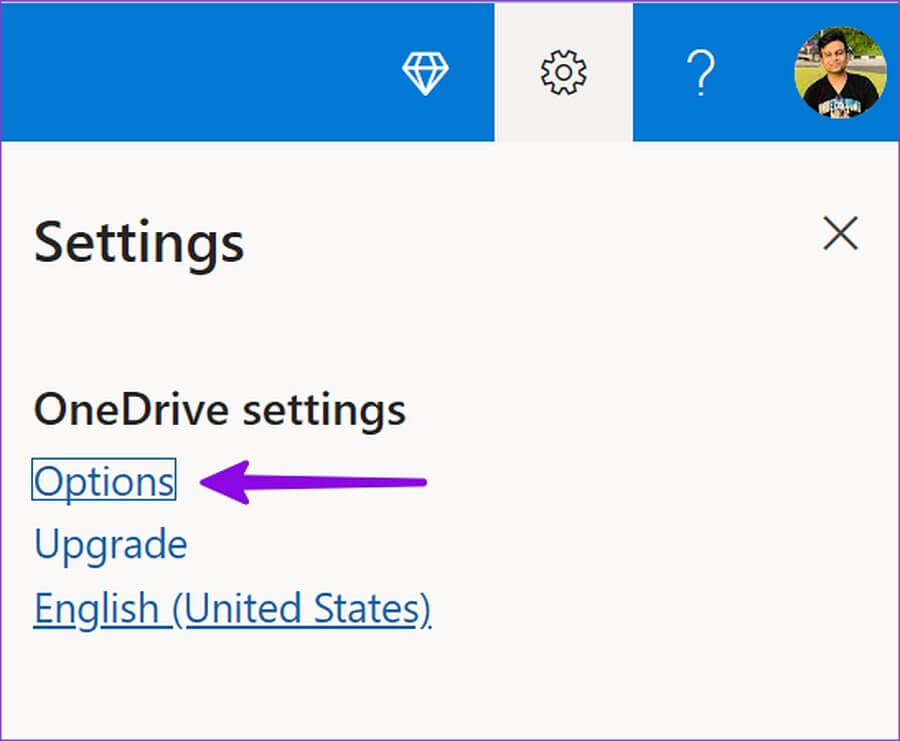
Krok 3: OTVORENÉ "možnosti".
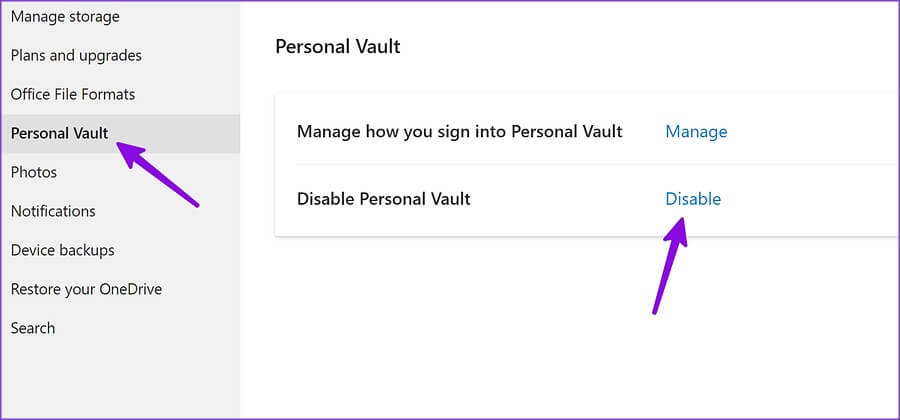
4. kniha: Nájdite Osobný trezor z ľavého bočného panela.
5. kniha: Nájdite Vypnite a potvrďte svoje rozhodnutie.
Skryte svoje tajné súbory v systéme Windows
Osobný trezor je vynikajúci doplnok od spoločnosti Microsoft na ochranu vašich súkromných súborov pred zvedavými očami. Ako plánujete používať osobný trezor v systéme Windows? Podeľte sa o svoje preferencie v komentároch nižšie.