S Windowsom 11 Microsoft prepracoval dizajn svojho operačného systému. Jeho primárna funkcia však zostáva rovnaká a stále existujú určité problémy. Jedným z takýchto problémov, ktorý zostal konzistentný vo všetkých verziách systému Windows, je Problém s pripojením Wi-Fi V tomto článku si prejdeme 8 najlepších spôsobov, ako opraviť nefunkčnosť Wi-Fi v systéme Windows 11.

Keďže za pripojenie počítača so systémom Windows 11 k internetu je zodpovedných veľa faktorov, od smerovača až po ovládače na vašom počítači, riešenie problémov sa môže stať obrovskou úlohou. Ale ak to spravíte správnym spôsobom, nebude to trvať dlho. Pripravili sme túto príručku, ktorá vám pomôže urobiť presne to. Takže poďme rovno na to.
1. Reštartujte počítač
Pred vyskúšaním pokročilých riešení môžete skúsiť reštartovať počítač a zistiť, či to pomôže. Tým sa zatvoria všetky aplikácie a procesy bežiace na pozadí a zabráni sa im zasahovať do procesov systému Windows 11.
2. Obnovte nastavenia siete
Ak reštartovanie počítača nepomôže, môžete zvážiť Obnovte nastavenia siete v počítači kto používa Windows. Týmto sa odstránia všetky sieťové adaptéry a obnovia sa predvolené nastavenia siete. Tu je návod, ako to urobiť.
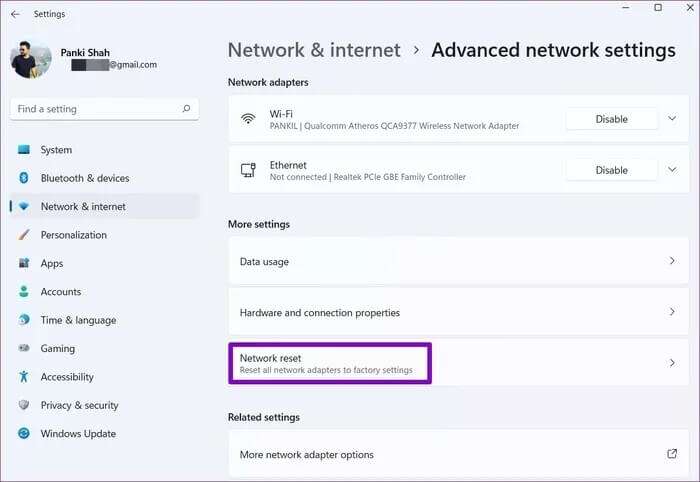
1. kniha: Stlačením klávesu Windows + I spustite aplikáciu Nastavenia. Prejdite na kartu Sieť a internet na ľavej strane a prejdite na Rozšírené nastavenia siete.
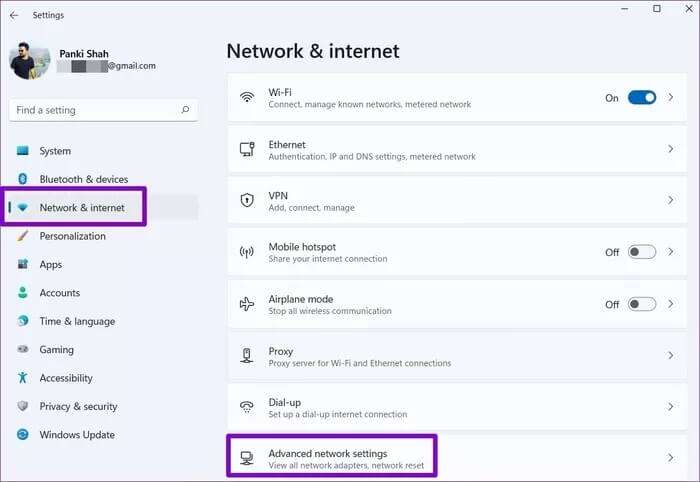
2. kniha: V časti Ďalšie nastavenia klepnite na Obnoviť sieť.
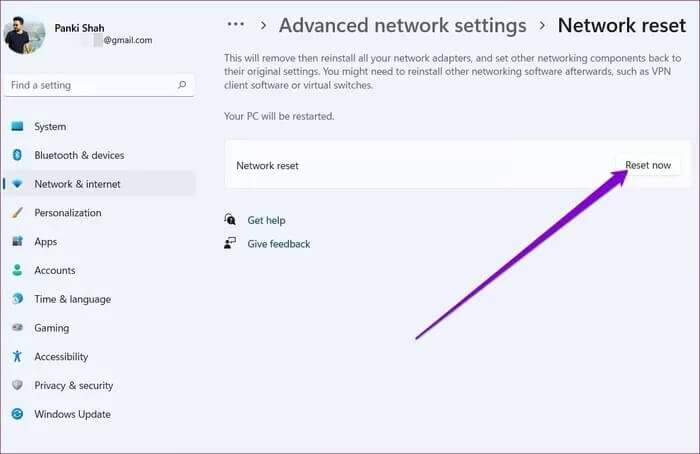
Krok 3: Nakoniec klepnite na tlačidlo Obnoviť teraz vedľa položky Obnoviť sieť.



3. Zakázať pripojenie k účtu
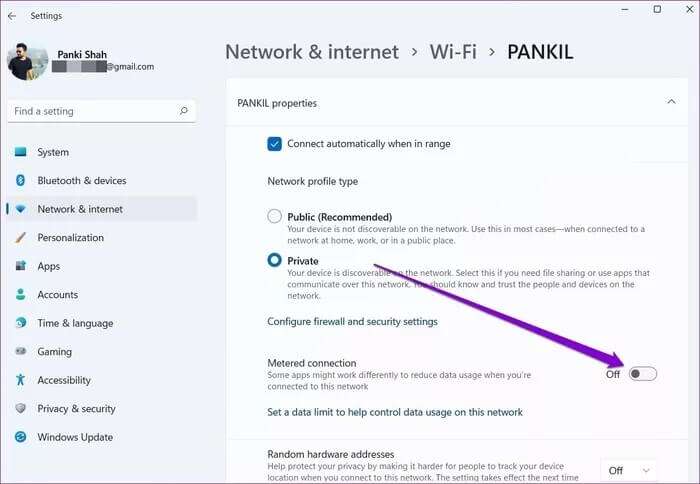
Ak máte slabý tok internetu alebo používate prenajaté prenosné zariadenie Wi-Fi, možno ste požiadali systém Windows, aby označil vaše pripojenie ako „obmedzené“. môže tomu zabrániť Aplikácie vo vašom počítači so systémom Windows 11 z prístupu k vašej sieti Wi-Fi po dosiahnutí tohto limitu. Preto sa ho môžete pokúsiť deaktivovať podľa nižšie uvedených krokov.
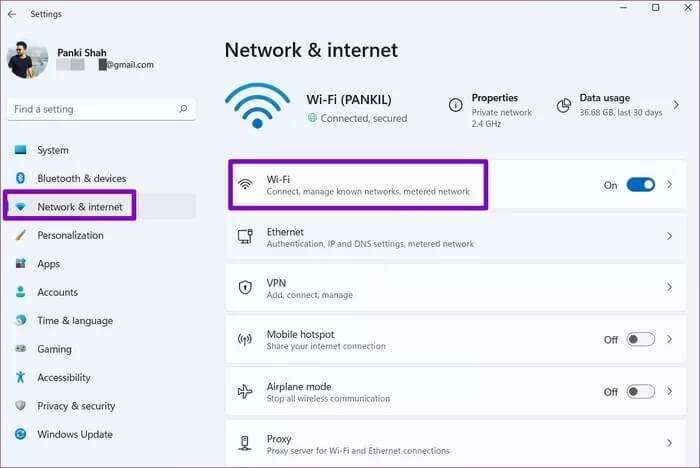
1. kniha: Otvorte aplikáciu Nastavenia stlačením klávesu Windows + I. Prejdite na kartu Sieť a internet a kliknite na Wi-Fi.
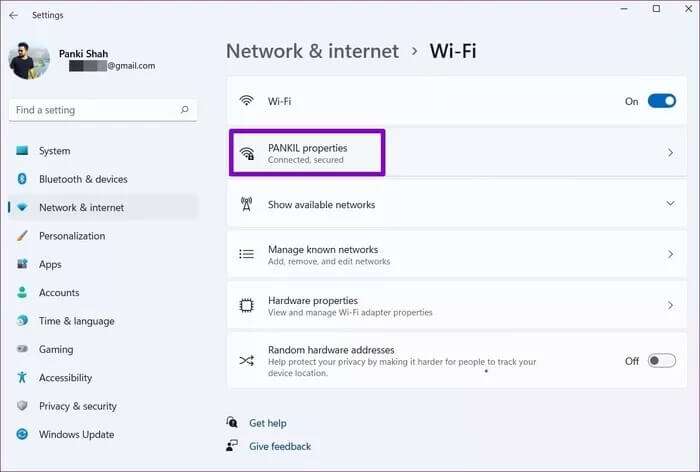
2. kniha: Otvorte vlastnosti siete Wi-Fi, ku ktorej sa pokúšate pripojiť.
Krok 3: Prepnite prepínač vedľa možnosti meraného pripojenia.
4. Spustite nástroj na riešenie problémov
Váš Windows 11 obsahuje súpravu nástrojov na riešenie problémov, ktoré môžu samostatne pomôcť pri riešení problémov v celom systéme. Tu je návod, ako ho použiť na riešenie problémov s Wi-Fi v systéme Windows 11.
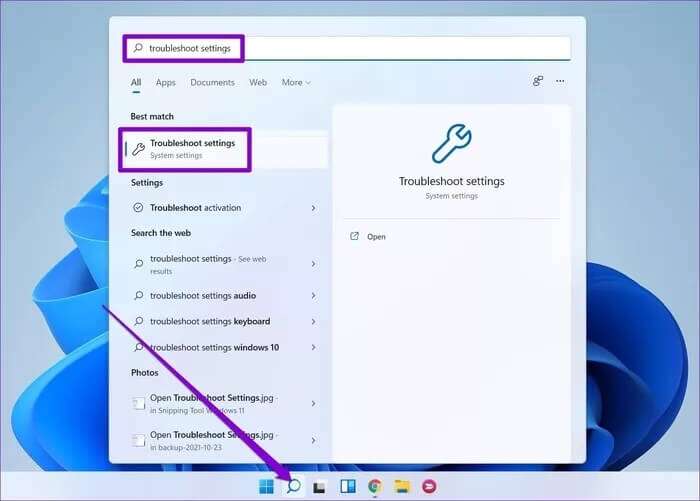
1. kniha: Kliknite na ikonu vyhľadávania na paneli úloh, zadajte nastavenia riešenia problémov a stlačte Enter.
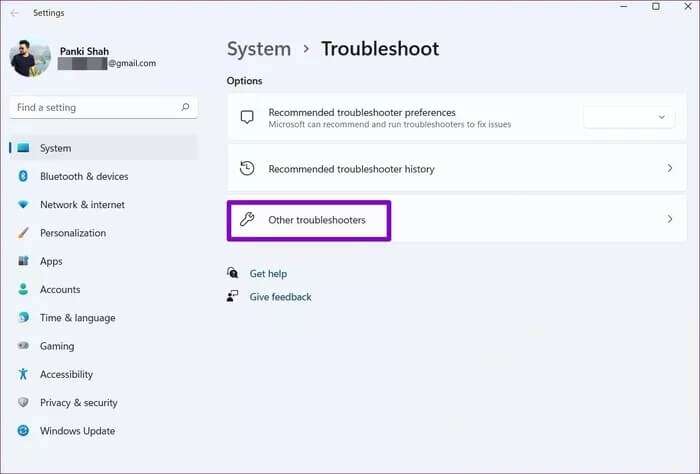
2. kniha: Prejdite na iné nástroje na riešenie problémov.
Krok 3: V časti Najčastejšie spustite nástroj na riešenie problémov s internetovými pripojeniami.
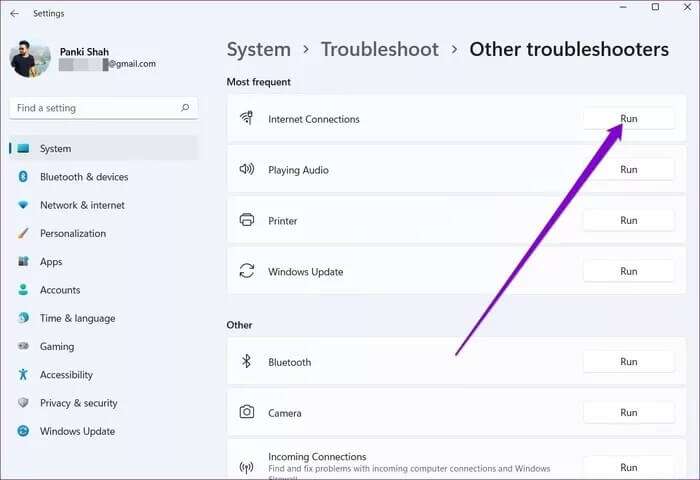
Počkajte na dokončenie procesu a skontrolujte, či sa tým problém s Wi-Fi nevyriešil.
5. Aktualizujte ovládač WI-FI
Wi-Fi ovládače v systéme Windows sú zodpovedné za pripojenie počítača k internetu. Je bežné, že ovládače Wi-Fi budú zastarané, ak zakážete automatické aktualizácie. Môžete sa ho teda pokúsiť aktualizovať, aby ste vyriešili problémy s Wi-Fi v systéme Windows 11. Tu je postup.
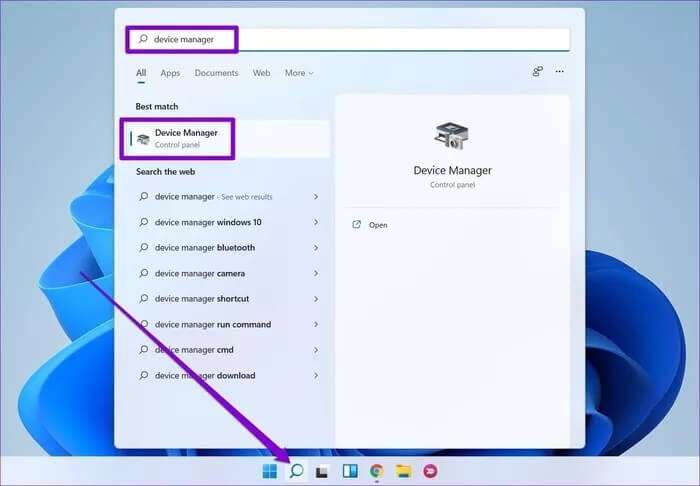
1. kniha: Kliknite na ikonu vyhľadávania na paneli úloh, napíšte správca zariadení a kliknite na prvý výsledok, ktorý sa zobrazí.
2. kniha: Rozbaľte Sieťové adaptéry, kliknite pravým tlačidlom myši na ovládač Wi-Fi a vyberte možnosť Aktualizovať softvér ovládača.
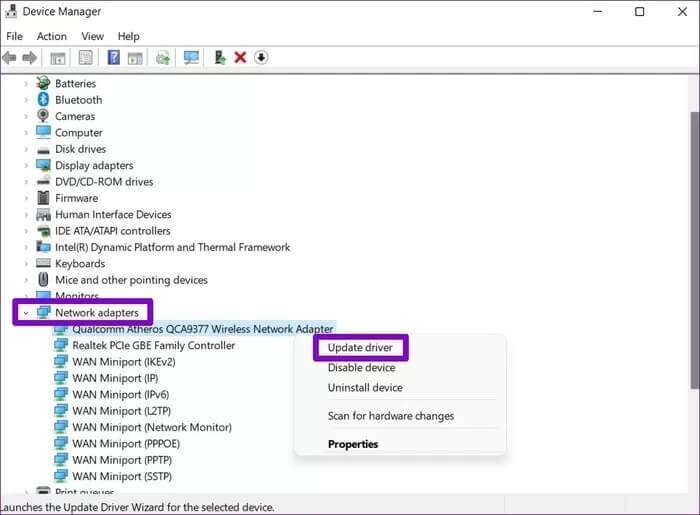
Odtiaľ podľa pokynov na obrazovke aktualizujte ovládač Wi-Fi pre Windows 11.
6. Preinštalujte ovládač WI-FI
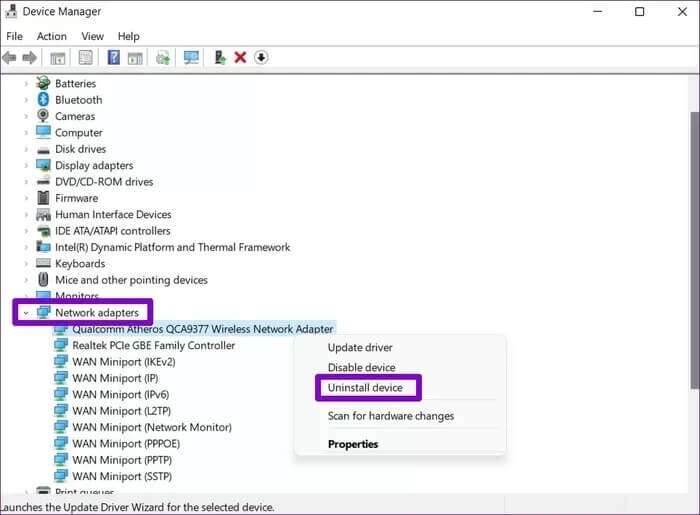
Ak aktualizácia ovládačov nepomôže, ovládače Wi-Fi vo vašom počítači môžu byť poškodené. Ak áno, budete ho musieť preinštalovať, aby ste vyriešili problém s Wi-Fi. Ak to chcete urobiť, otvorte v počítači Správcu zariadení. Rozbaľte Sieťové adaptéry, kliknite pravým tlačidlom myši na adaptér Wi-Fi a vyberte možnosť Odinštalovať zariadenie.
7. Skenovanie DNS
Ak nemáte prístup na internet, aj keď ste pripojení k sieti Wi-Fi, môžete vymazať a obnoviť DNS alebo Domain Name System vo svojom počítači. Tu je návod.
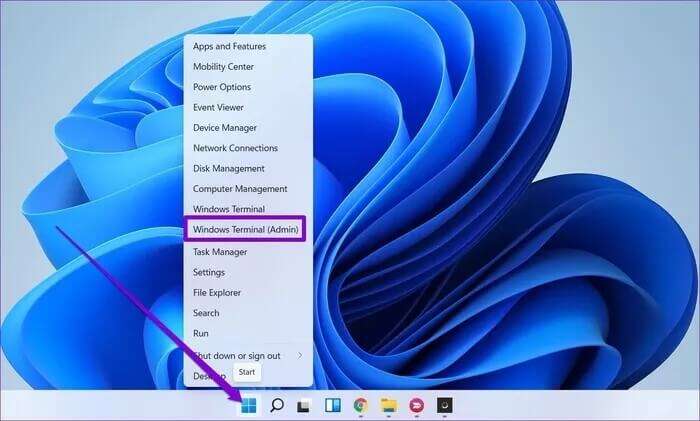
1. kniha: Kliknite pravým tlačidlom myši na ponuku Štart a z výslednej ponuky vyberte položku Windows Terminal (Admin).
2. kniha: Vykonajte nasledujúce príkazy jeden po druhom.
netsh winsock reset
netsh int ip reset
ipconfig / release
ipconfig / renew
ipconfig / flushdns
Po použití reštartujte počítač, aby sa zmeny prejavili, a zistite, či váš internet teraz funguje správne.
8. Windows Update
Nakoniec, ak všetky vyššie uvedené metódy zlyhajú, môžete skúsiť aktualizovať počítač. Problémy s Wi-Fi v systéme Windows 11 môžu byť obmedzené na konkrétnu verziu systému Windows, ktorú používate. Preto sa môžete pokúsiť skontrolovať nové aktualizácie tak, že navštívite sekciu Windows Update v aplikácii Nastavenia.
opäť online
Prístup na internet vám na počítači umožňuje robiť veľa. Dúfame, že vyššie uvedené riešenia vám pomohli opraviť nefunkčnosť Wi-Fi v systéme Windows 11.