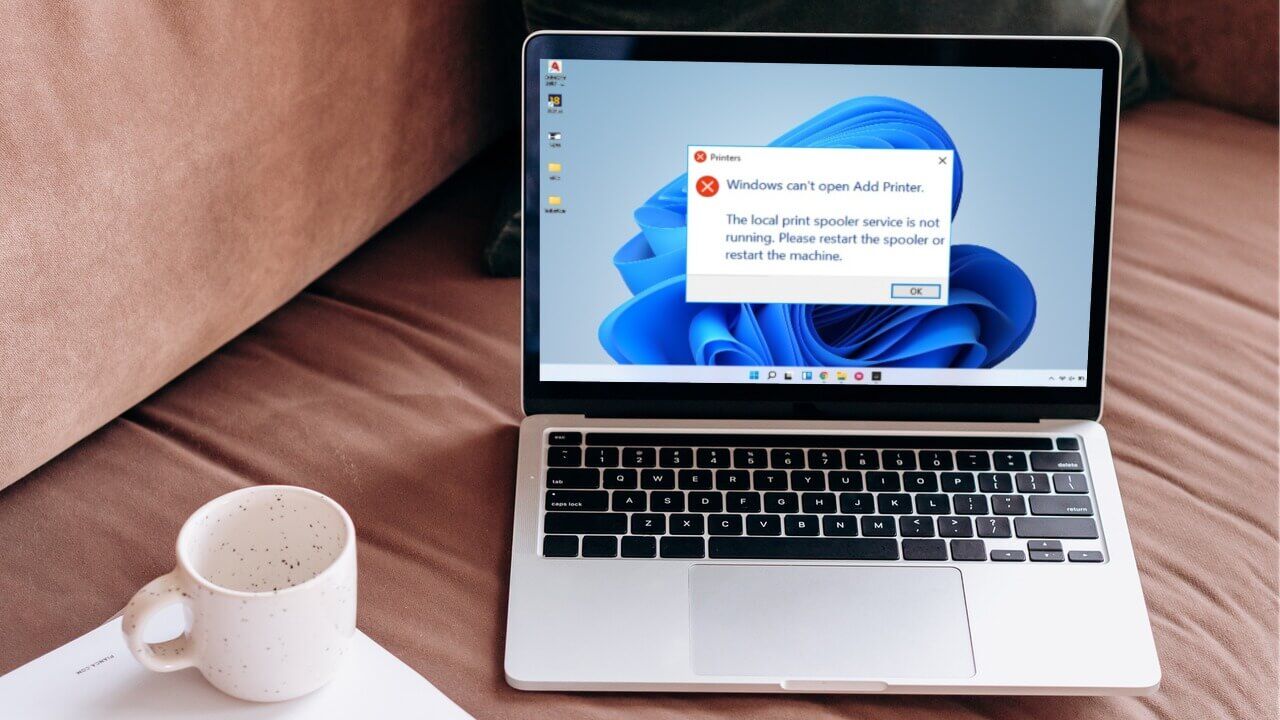
Print Spooler je nevyhnutný softvér na správu tlačových úloh v počítači so systémom Windows a ich odosielanie do tlačiarne. Zaraďovač tlače však môže občas prestať fungovať. Nereagujúce služby aPoškodené súbory vyrovnávacej pamäte A deaktivované ovládače sú len niektoré z dôvodov, prečo sa zaraďovanie tlače môže v systéme Windows zaseknúť. Preto sme zostavili niekoľko metód, ktoré vám pomôžu opraviť, že služba Print Spooler sa neustále zastavuje v systémoch Windows 10 a Windows 11. Takže začnime.
1. Prevádzkujte a opravujte tlačiareň
Systém Windows sa dodáva so špeciálnym nástrojom na riešenie problémov s tlačiarňou, ktorý dokáže automaticky diagnostikovať a opraviť akékoľvek problémy s tlačou na vašom počítači. Skontroluje všetky konfigurácie tlačiarne a opraví všetky nezrovnalosti. Toto je teda prvé miesto, kde by ste mali začať.
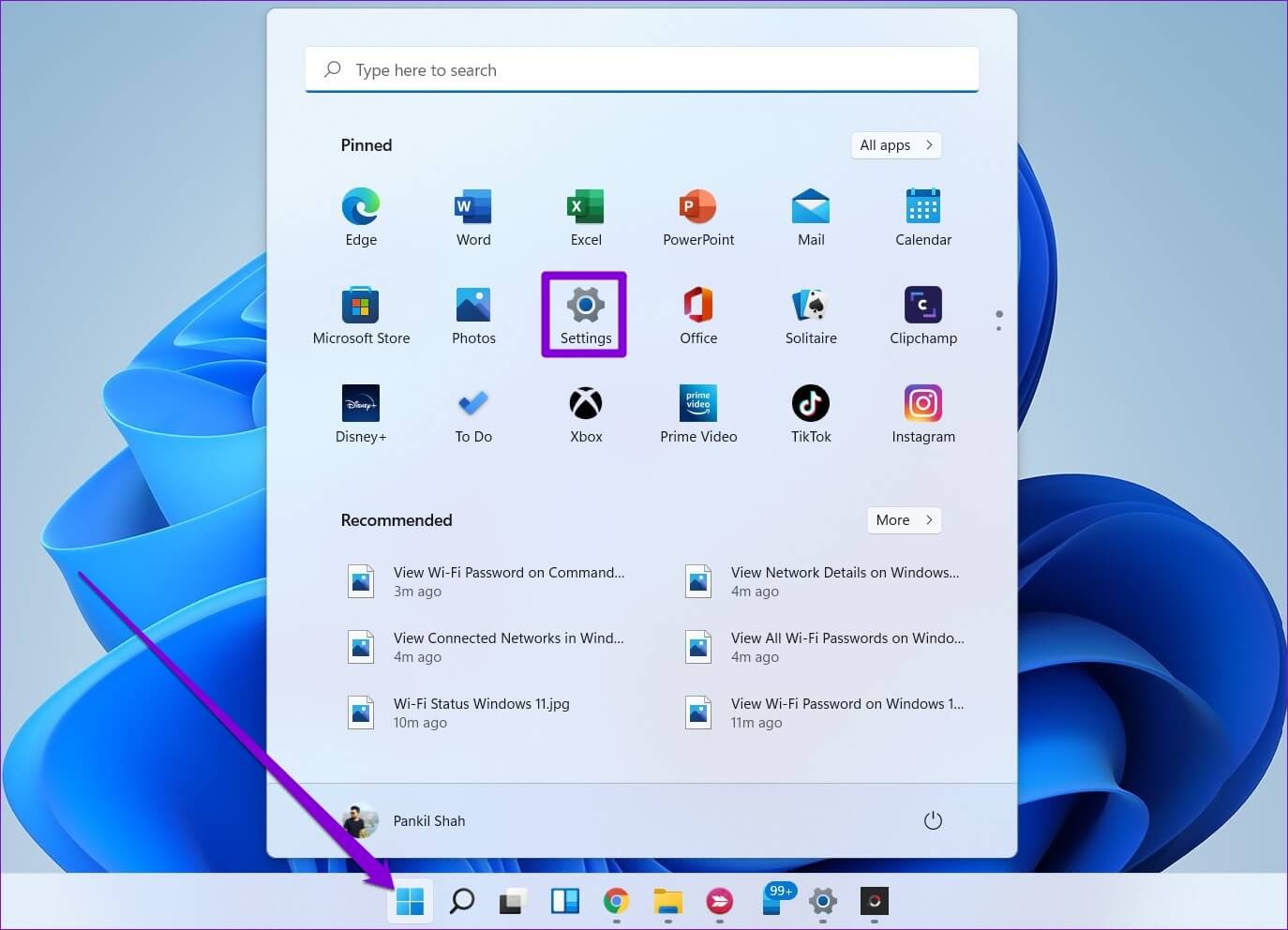
1. kniha: Kliknutím na ikonu Windows na paneli úloh otvorte ponuku Štart a kliknutím na ikonu ozubeného kolieska spustite aplikáciu Nastavenia.
2. kniha: Na karte Systém prejdite nadol a kliknite na položku Riešenie problémov na ľavej table.
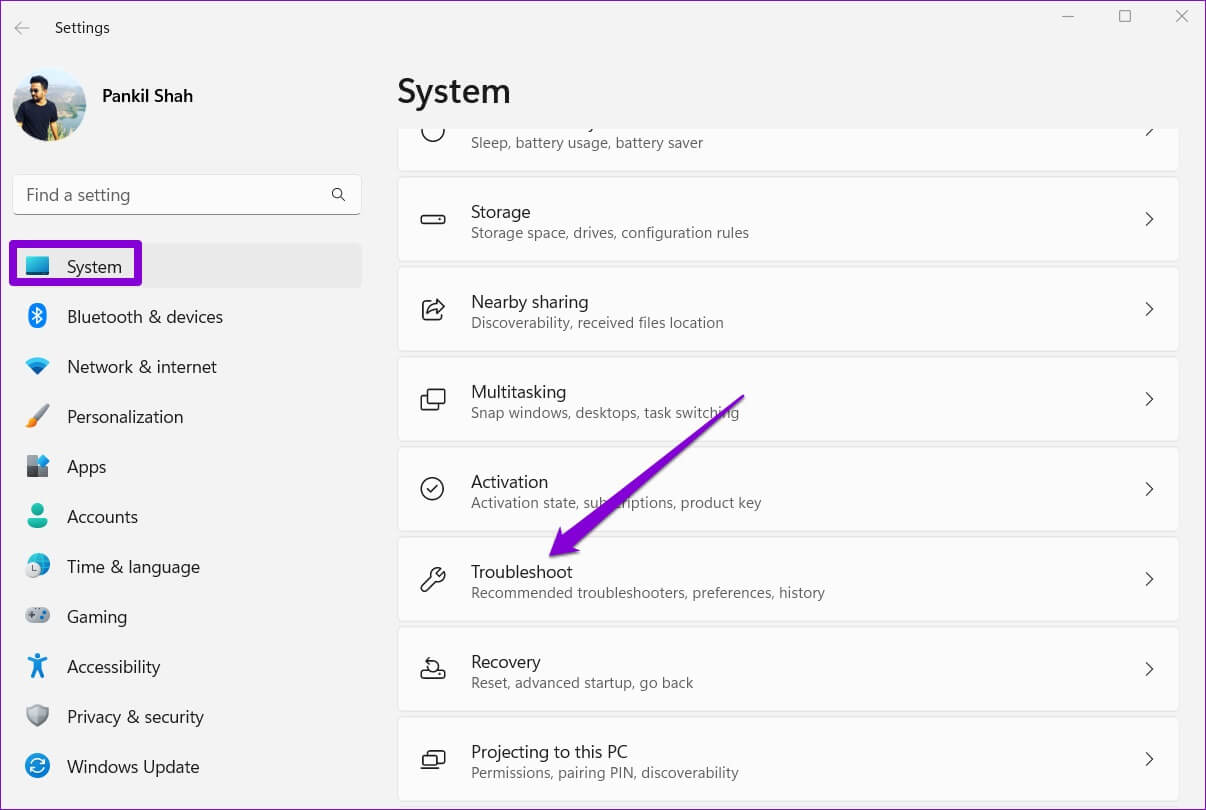
Krok 3: Prejdite na iné nástroje na riešenie problémov.

4. kniha: Kliknutím na tlačidlo Spustiť vedľa tlačiarne spustíte riešenie problémov.
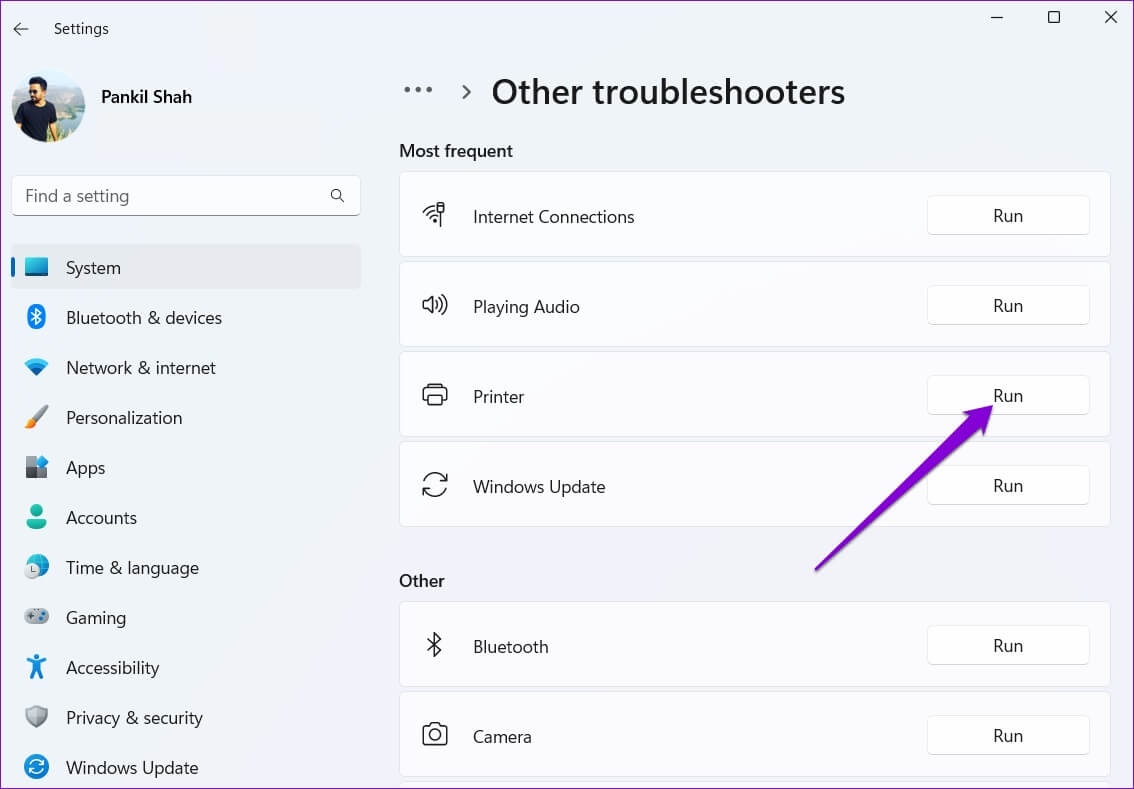



Odtiaľ postupujte podľa pokynov na obrazovke a dokončite proces riešenia problémov.
2. Skontrolujte službu zálohovania tlače
keby Poradca pri riešení problémov so systémom Windows zlyhal Pri identifikácii akýchkoľvek problémov môžete skontrolovať službu Print Spooler v systéme Windows a zistiť, či je správne nakonfigurovaná. Tu je návod.
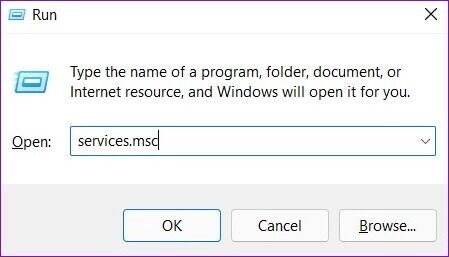
1. kniha: Stlačením klávesov Windows + R otvorte dialógové okno Spustiť. Do poľa vedľa poľa Otvoriť zadajte services.msc a stlačte kláves Enter.
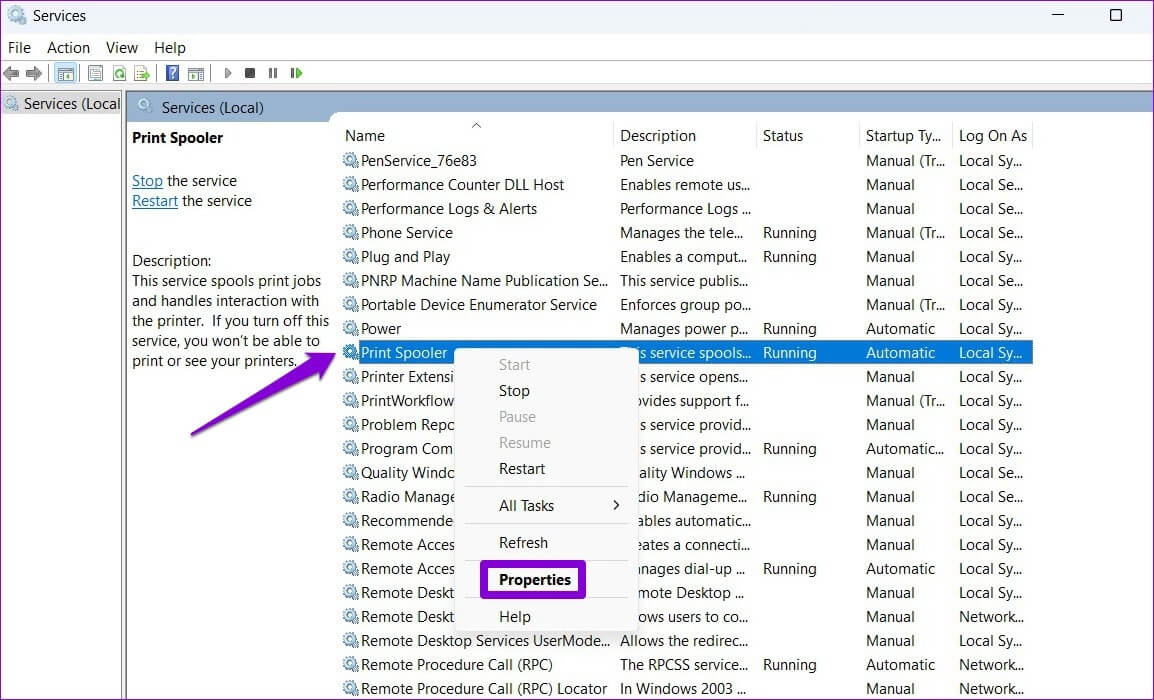
2. kniha: V okne Služby sa posuňte nadol a vyhľadajte Zaraďovač tlače. Kliknite naň pravým tlačidlom myši a vyberte položku Vlastnosti.
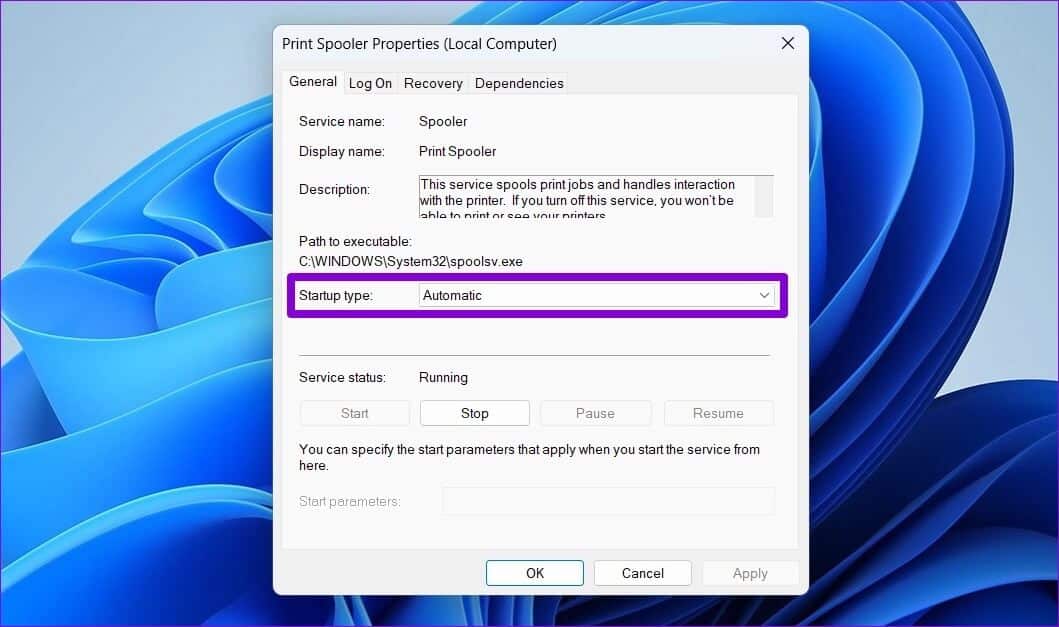
Krok 3: V rozbaľovacej ponuke nastavte Typ spustenia na Automaticky, ak ešte nie je nastavený.
4. kniha: Na karte Obnovenie použite rozbaľovacie ponuky vedľa položky Prvé zlyhanie, Druhé zlyhanie a Následné zlyhanie na výber reštartu služby.
Nakoniec kliknite na Použiť a potom na OK.

Reštartujte počítač a skontrolujte, či sa zaraďovanie tlače opäť zastavilo.
3. Odstráňte staré tlačiarne
Služba zaraďovania tlače môže niekedy prestať fungovať, ak je k vášmu počítaču pripojených viacero tlačiarní. Môžete skúsiť vymazať niektoré staré pripojenia tlačiarne a zistiť, či to pomôže.
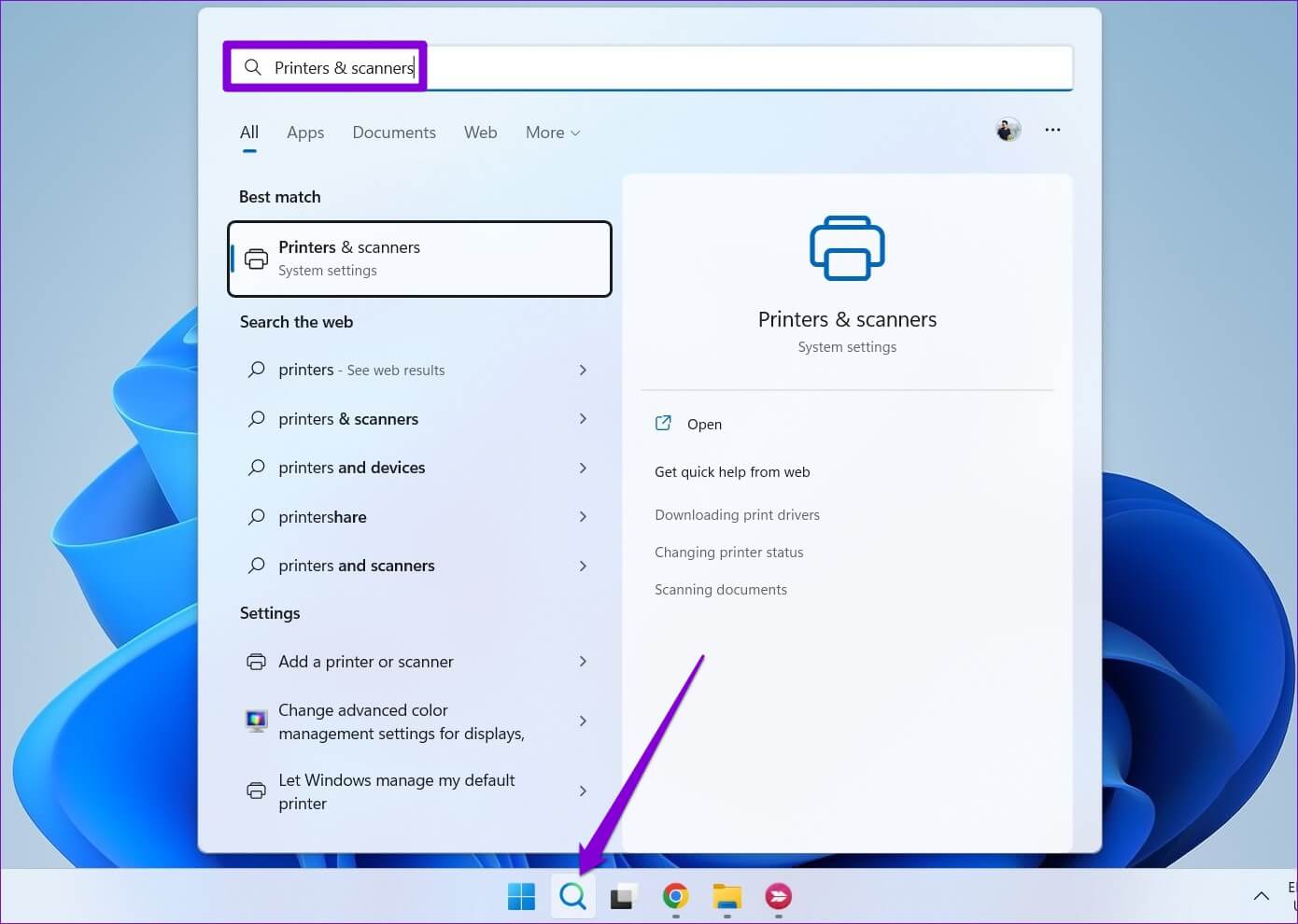
1. kniha: Kliknutím na ikonu vyhľadávania na paneli úloh otvorte Windows Search. Napíšte Printers & Scanners a stlačte Enter.
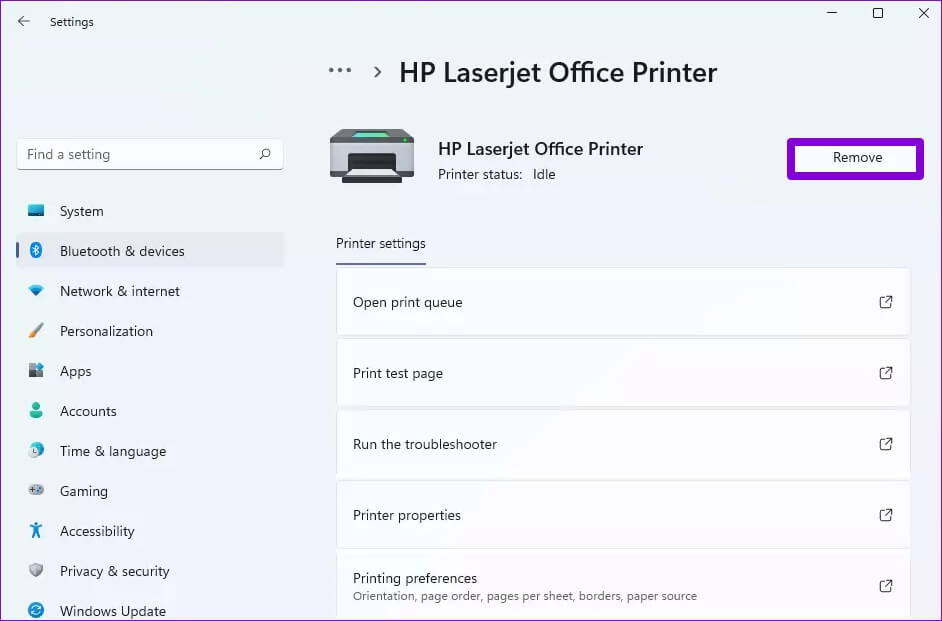
2. kniha: Vyberte tlačiareň, ktorú chcete odstrániť.

Krok 3: Kliknite na tlačidlo Odstrániť v pravom hornom rohu.
Opakujte tento postup, aby ste odstránili nechcené tlačiarne a skúste znova použiť tlačové služby.
4. Odstráňte staré tlačové súbory
Spoolové údaje v zaraďovači tlače môžu tiež narúšať službu a spôsobiť jej časté zlyhávanie, keď sa poškodí. V takom prípade môžete problém vyriešiť odstránením starých súborov zaraďovača tlače.
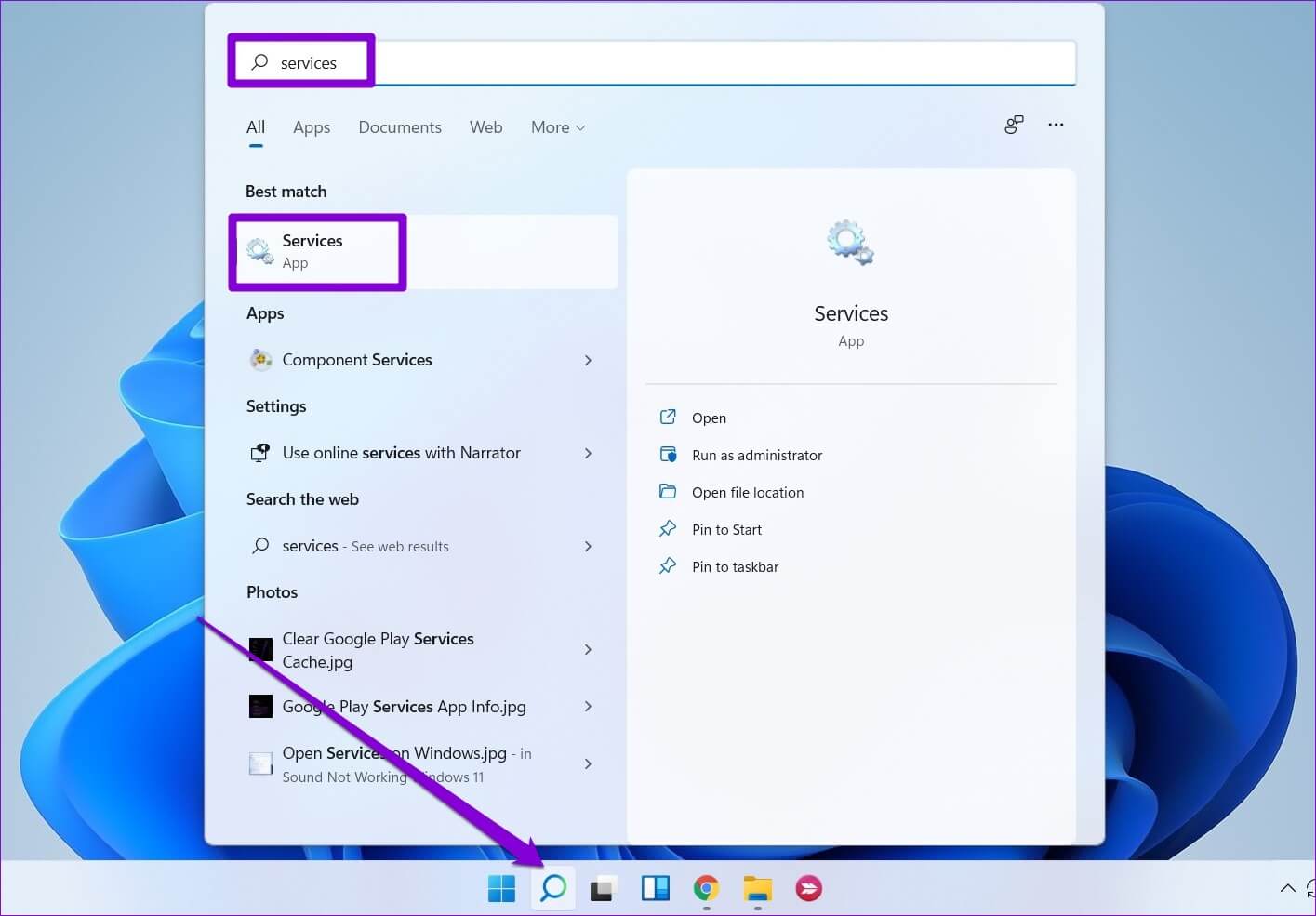
1. kniha: Stlačením klávesov Windows + S otvorte vyhľadávanie vo Windowse. Do poľa zadajte služby a vyberte prvý výsledok, ktorý sa zobrazí.
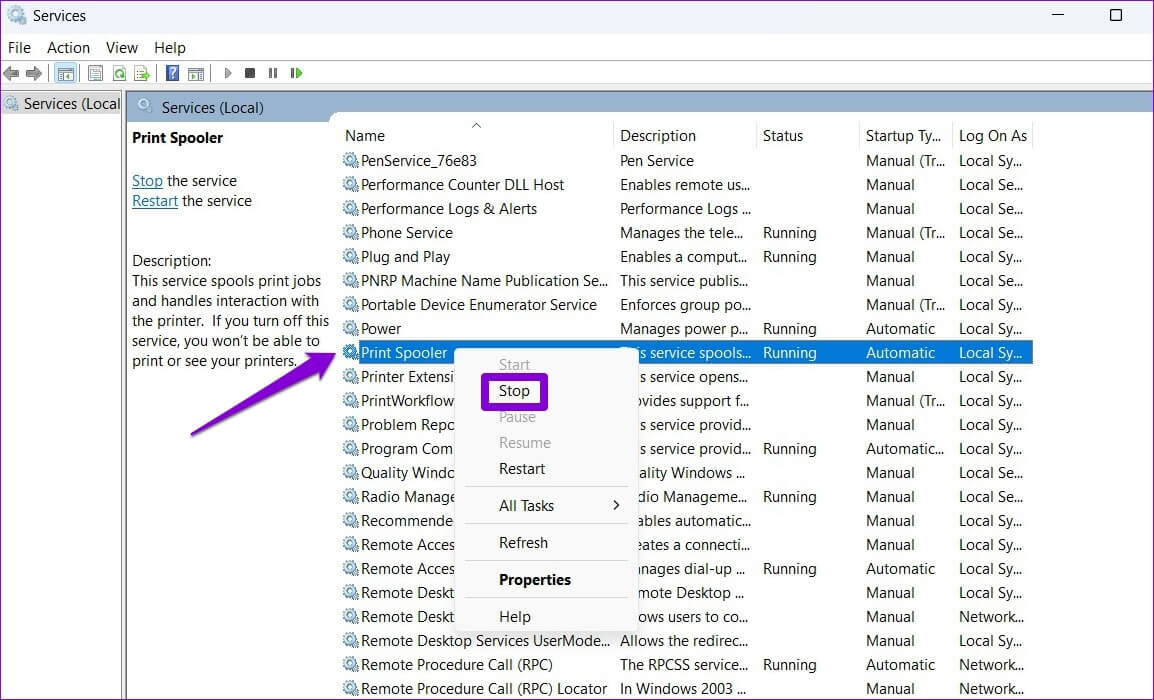
2. kniha: Kliknite pravým tlačidlom myši na Print Spooler a vyberte Stop.
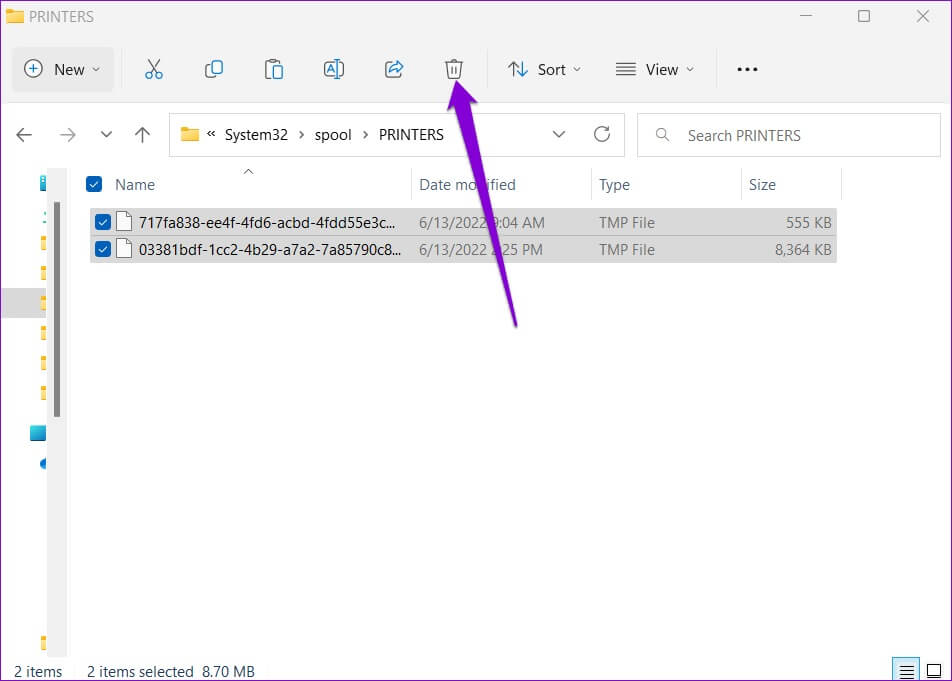
Krok 3: Stlačením klávesu Windows + E spustite Prieskumníka súborov na počítači a prejdite do nasledujúceho priečinka:
C:\Windows\System32\spool\PRINTERS
4. kniha: Vyberte všetky priečinky a kliknutím na ikonu koša v hornej časti ich odstráňte.
Po odstránení súborov reštartujte počítač. Služba zaraďovania tlače by sa mala spustiť automaticky po reštarte.
5. Aktualizujte ovládače tlačiarne
Problémy s aktuálnymi ovládačmi tlačiarne môžu tiež spôsobiť náhle zastavenie zaraďovania tlače. keby to bolo Ovládače tlačiarne vo vašom počítači sú zastarané alebo poškodené, mala by pomôcť ich častejšia aktualizácia.
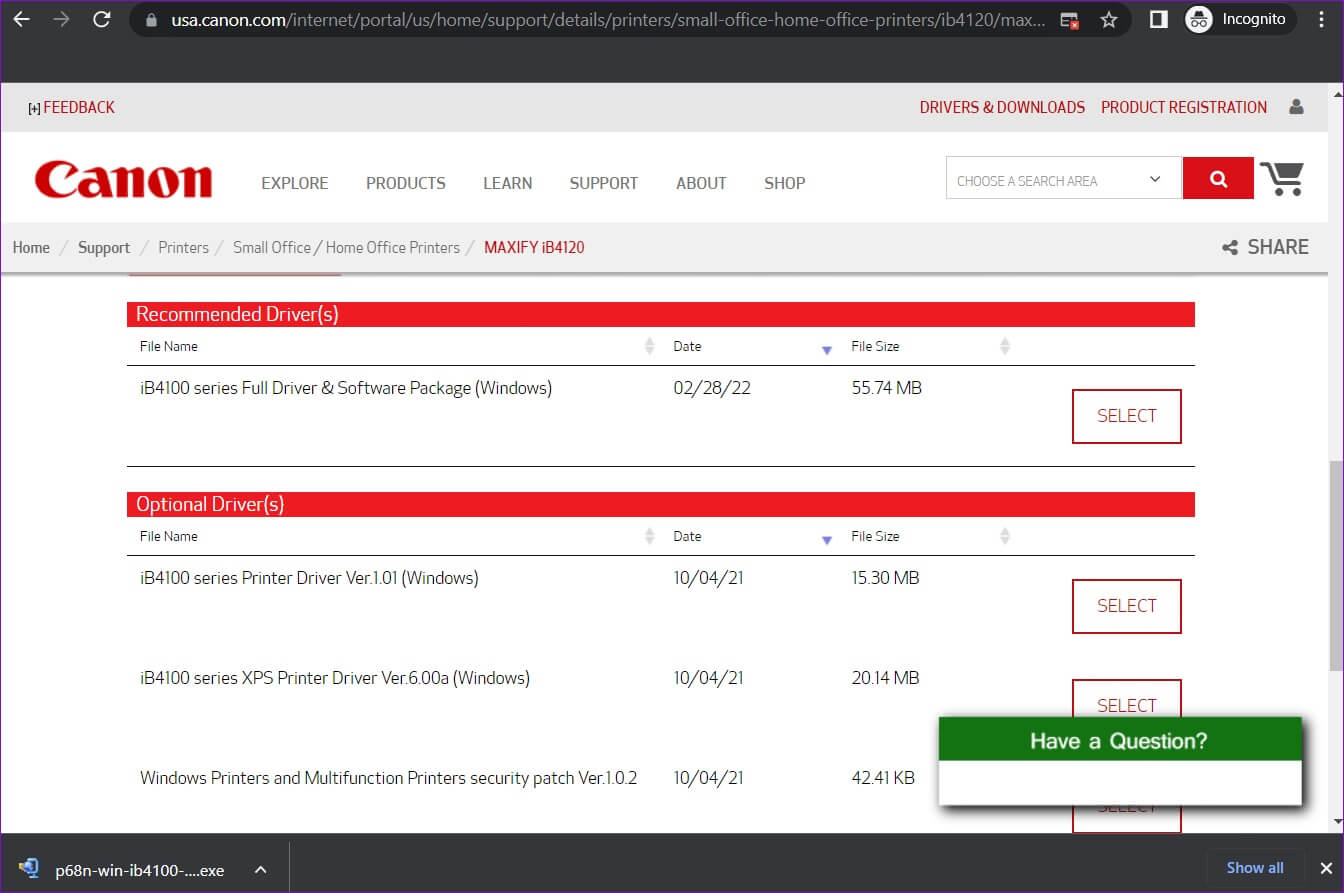
Ak chcete aktualizovať ovládače tlačiarne, stiahnite si najnovšie ovládače z webovej lokality výrobcu. Potom otvorte stiahnutý súbor a spustite inštaláciu.
6. VYMAZAŤ KĽÚČE REGISTRÁCIE TLAČ Spooler
Ak žiadne z vyššie uvedených riešení nefungovalo, môžete skúsiť vymazať niektoré kľúče databázy Registry spojené s dočasnou tlačou. Je však veľmi dôležité, aby ste prácu vykonali Zálohujte všetky protokolové súbory pred vykonaním akýchkoľvek zmien.
Po zálohovaní súborov registra vymažte kľúče registra zaraďovača tlače podľa nižšie uvedených krokov.
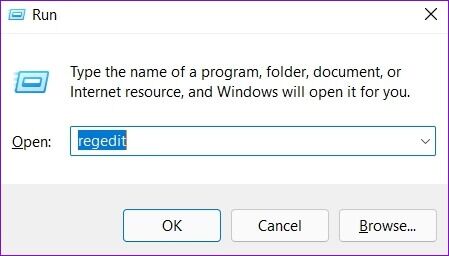
1. kniha: Stlačením klávesov Windows + R spustite dialógové okno. Do poľa zadajte regedit a stlačte Enter.
2. kniha: Prilepením nasledujúcej cesty do panela s adresou v hornej časti prejdite na sprievodcov tlačou:
Počítač\HKEY_LOCAL_MACHINE\SYSTEM\CurrentControlSet\Control\Print\Environments\Windows x64\Print Processors
Ak používate 32-bitovú verziu systému Windows, použite nasledujúcu cestu:
HKEY_LOCAL_MACHINE\SYSTEM\CurrentControlSet\Control\Print\Environments\Windows NT x86\Print Processors
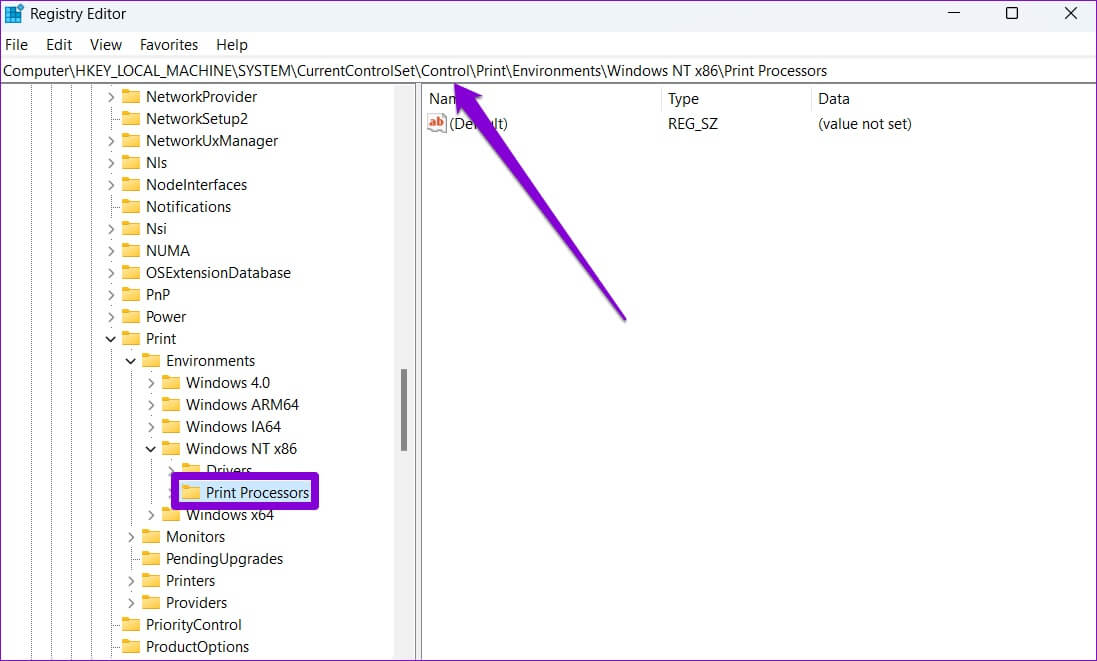
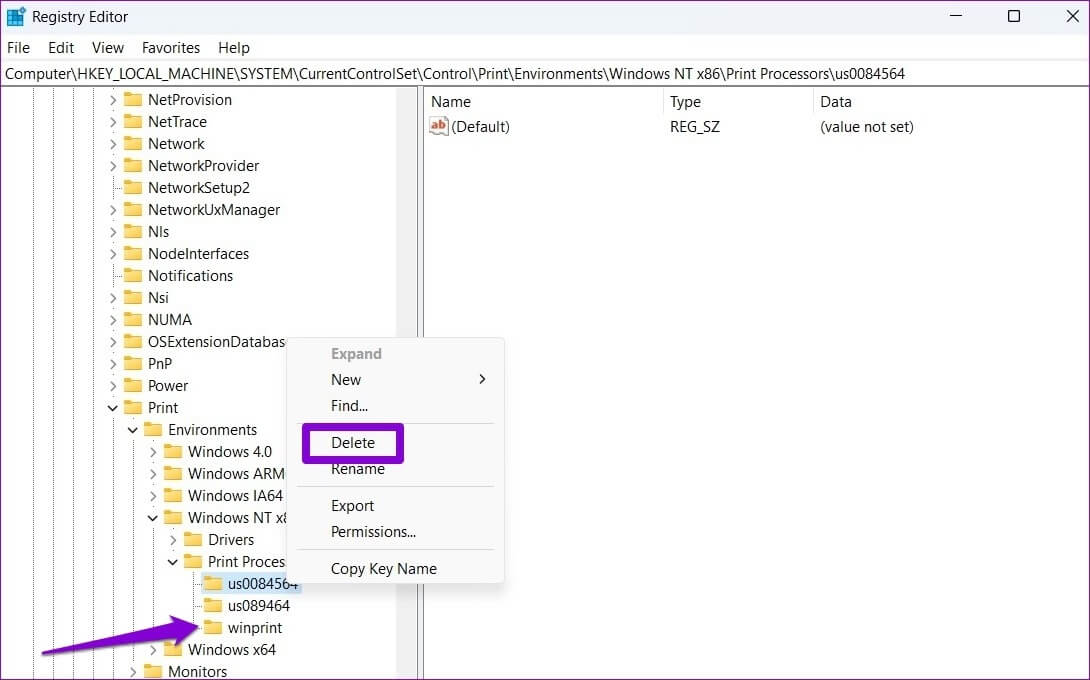
Krok 3: Odstráňte všetky kľúče vo vnútri tlačových procesorov okrem winprint. Ak chcete kľúč odstrániť, kliknite naň pravým tlačidlom myši a vyberte možnosť Odstrániť. Vo výzve kliknite na Áno.
Reštartujte počítač a zaraďovač tlače bude fungovať normálne.
Už žiadne zastavovanie
Vo väčšine prípadov by mal problém vyriešiť reštartovanie služby zaraďovania tlače alebo spustenie nástroja na riešenie problémov. Ak nie, možno budete musieť vykonať ďalšie kroky, ako je vymazanie starých súborov tlačového frontu alebo Odstráňte niektoré kľúče databázy Registry. Uisťujeme vás, že jeden z vyššie uvedených tipov by vám mal pomôcť opraviť službu Print Spooler, ktorá neustále zastavuje chyby v systémoch Windows 10 a Windows 11.