Téma Jannah Licencia nie je overená. Prejdite na stránku možností témy a overte licenciu. Pre každý názov domény potrebujete jednu licenciu.
5 najlepších spôsobov, ako zakázať spúšťacie aplikácie v systéme Windows 11
Povoliť automatické spúšťanie určitých aplikácií pri spustení počítača so systémom Windows môže byť užitočné. Ale na druhej strane to môže výrazne spomaliť Windows 11 a viesť k dlhším časom spustenia ako zvyčajne, pretože váš počítač vyžaduje viac času na spustenie týchto aplikácií. Preto možno budete chcieť zakázať niektoré z týchto aplikácií, ktoré nechcete spúšťať automaticky pri spustení systému Windows. Existuje niekoľko rôznych spôsobov, ako zakázať spúšťacie aplikácie v systéme Windows 11. V tomto príspevku ich všetky pokryjeme.
Je dôležité nevypínať programy, ktoré nepoznáte. Niektoré aplikácie a služby môžu byť kritické pre operačný systém Windows a ich nevedomé vypnutie môže spôsobiť problémy so spustením.
Možno najjednoduchší spôsob, ako zakázať alebo spravovať spúšťacie aplikácie v systéme Windows 11, je prostredníctvom aplikácie Nastavenia. Tu je návod, ako to urobiť.
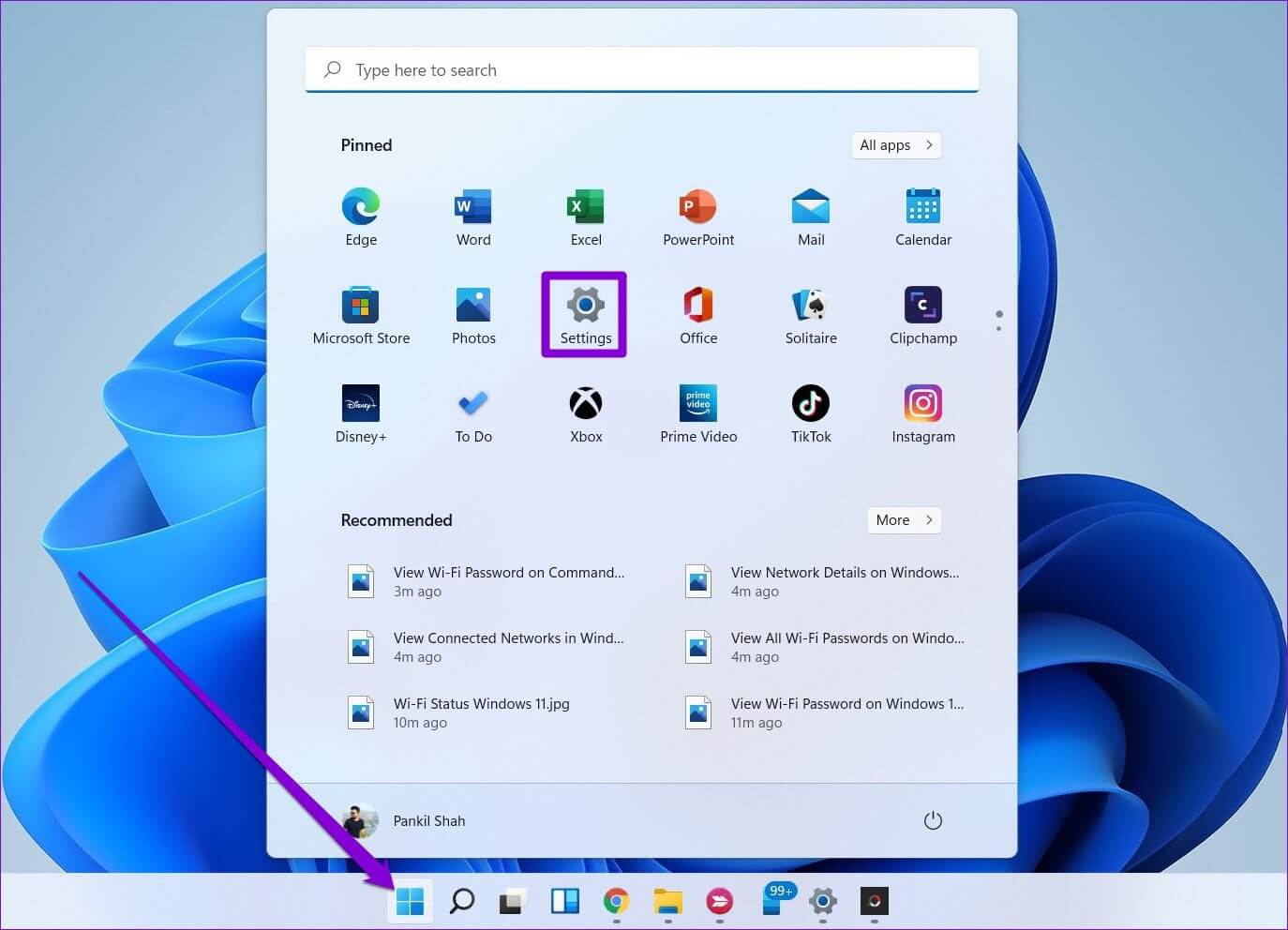
1. kniha: Otvorené Úvodná ponuka a klikni ikona ozubeného kolieska Ak chcete zapnúť nastavenia v systéme Windows. Môžete tiež stlačiť Kláves Windows + i Na otvorenie Aplikácia Nastavenia.
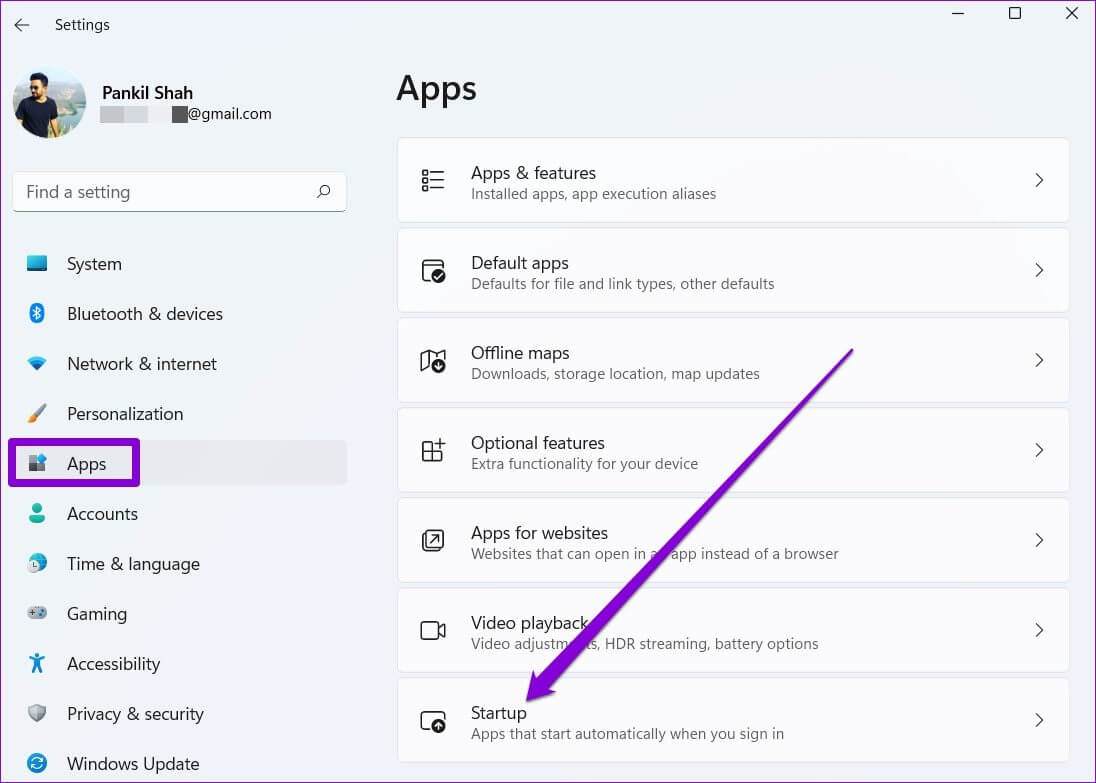
2. kniha: Na výber použite pravú tablu Karta Aplikácie a choď na začiatok.
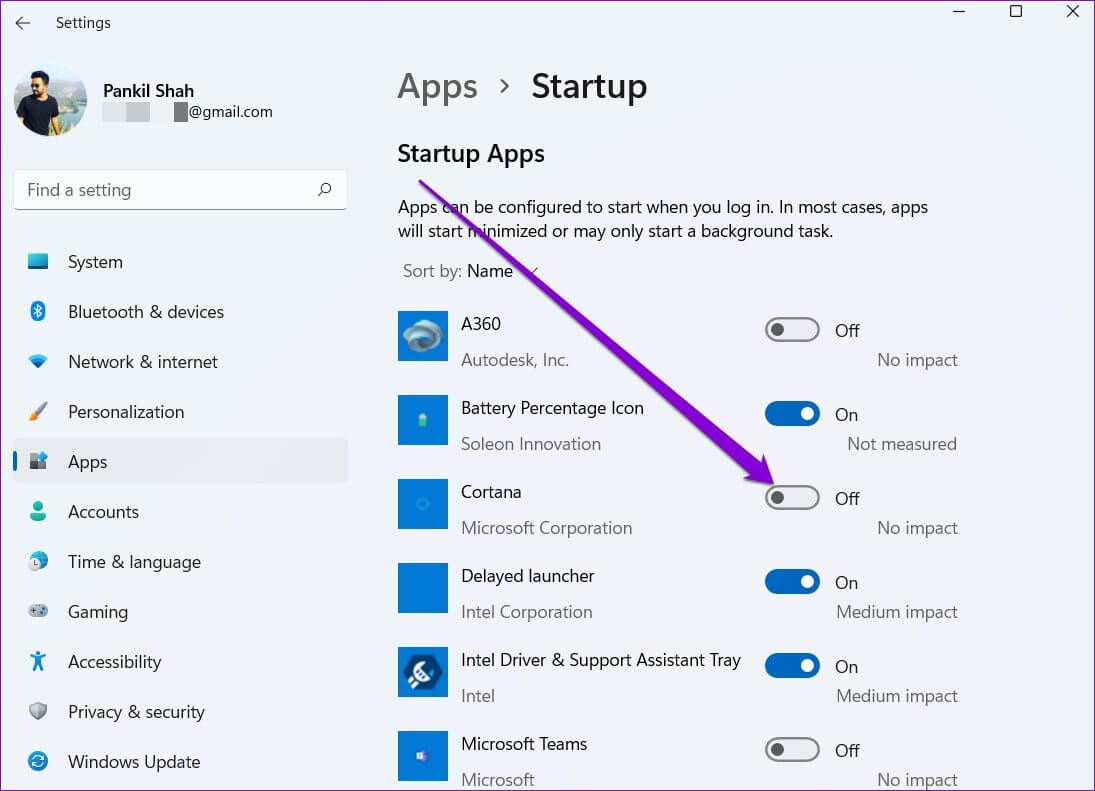
Krok 3: Vypnite prepínač vedľa aplikácie, aby ste zabránili jej zapnutiu pri spustení.
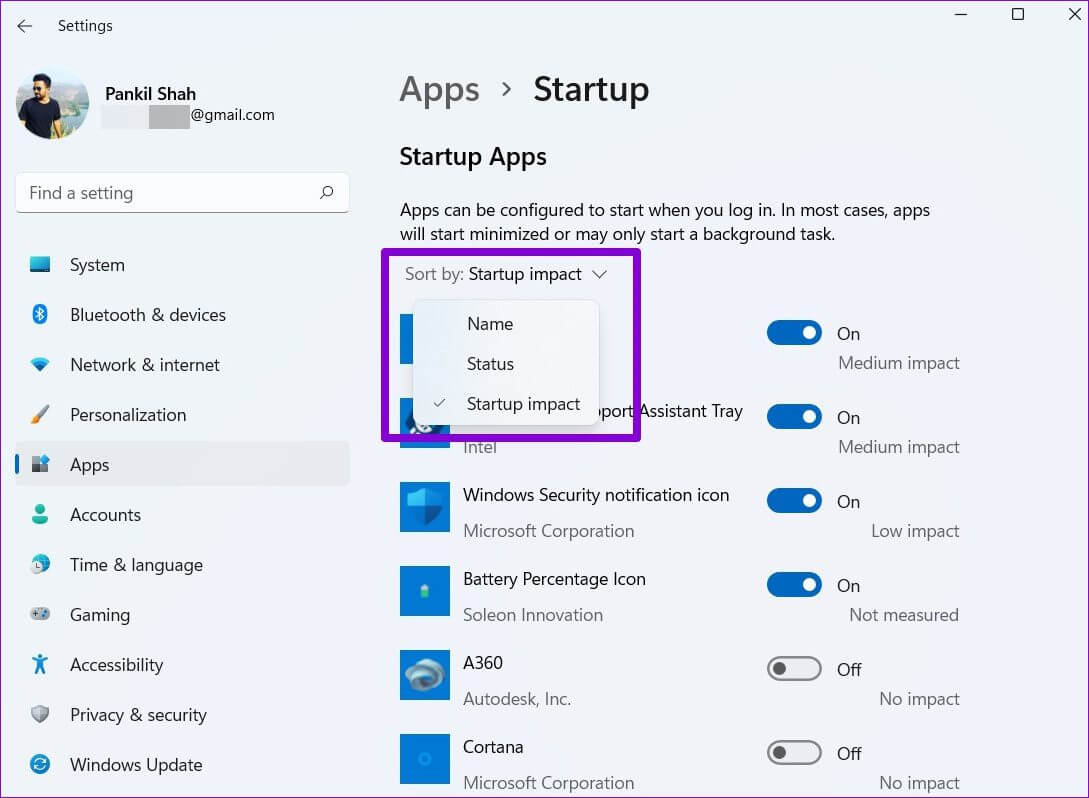
Pomocou možnosti zoradenia môžete zobraziť zoznam aplikácií podľa efektov pri spustení. Windows kategorizuje efekty pri spustení do troch typov – Nízky vplyv, stredný vplyv a vysoký vplyv.
Pripravte sa Správca úloh Výkonný nástroj Windows na prezeranie a správu využitia pamäte počítača. Obsahuje časť Spustenie na povolenie alebo zakázanie spúšťacích programov v systéme Windows. Tu je návod.
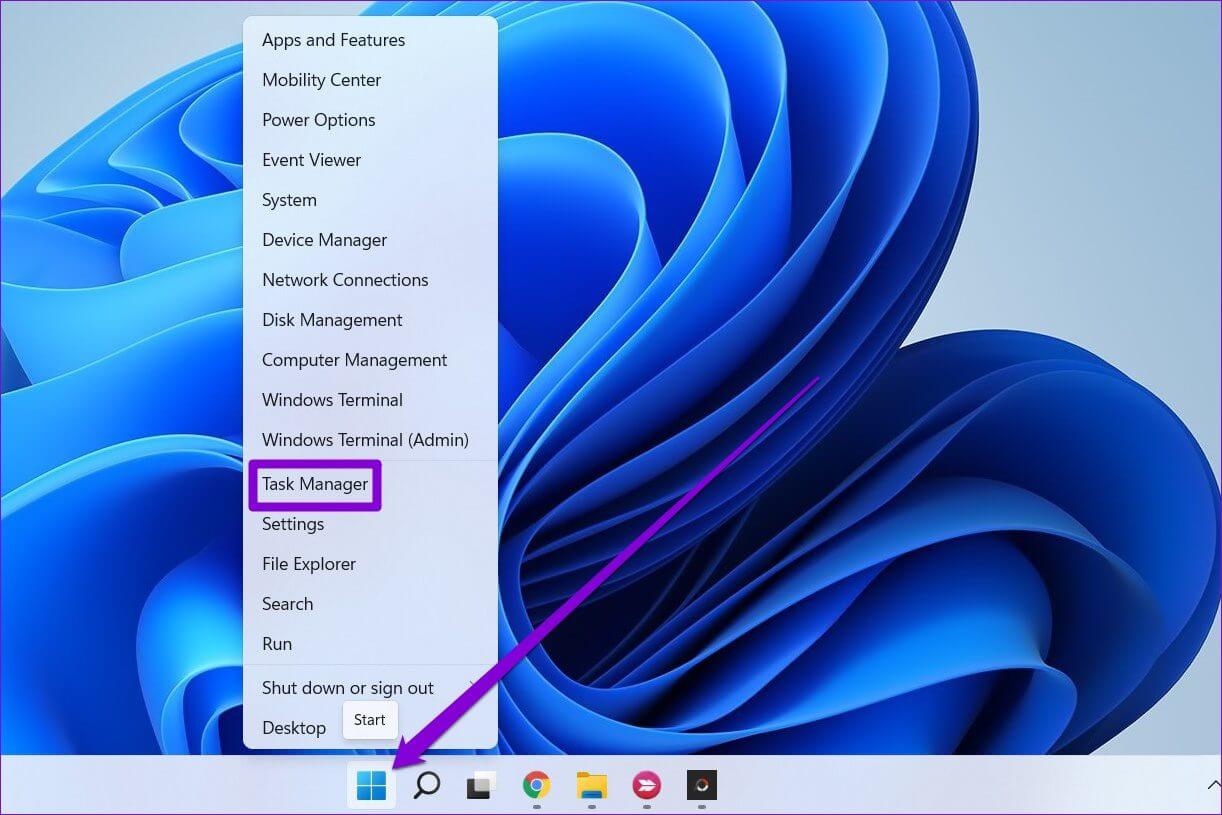
1. kniha: Kliknite pravým tlačidlom na ikona ponuky štart a vyberte Správca úloh zo zoznamu. Prípadne môžete stlačiť Ctrl + Shift + Esc zapnúť Rýchlo spravujte úlohy.
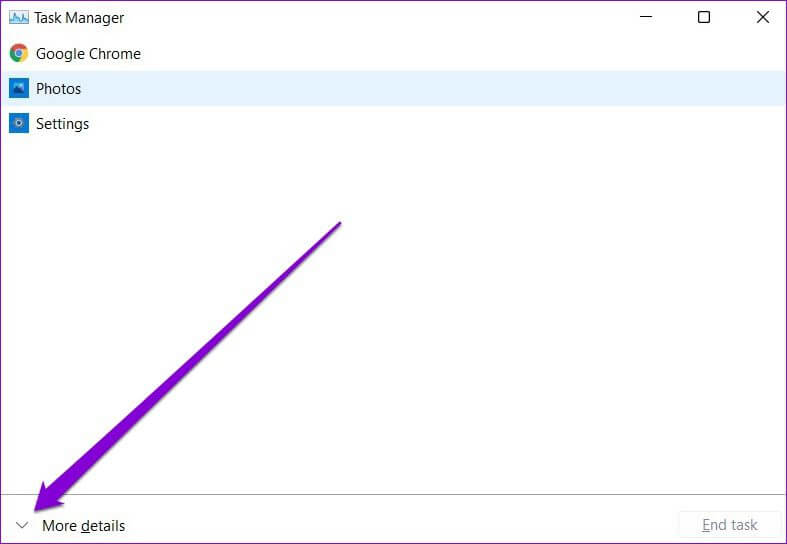
2. kniha: Kliknite viac informácií na jeho rozšírenie.
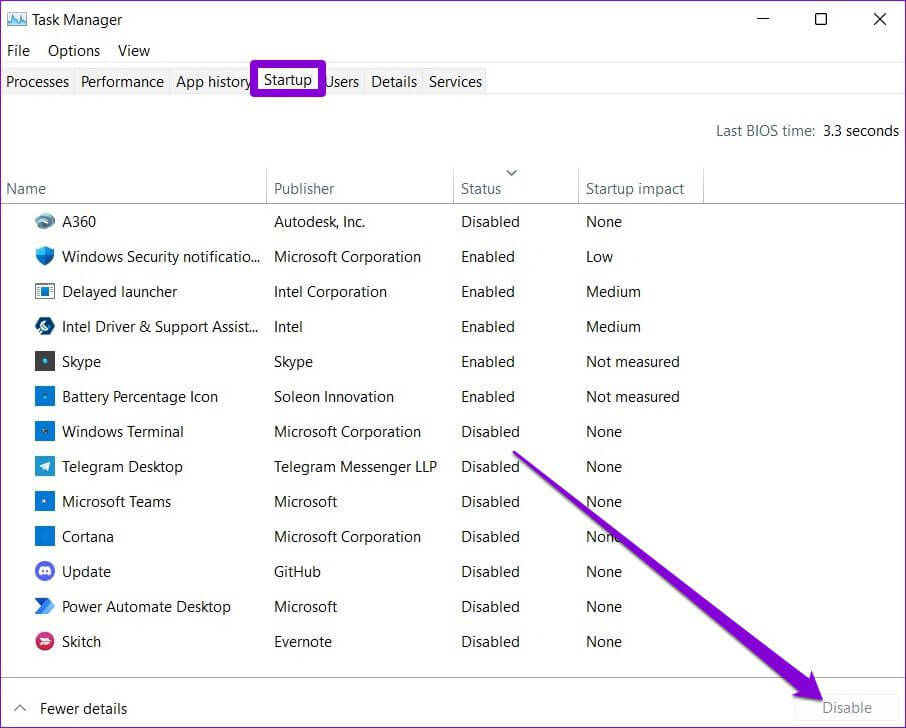
Krok 3: Potom prejdite na Karta spustenia. Tu nájdete zoznam aplikácií spolu s ich stavom spustenia a dopadom.
4. kniha: Nájdite Aplikácia, ktorú chcete zakázať a stlačte tlačidlo zakázať.
Ak program nepoznáte, kliknite naň pravým tlačidlom myši a vyberte možnosť Hľadať online, aby ste sa o ňom dozvedeli viac.
3. Použite spúšťací priečinok
Priečinok Po spustení v systéme Windows je užitočný nástroj na spúšťanie programov, skriptov alebo dokonca Prehrajte si svoje obľúbené webové stránky pri spustení. Aplikácie môžu niekedy pridať svoje vlastné skratky aplikácií do priečinka Po spustení, aby sa samy spúšťali pri každom spustení počítača.
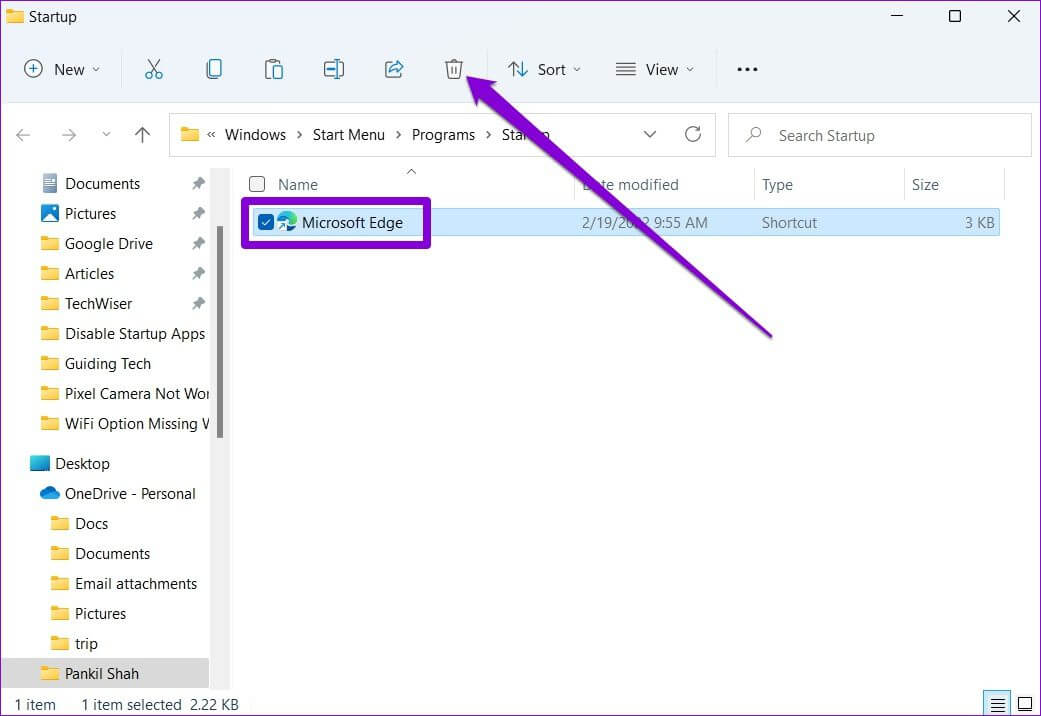
Ak chcete tieto aplikácie zakázať, môžete vstúpiť do spúšťacieho priečinka v systéme Windows a odtiaľ odstrániť odkazy na ich aplikácie. Tu je návod.
1. kniha: Kliknite na Kláves Windows + R. začať Dialógové okno. Napíšte shell: spustenie do poľa a stlačte kláves Enter.
2. kniha: Nájdite Skratka programu ktorý pri štarte netreba zapínať a klikať naň ikona koša v hornej časti ho odstránite.
4. Upravte nastavenia v rámci aplikácie
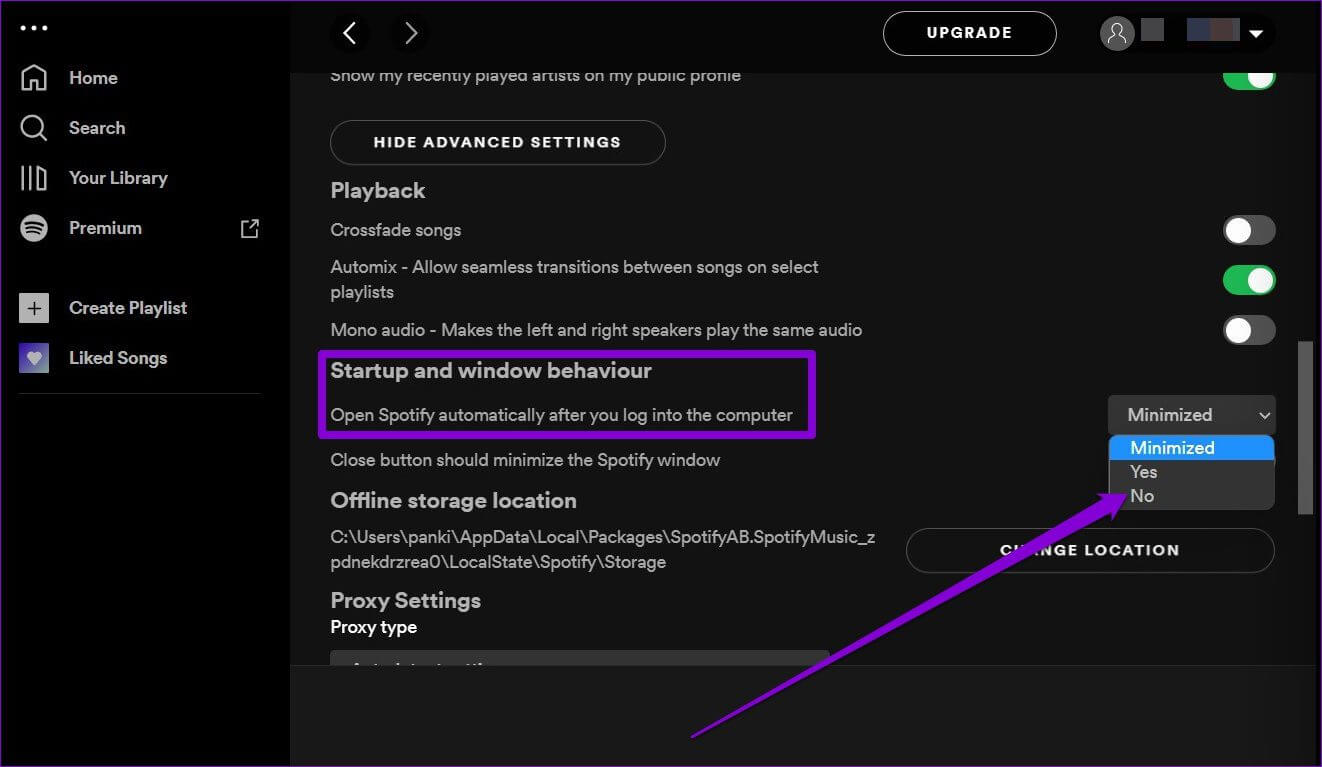
Niektoré aplikácie ako Spotify, Telegram atď. tiež obsahujú nastavenia v aplikácii na správu správania pri spustení. Každá aplikácia zobrazuje nastavenia v rôznych ponukách. Môžete sa pozrieť do ponuky nastavení aplikácie a vybrať a zakázať nastavenia spúšťania.
5. TWEAK Editor databázy Registry
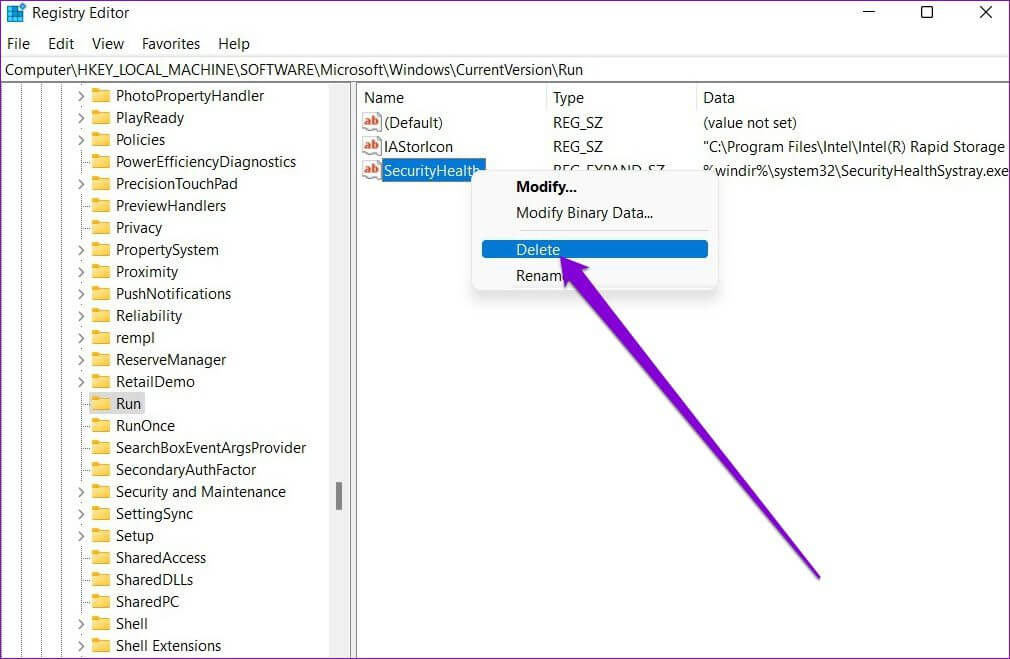
Systém Windows zaregistruje všetky spúšťacie aplikácie v Editore databázy Registry. Môžete navštíviť Editor databázy Registry a odstrániť príslušné položky aplikácie, aby ste zabránili jej spusteniu pri spustení. Tu je návod.
Je dôležité vedieť, že Editor databázy Registry obsahuje dôležité súbory pre systém Windows. Takže postupujte opatrne podľa krokov a vykonajte prácu Zálohovanie súborov registra pre.
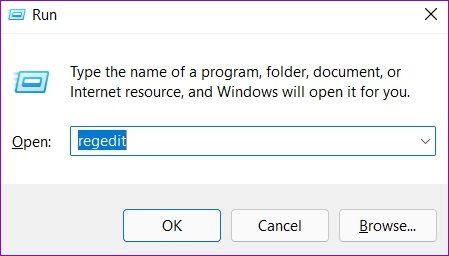
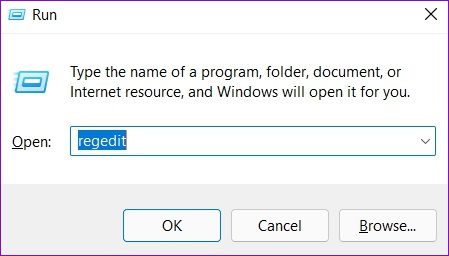
1. kniha: Kliknite na Kláves Windows + R. začať Spustiť dialóg , A napíšte محرر التسجيل a stlačte Enter.
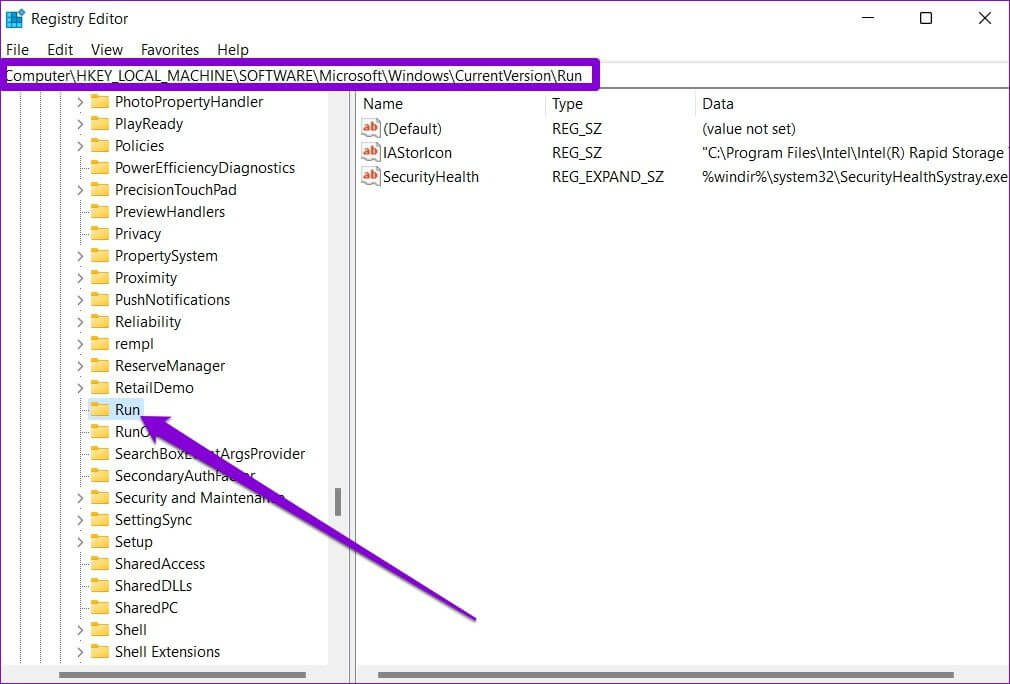
2. kniha: Na navigáciu použite panel s adresou v hornej časti Ďalší kľúč.
Krok 3: Na pravej strane nájdete položky pre aplikácie, ktoré sú nakonfigurované na spustenie pri spustení. Kliknite pravým tlačidlom myši na položku aplikácie, ktorú nechcete spustiť, a vyberte ju vymazať.
A to je všetko. Aplikácia by sa už nemala spúšťať pri štarte.
oprava postriekania
Ktorákoľvek z vyššie uvedených metód vám umožňuje zabrániť spusteniu aplikácií pri zavádzaní. Tým sa nielen zlepší doba prevádzky vášho počítača, ale aj zníži Vybitie batérie v systéme Windows. Existuje aj niekoľko aplikácií tretích strán, ktoré vám môžu pomôcť spravovať spúšťacie aplikácie v systéme Windows 11. Na dosiahnutie najlepších výsledkov vám odporúčame držať sa vyššie uvedených metód.