Správca úloh systému Windows je základný nástroj, ktorý každý používa na monitorovanie výkonu alebo zastavenie programov. Nezobrazuje však všetko, čo sa deje v systéme, najmä pokiaľ ide o diagnostiku hlbších problémov alebo sledovanie skrytých procesov. Bezplatný nástroj od spoločnosti Microsoft známy ako Process Explorer Poskytuje vám podrobné informácie a väčšiu kontrolu, vďaka čomu je ideálnou voľbou pre každého, kto chce vedieť, čo sa skutočne deje v jeho operačnom systéme. Tu je to, čo tento nástroj ponúka a ako ho používať namiesto toho, aby ste sa spoliehali výlučne na Správcu úloh.
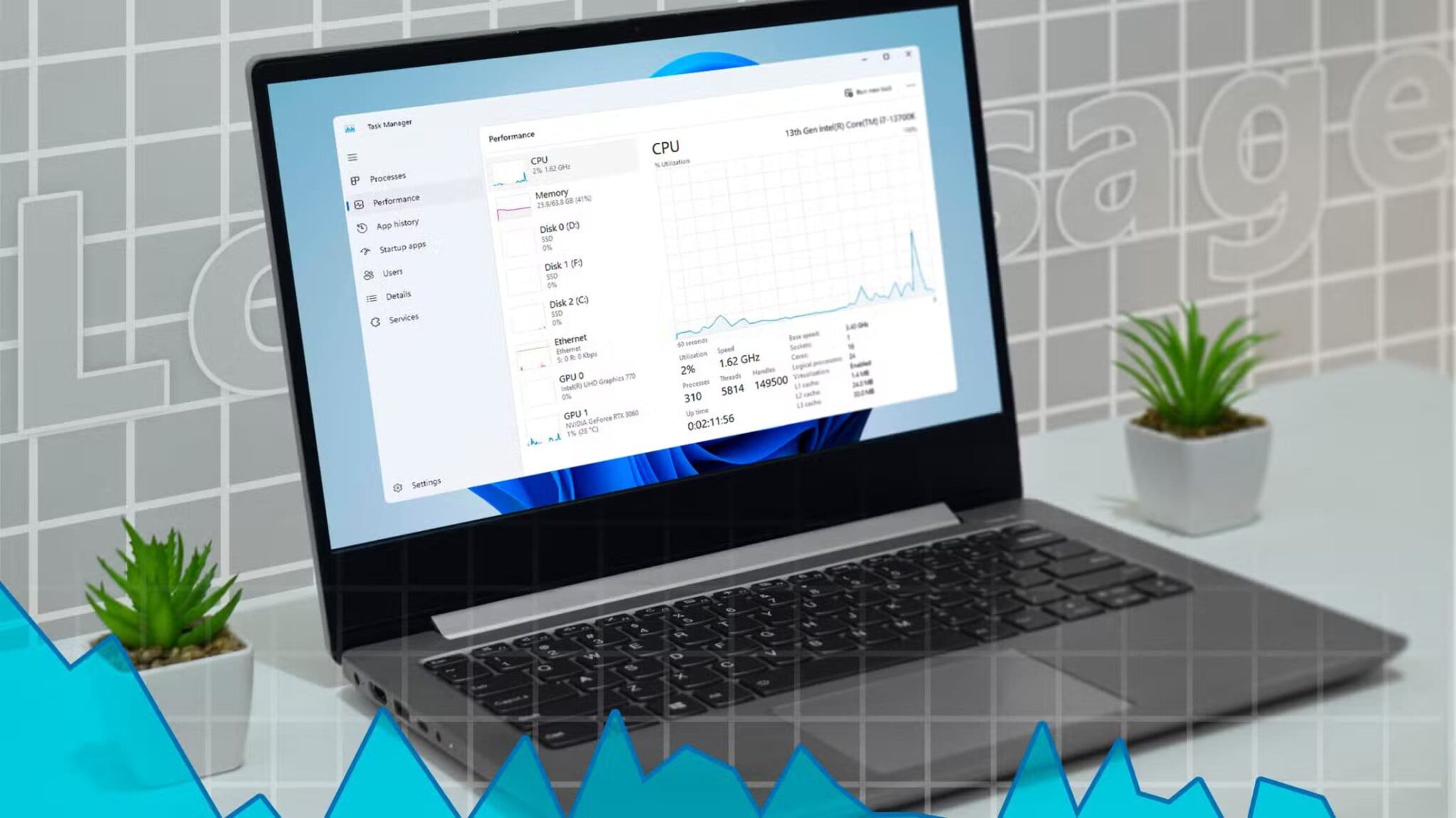
Žiadna skúsenosť so systémom Windows nie je kompletná bez občasného otvorenia Správcu úloh, aby ste zistili, ktorá aplikácia spotrebúva všetku pamäť RAM, alebo aby ste beznádejne ukončili program, ktorý je desať minút nečinný. Nie je to však na túto úlohu najlepší nástroj; existuje odporúčaná alternatíva.
Správca úloh: Ikonický a všestranný
Správca úloh je teraz neoddeliteľnou súčasťou systému Windows, a to najmä preto, že je jedným z najpoužívanejších nástrojov v operačnom systéme.
Potrebujete ukončiť nereagujúcu aplikáciu? Otvorte Správcu úloh. Potrebujete vedieť, koľko zdrojov vášho zariadenia sa spotrebúva? Správca úloh je perfektným riešením. Spúšťanie aplikácií môžete dokonca ovládať pomocou Správcu úloh, čo je oveľa pohodlnejšie ako staré metódy.
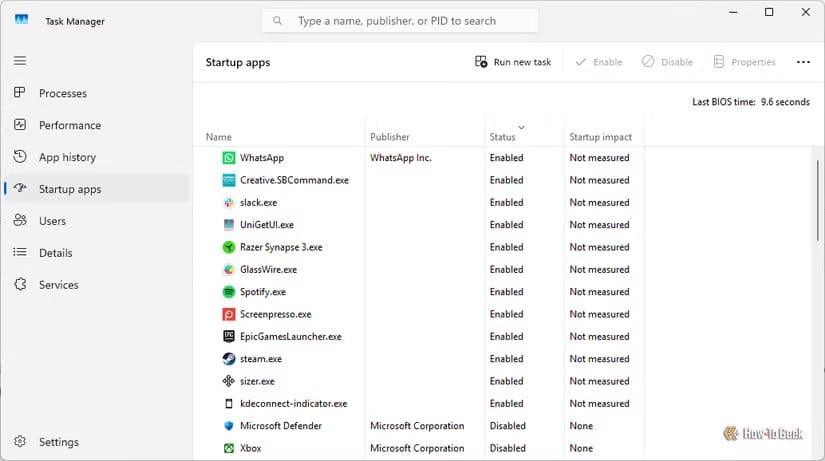
Správca úloh však poskytuje iba jednoduchý prehľad o tom, čo sa v skutočnosti deje so všetkými aplikáciami v počítači. Ak narazíte na problém, potrebujete nástroj, ktorý poskytuje viac informácií.
Správca úloh nie je vždy užitočný.
Najčastejším dôvodom spustenia Správcu úloh je zatvorenie havarovanej, oneskorenej alebo úplne zamrznutej aplikácie. Správca úloh bohužiaľ o probléme veľa neprezradí. V skutočnosti zobrazuje len to, koľko systémových prostriedkov aplikácia využíva a kde je spustiteľný súbor uložený v počítači.
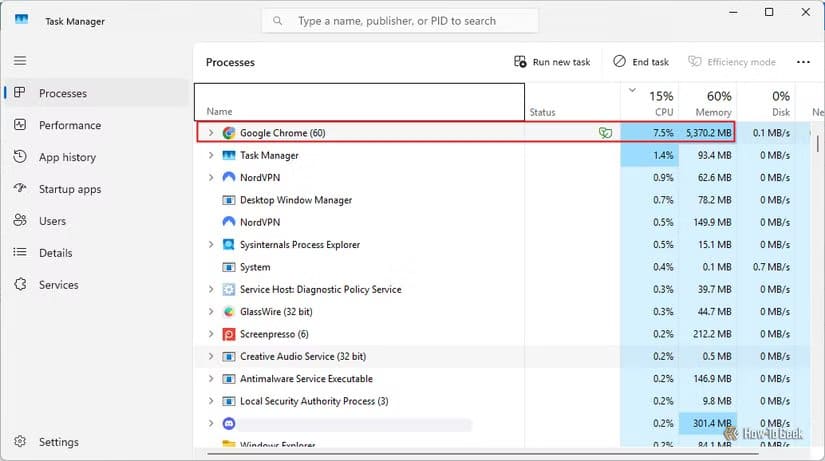
Je to tiež trochu tajomné. Ak ste niekedy otvorili "Správa úloh" A vidíte dlhý zoznam súborov svchost.exe bez akéhokoľvek kontextu, nie ste sami –Správa úloh" Jednoducho nedokáže zobraziť relevantné informácie.
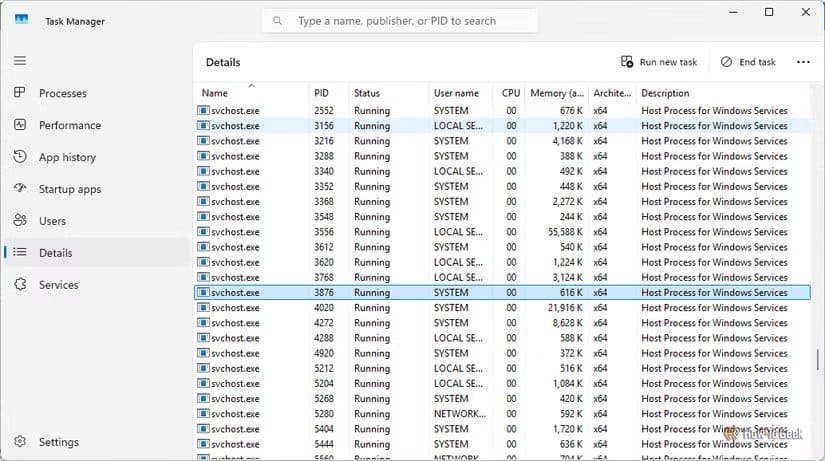



Ak robíte nejaké riešenie problémov alebo ak chcete len viac informácií, budete musieť hľadať inde.
Process Explorer by mal byť vaším prvým kontaktným bodom, pretože rieši všetky tieto problémy a ďalšie.
Process Explorer je upravený Správca úloh na verziu 11.
Process Explorer – pôvodne aplikácia tretej strany, ktorú spoločnosť Microsoft získala začiatkom roku 2000 – berie tie najlepšie aspekty Správcu úloh a ponúka vám ešte viac.
Na rozdiel od Správcu úloh je Process Explorer navrhnutý s ohľadom na riešenie problémov a pokročilých používateľov.
Vezmime si ako príklad svchost.exe, natívny proces systému Windows, ktorý hosťuje rôzne služby systému Windows. V Správcovi úloh uvidíte len dlhý zoznam hostiteľov služieb alebo svchost.exe bez akéhokoľvek vysvetlenia. V Prieskumníkovi procesov však získate všetky podrobnosti, ktoré by ste mohli chcieť.
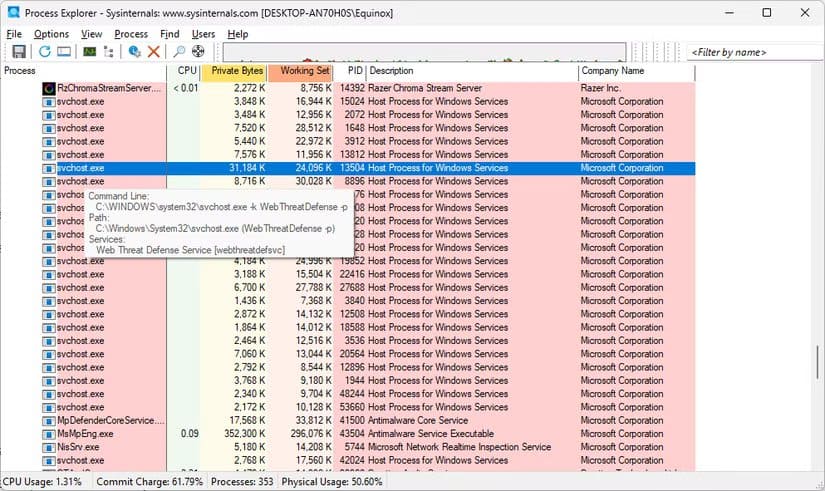
Podržaním kurzora myši nad procesom okamžite zobrazíte jeho priradený spustiteľný súbor a argumenty príkazového riadka, s ktorými bol proces spustený. Pre viac informácií kliknite pravým tlačidlom myši na proces a prejdite na „VlastnostiTam môžete získať cenné informácie vrátane histórie výkonu, umiestnenia spustiteľného súboru, bezpečnostných podrobností a informácií o prevádzke aplikácie v reálnom čase.
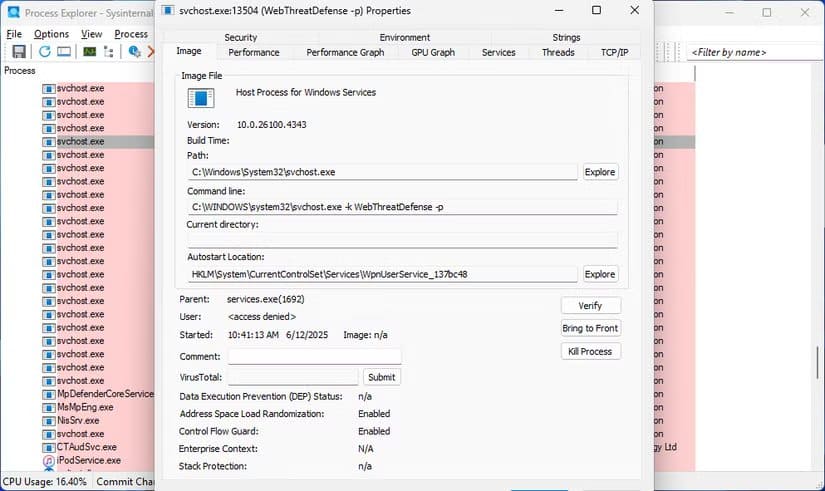
Ak dochádza k zlyhaniu služby systému Windows – čo je pomerne bežný problém – je to perfektný východiskový bod na vyšetrovanie.
Keď zistíte, v čom je problém, môžete použiť Process Explorer na ukončenie alebo reštartovanie akýchkoľvek problematických procesov.
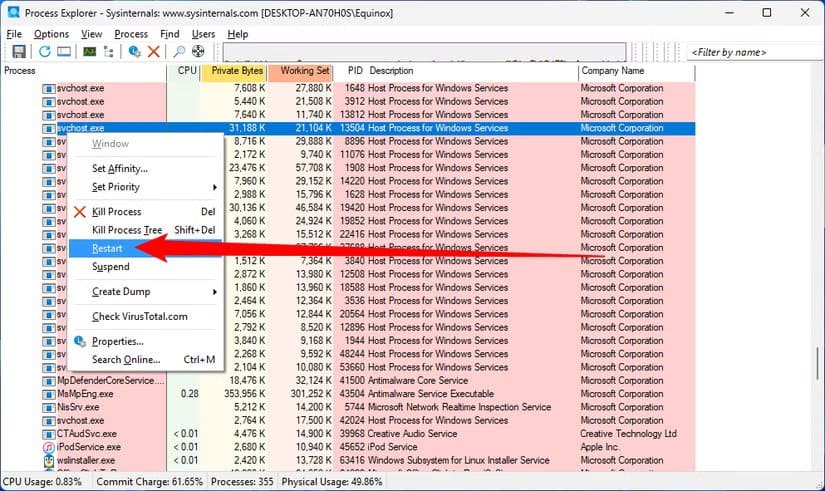
Z procesu môžete tiež získať súbor DMP alebo súbor s výpisom. Nie je s ním vždy jednoduché pracovať, ale poskytuje veľa informácií o probléme.
Process Explorer uľahčuje detekciu vírusov.
Hoci systém Windows oveľa lepšie predchádza infekciám škodlivým softvérom ako v minulosti, sloboda, ktorú majú používatelia k dispozícii pri inštalácii ľubovoľnej aplikácie, stále vedie k častým infekciám škodlivým softvérom.
Bohužiaľ, malware nie je vždy ľahké odhaliť. V Správcovi úloh (alebo Prieskumníkovi procesov) sa môže zobraziť zvláštny spustiteľný súbor a budete sa pýtať, odkiaľ pochádza a či ide o vírus. Našťastie existujú služby ako VirusTotal, čo vám umožňuje porovnať nájdené súbory a spustiteľné súbory so známym škodlivým softvérom a spustiť súbor súčasne cez desiatky antivírusových programov. Stačí nahrať daný súbor.
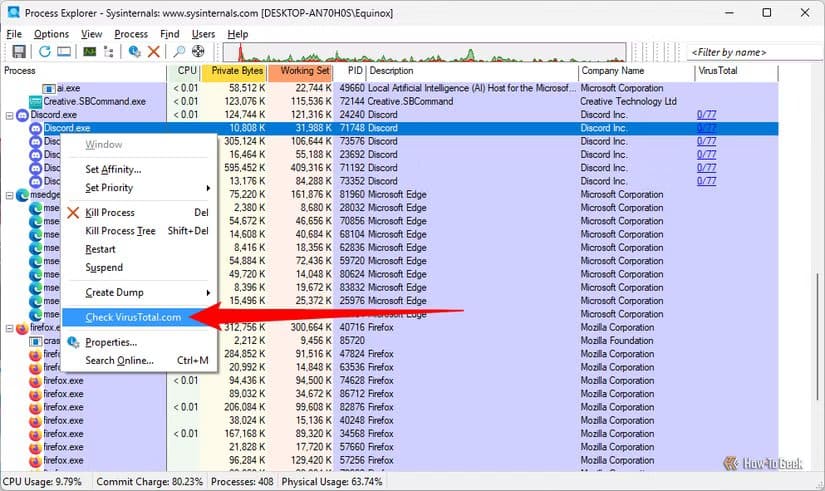
Process Explorer automatizuje celý proces. Stačí kliknúť pravým tlačidlom myši na neznámy proces v Process Exploreri a vybrať možnosť „Skontrolovať“. VirusTotal.com“.
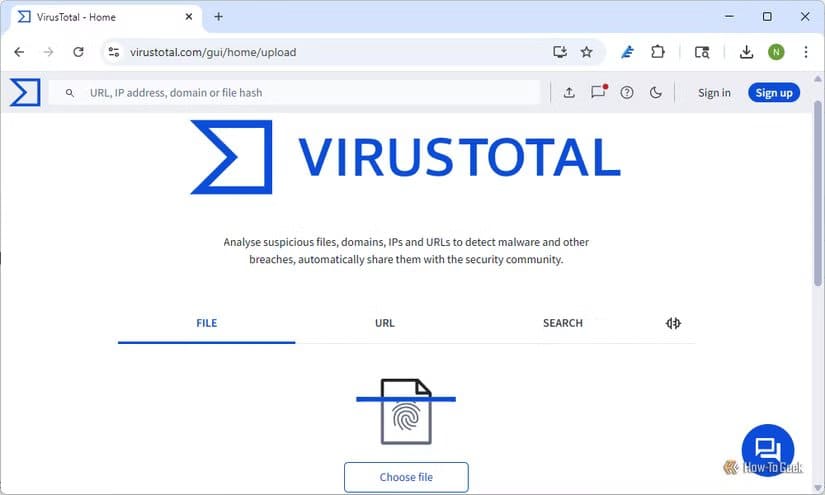
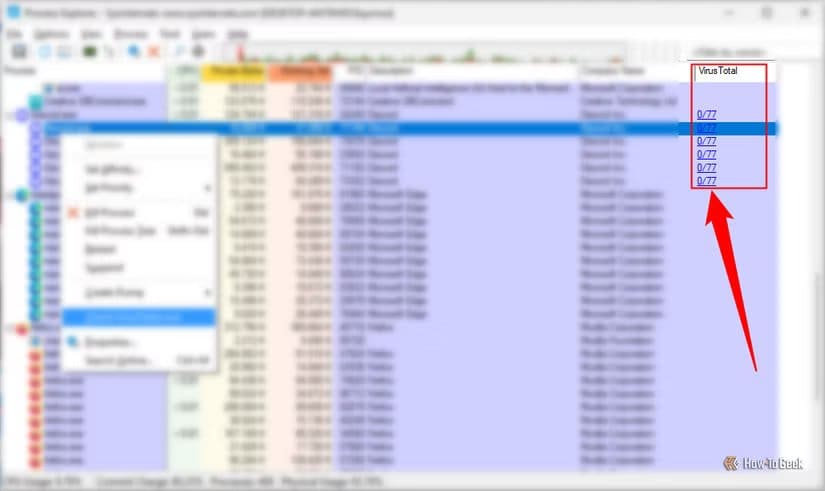
Spustiteľný súbor sa porovná s databázou VirusTotal a výsledky sa zobrazia v stĺpci vpravo. V prípade súboru Discord.exe, o ktorom som vedel, že je bezpečná a dôveryhodná aplikácia, VirusTotal ukazuje, že žiadny zo 77 antivírusových programov nedetekoval Discord ako škodlivý.
Ak chcete podrobný prehľad, môžete kedykoľvek kliknúť na príslušný výsledok a prejsť na stránku VirusTotal.
Táto funkcia existuje už roky, ale len málo ľudí o nej vie, čo je nešťastné – je úžasná.
Vďaka vynikajúcim možnostiam Process Exploreru, keď mám havarovanú aplikáciu, ani neotvorím Správcu úloh. Idem priamo do Process Exploreru pomocou skratky, ktorú som vytvoril pomocou AutoHotKey.

Spoliehanie sa na Správcu úloh na monitorovanie výkonu môže byť pre bežného používateľa postačujúce, ale neodhalí úplný obraz o tom, čo sa deje vo vnútri systému. Process Explorer Ponúka podrobnejšie rozhranie, ktoré vám umožňuje vidieť podprocesy, zistiť, kto skutočne používa zdroje, a dokonca sledovať otvorené súbory alebo dynamické knižnice. Používanie tohto nástroja vám môže pomôcť vyriešiť problémy s výkonom, odhaliť skryté programy alebo získať úplnú kontrolu nad vaším systémom. Ak ste to ešte nevyskúšali, je čas zažiť to, čo Microsoft celé tie roky skrýval.