Môže byť veľa dôvodov, prečo by ste mohli chcieť monitorovať teplotu CPU a GPU. Tu je návod, ako zobraziť teplotu CPU a GPU na paneli úloh.
Ak na svojom notebooku alebo stolnom počítači robíte iba kancelárske a školské práce, kontrola CPU a GPU monitorov sa vám môže zdať zbytočná. Tieto teploty sú však nevyhnutné na určenie účinnosti vášho systému. Ak sa teploty dostanú mimo kontrolovaný rozsah, môže to spôsobiť trvalé poškodenie vnútorných obvodov systému. Prehriatie je dôvodom na obavy, ktoré netreba brať na ľahkú váhu. Našťastie existuje veľa voľne použiteľných programov a aplikácií na sledovanie teploty Centrálna procesorová jednotka alebo grafická procesorová jednotka. Nechceli by ste však prideliť veľa miesta na obrazovke len na sledovanie teplôt. Ideálny spôsob, ako sledovať teploty, je pripnúť ich na panel úloh. Tu je návod, ako zobraziť teplotu CPU a GPU na paneli úloh.
Ako zobraziť teplotu CPU a GPU na paneli úloh
Na sledovanie teploty CPU alebo GPU v systémovej lište Windows je k dispozícii množstvo bezplatných programov a aplikácií. Najprv však musíte pochopiť, aká by mala byť normálna teplota a kedy sú vysoké teploty alarmujúce. Pre procesor neexistuje žiadna obzvlášť dobrá alebo zlá teplota. Môže sa líšiť v závislosti od štruktúry, značky, použitej technológie a najvyššej maximálnej teploty.
Ak chcete nájsť informácie o maximálnej teplote procesora, vyhľadajte na webe svoju produktovú stránku CPU a nájdite ideálnu maximálnu teplotu. Môže byť tiež uvedená ako "maximálna prevádzková teplota", "T stav" alebo "T spoj." Bez ohľadu na údaj sa vždy snažte udržiavať teplotu 30 stupňov pod maximom, aby ste boli v bezpečí. Teraz, keď sledujete teplotu CPU alebo GPU na paneli úloh systému Windows 10, budete vedieť, kedy máte byť upozornení a kedy prestať pracovať.
3 spôsoby monitorovania teploty CPU alebo GPU na paneli úloh systému Windows
Existuje mnoho ľahko použiteľných a bezplatných aplikácií tretích strán, ktoré vám môžu pomôcť zobraziť teplotu CPU a GPU na paneli úloh systému Windows 10.
1. Použite aplikáciu HWiNFO
Toto je bezplatná aplikácia tretej strany, ktorá vám môže poskytnúť veľa informácií o hardvéri systému vrátane teploty CPU a GPU.
1. Vstaň Stiahnuť ▼ Hwinfo z jeho oficiálnej webovej stránky a nainštalujte ho do softvéru Windows.
2. Zapnite Aplikácia Z ponuky Štart alebo jednoducho dvakrát kliknite kód umiestnený na pracovnej ploche.
3. Kliknite na možnosť „zamestnaniev dialógovom okne.



4. To umožní aplikácii spustiť sa vo vašom systéme a zbierať informácie a podrobnosti.
5. Označte možnosť „SenzoryPotom kliknite na tlačidlo prehrávania a skontrolujte zhromaždené informácie. Na stránke senzora uvidíte zoznam všetkých stavov senzorov.

6. Vyhľadajte snímač "CPU balík" , teda snímač, ktorý obsahuje teplotu CPU.
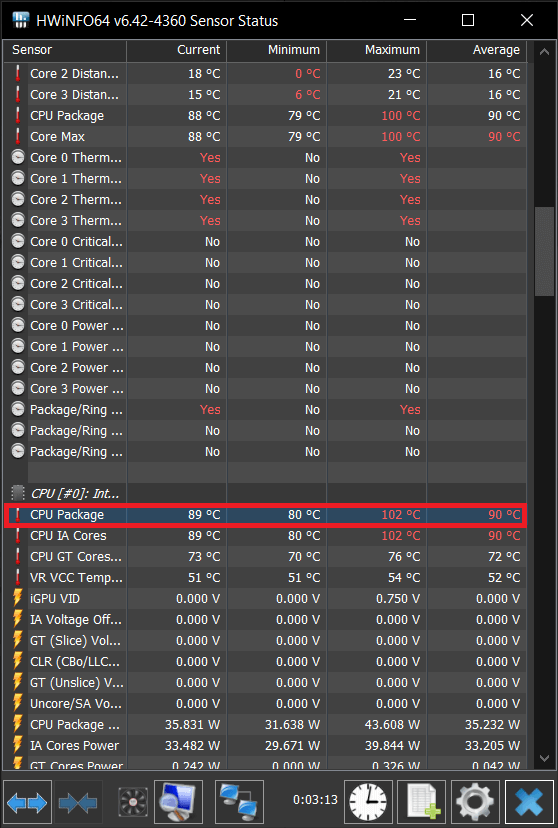
7. Kliknite pravým tlačidlom myši na možnosť a vyberte položku Možnosť "Pridať do košíka" z rozbaľovacej ponuky.
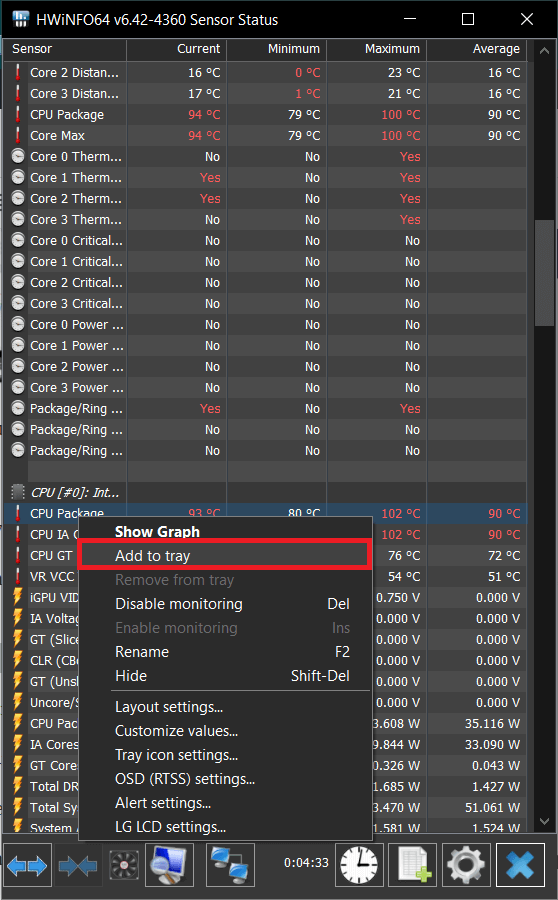
8. Podobne hľadajte Teplota balenia GPU a klikni "Pridať do košíka" V ponuke kliknite pravým tlačidlom myši.
9. Teraz môžete sledovať teplotu CPU alebo GPU na paneli úloh systému Windows 10.
10. Ak chcete vidieť teploty na paneli úloh, stačí nechať aplikáciu spustenú. Minimalizujte aplikáciu, ale nezatvárajte ju.
11. Aplikáciu môžete tiež spustiť automaticky zakaždým, aj keď sa váš systém reštartuje. Na tento účel stačí pridať aplikáciu na kartu Spustenie systému Windows.
12. Na paneli úloh kliknite pravým tlačidlom myši na aplikáciu „HWiNFO“ a vyberte možnosť „HWiNFO“nastavenie".
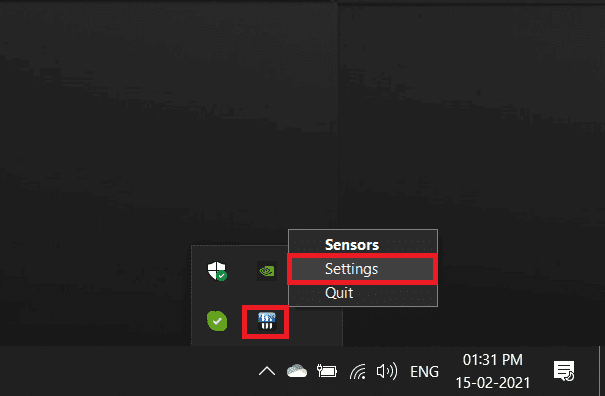
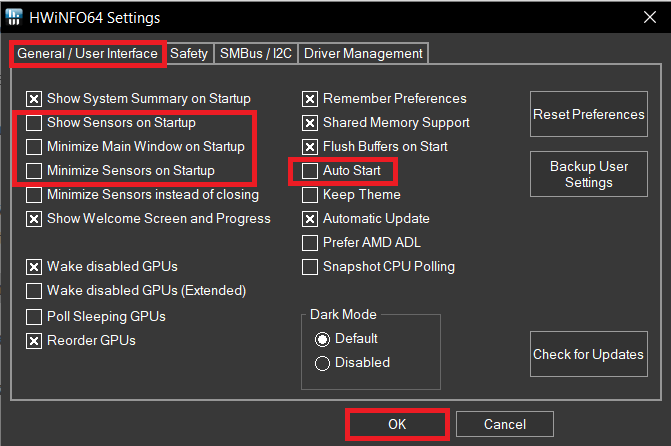
13. V dialógovom okne nastavenia prejdite na kartu Všeobecné/Používateľské rozhranie a potom vyberte niektoré možnosti.
14. Možnosti, ktoré musíte začiarknuť, sú:
- Zobrazte senzory pri spustení
- Minimalizujte hlavné okno pri spustení
- Znížte počet snímačov pri spustení
- Automatický štart
15. Kliknite na tlačidlo OK. Odteraz bude aplikácia vždy spustená aj po reštarte systému.
Podobným spôsobom z ponuky Senzory môžete pridať ďalšie podrobnosti o systéme na panel úloh.
2. Použite MSI Afterburner
MSI Afterburn je ďalšia aplikácia, ktorú je možné použiť na zobrazenie teploty CPU a GPU na paneli úloh. Aplikácia slúži najmä na pretaktovanie grafických kariet, no môžeme ju použiť aj na zistenie konkrétnych štatistických detailov nášho systému.
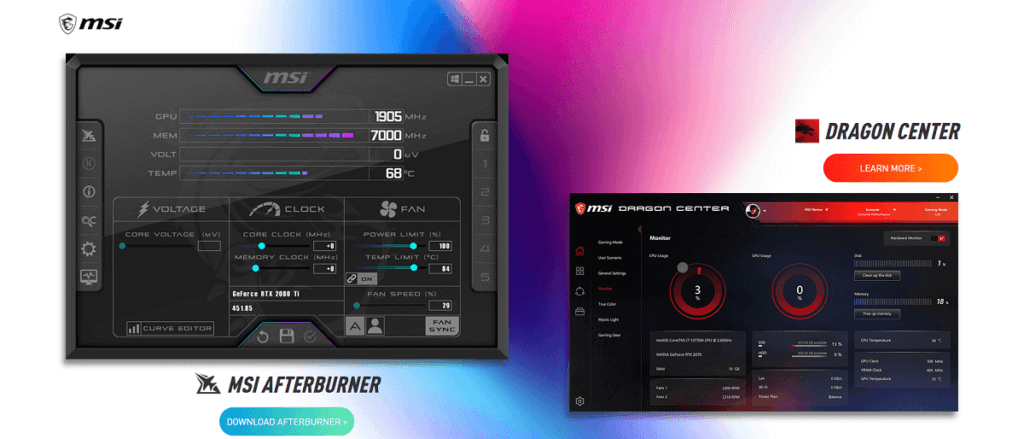
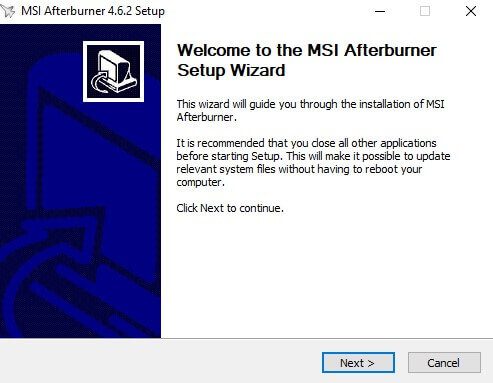
1. Stiahnite si aplikáciu MSI Afterburn. Nainštalujte aplikáciu.
2. Na začiatku bude aplikácia obsahovať detaily ako napätie GPU, teplota a takt.
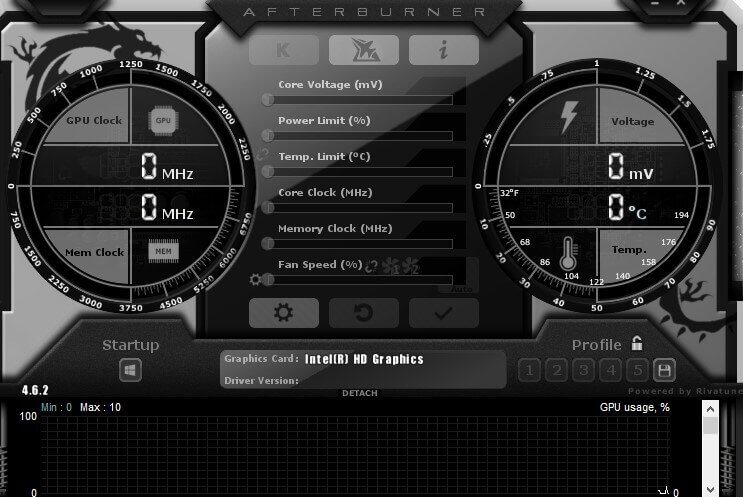
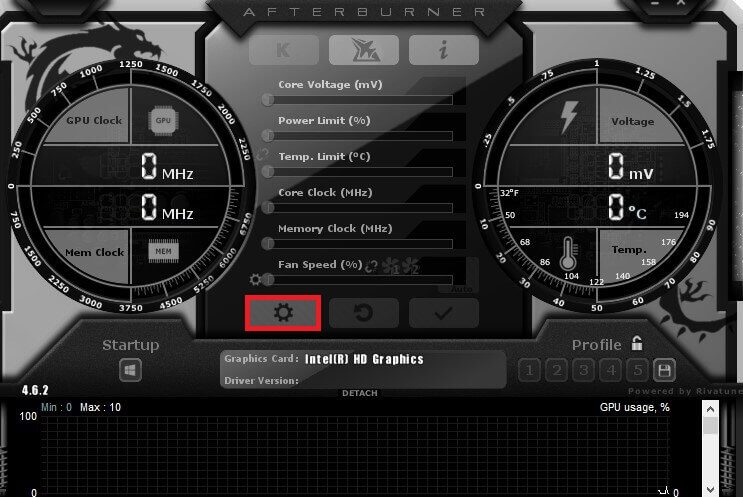
3. Pre prístup k nastaveniam MSI Afterburner pre hardvérové štatistiky kliknite na ikonu ozubeného kolieska.
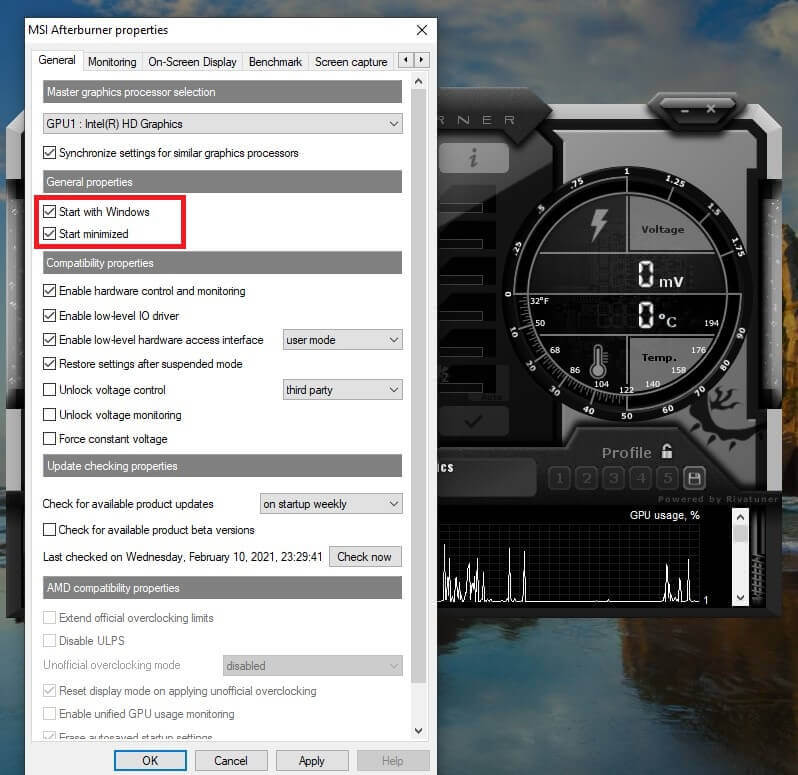
4. Uvidíte dialógové okno nastavenia pre MSI Afterburner. Ak chcete spustiť aplikáciu pri každom spustení systému, vyberte možnosti Štart so systémom Windows a Štart Mini pod názvom GPU.
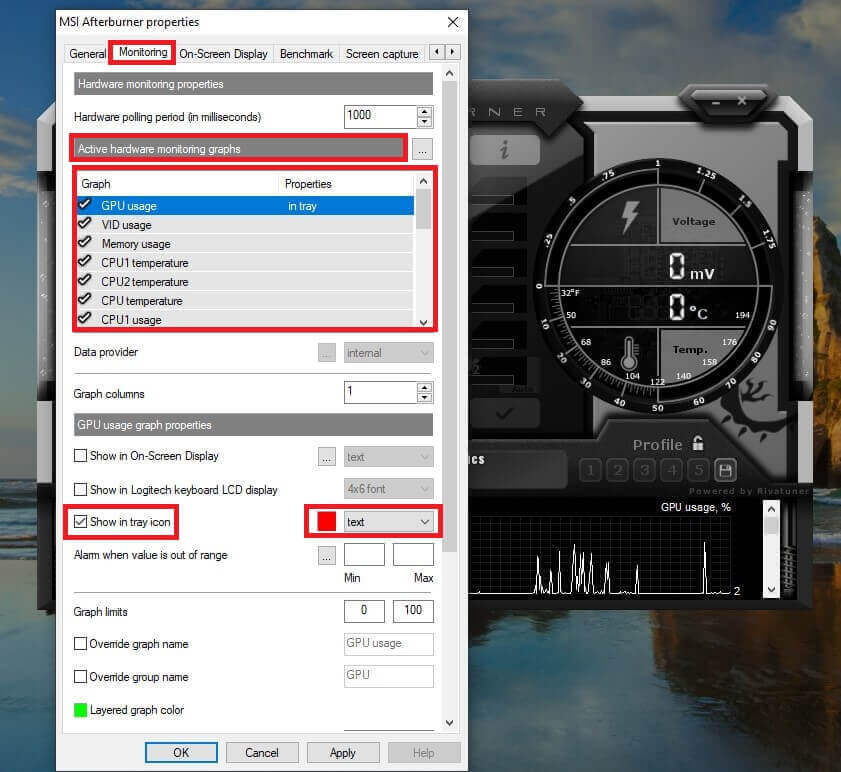
5. Teraz prejdite na kartu Monitorovanie v dialógovom okne nastavenia. V časti „Aktívne grafy monitorovania hardvéru“ sa zobrazí zoznam grafov, ktoré môže aplikácia spravovať.
6. Z týchto grafov stačí upraviť grafy, ktoré chcete pripnúť na panel úloh.
7. Kliknite na možnosť grafu, ktorú chcete pripnúť na panel úloh. Po zvýraznení vyberte v ponuke možnosť „Zobraziť v poli“. Ikonu môžete zobraziť podrobne ako text alebo graf. Pre presné čítanie by sa mal uprednostňovať text.
8. Kliknutím na červené pole v tej istej ponuke môžete zmeniť aj farbu textu, ktorý sa použije na paneli úloh na zobrazenie teploty.
9. Alarm je možné nastaviť aj na spustenie, ak hodnoty prekročia pevnú hodnotu. Je výborný na prevenciu prehrievania systému.
10. Vykonajte rovnaké kroky pre všetky podrobnosti, ktoré chcete zobraziť na paneli úloh. Tiež skontrolujte, či ikona nie je skrytá v neaktívnej systémovej lište. Môžete to zmeniť v nastavení panela úloh kliknutím pravým tlačidlom myši na panel úloh.
11. MSI Afterburner má na paneli úloh aj samostatnú ikonu v tvare roviny. Môžete ho skryť tak, že prejdete na kartu Používateľské rozhranie v dialógovom okne nastavenia a začiarknete políčko Umiestniť ikonu na paneli.
12. Týmto spôsobom môžete kedykoľvek sledovať teplotu CPU a GPU v systémovej lište Windows.
3. Použite Open Hardware Monitor
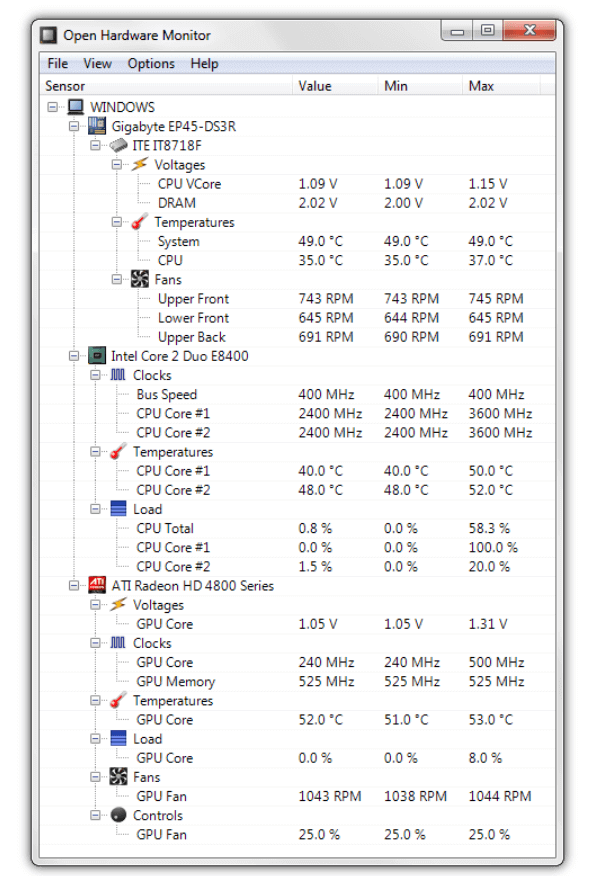
1. Open Hardware Monitor je ďalšia jednoduchá aplikácia, ktorú možno použiť na zobrazenie teploty CPU alebo GPU na paneli úloh.
2. Stiahnite si Otvorte Hardware Monitor A nainštalujte ho podľa pokynov na obrazovke. Po dokončení spustite aplikáciu a zobrazí sa zoznam všetkých metrík, ktoré aplikácia sleduje.
3. Nájdite názov CPU a GPU. Pod ním nájdete teplotu pre každú z nich.
4. Ak chcete pripnúť teplotu na panel úloh, kliknite pravým tlačidlom myši na teplotu a z ponuky vyberte možnosť „Zobraziť v zásobníku“.
Vyššie sú uvedené niektoré z najlepších aplikácií tretích strán, ktoré sa ľahko používajú a môžu zobrazovať teplotu CPU a GPU na paneli úloh systému Windows 10. Prehriatie môže poškodiť váš systémový procesor, ak sa s ním nezaobchádza včas. Vyberte si ktorúkoľvek z vyššie uvedených aplikácií a postupujte podľa krokov na sledovanie teploty CPU alebo GPU na systémovej lište Windows.