Microsoft vydal Nedávno Osobný trezor , čo je dôležitá a dlho očakávaná funkcia pre používateľov OneDrive. Osobný trezor má za cieľ udržať vaše dôležité súbory v bezpečí. Na toto som čakal už nejaký ten piatok. Žiadne iné cloudové úložisko, pokiaľ viem, takúto funkciu v súčasnosti neponúka. Ako si však nastavíte osobný trezor OneDrive a prečo by ste ho mali zabezpečiť?
To je to, na čo sa dnes pozrieme. Dôležitosť prijatia všetkých opatrení na ochranu vašich údajov nemôže byť dostatočne zdôraznená. OneDrive preto prichádza aj s ochranou od ransomvér.
Začnime.
1. NASTAVENIE ONEDRIVE
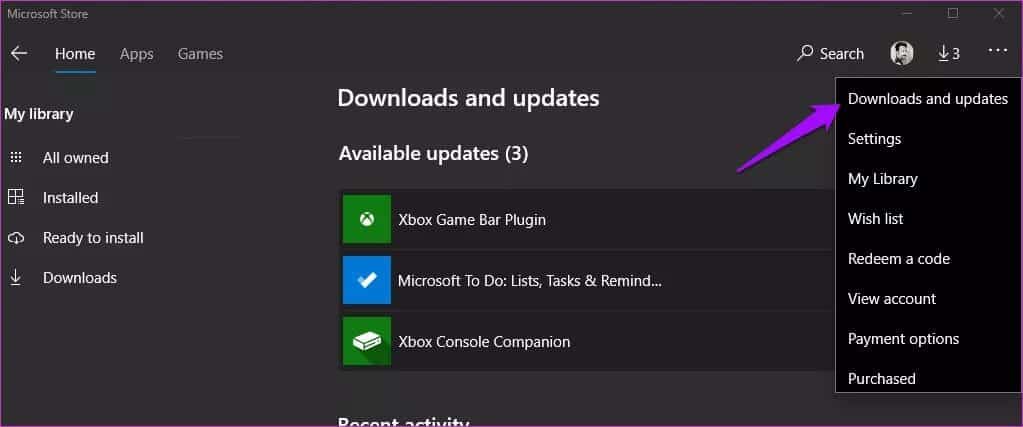
Prvá vec, ktorú urobíte, je stiahnuť a nainštalovať OneDrive alebo nainštalovať najnovšiu verziu z Windows Store. Otvorte Windows Store a vyhľadajte OneDrive a nainštalujte ho. Ak ho už máte, klepnite na ponuku a vyberte Sťahovanie a aktualizácie.
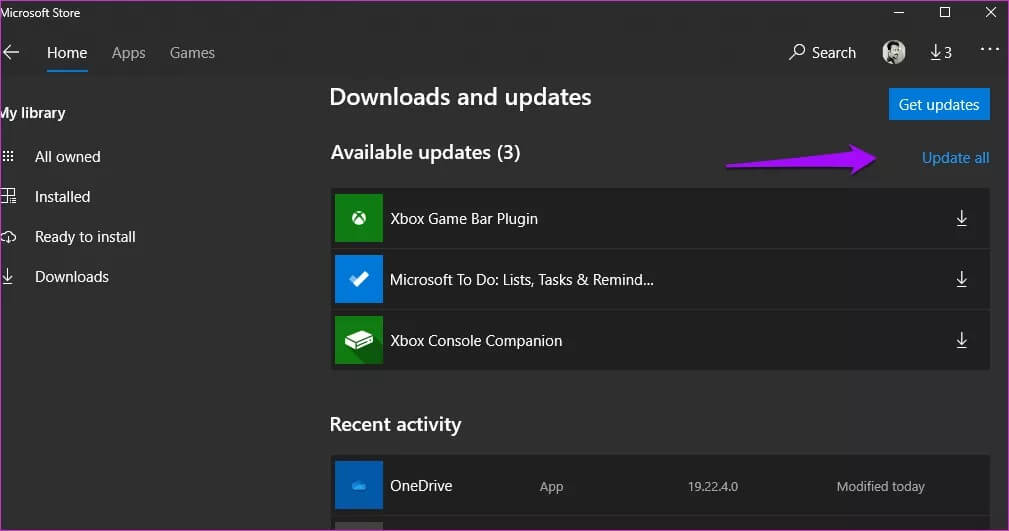
Ak ešte nemáte najnovšiu verziu, zobrazí sa OneDrive. Urobte to isté s mobilnými aplikáciami a stiahnite si alebo aktualizujte najnovšiu verziu pre Android a iOS.
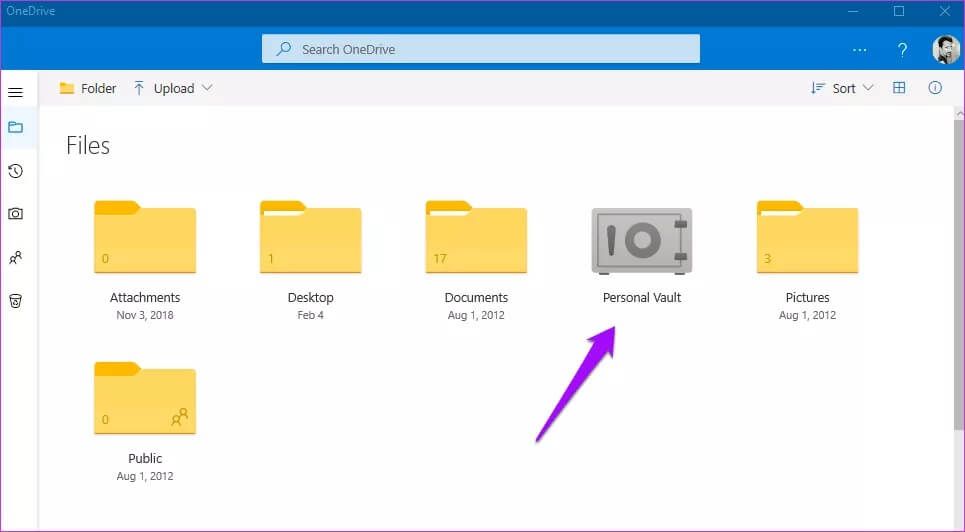
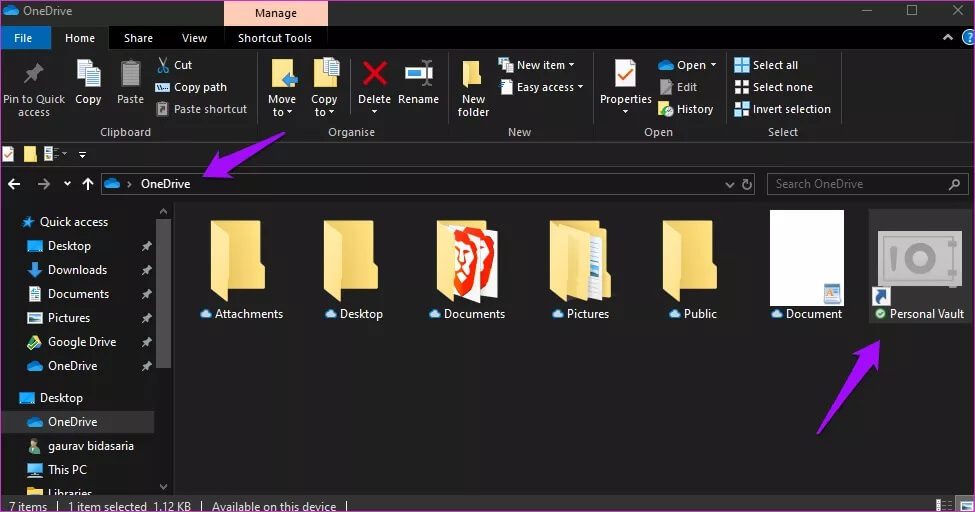
Spustite OneDrive a uvidíte nový priečinok s názvom Osobný trezor. Namiesto bežnej ikony priečinka nesie ikonu pohyblivého obchodu.
Tmavý režim Windowsu 10 nefunguje v celom systéme vo OneDrive. Možno s budúcou aktualizáciou.



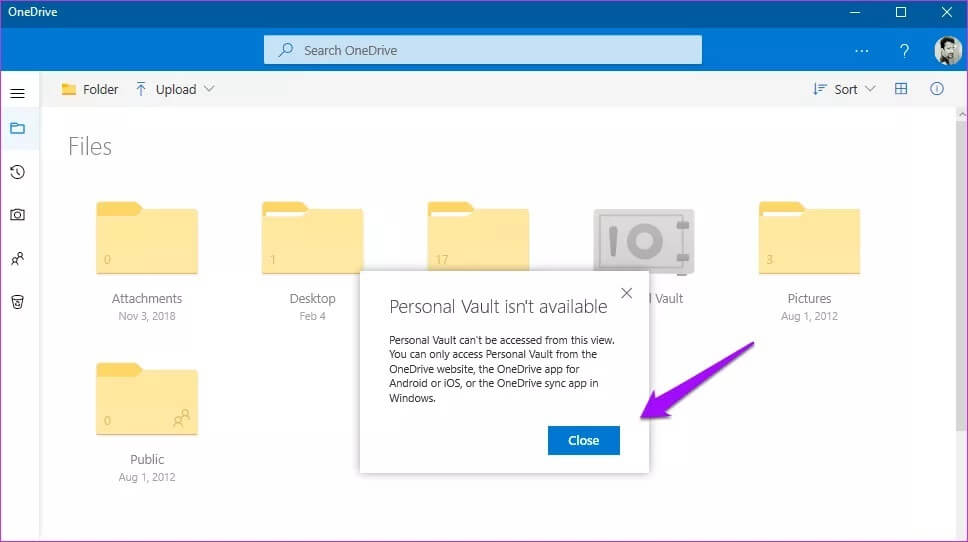
Poďme sa teda pozrieť na OneDrive Personal Vault. Počkajte, vidím chybu.
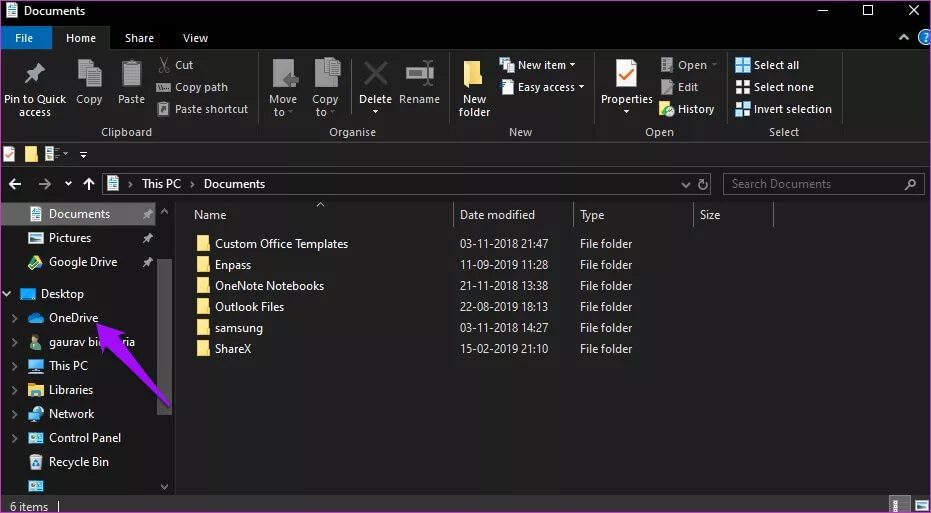
Najprv som si myslel, že hovoria o uhle pohľadu. Okno som teda maximalizoval ako hulvát, ale to nie je všetko. Ak chcete spustiť proces synchronizácie a nastaviť priečinok OneDrive, budete musieť kliknúť na priečinok OneDrive v Prieskumníkovi súborov. Toto je aplikácia OneDrive, ktorú používame.
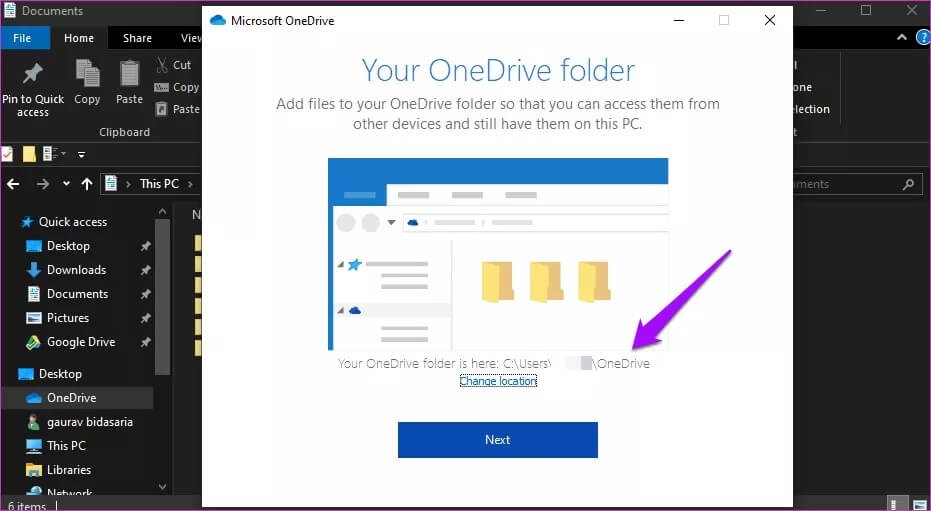
Teraz uvidíte vyskakovacie okno, v ktorom sa podľa pokynov na obrazovke prihlásite do svojho účtu Microsoft, čo je rovnaký účet, aký používate na počítači so systémom Windows 10.

Zobrazí sa výzva na výber umiestnenia priečinka OneDrive.
Takto vyzerá priečinok s celosystémovým tmavým režimom.
Na otvorenie osobného trezoru budete potrebovať 2FA – rovnaký, aký ste použili pre svoj účet Windows.
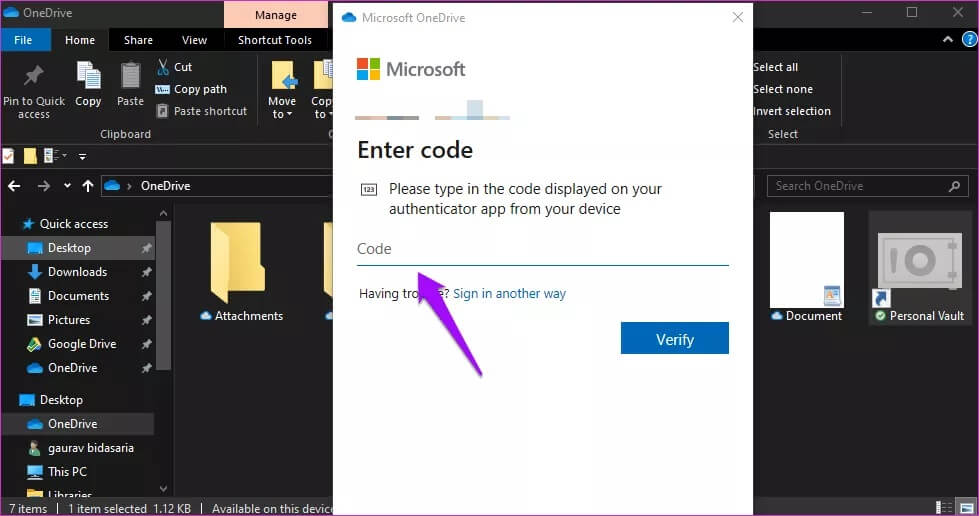
V predvolenom nastavení sa Osobný trezor otvorí v novom okne.
2. Ako nastaviť 2FA pre Windows
Musíte nastaviť 2FA pre váš počítač. Bez neho sú vaše údaje uložené v trezore náchylné na krádež. Aj keď nepoužívate osobný trezor OneDrive, stále by ste mali používať 2FA v systéme Windows.
Prihláste sa do svojho účtu Microsoft pomocou odkazu zdieľaného nižšie. V časti Zabezpečenie vyberte možnosť Verifikácia v dvoch krokoch.
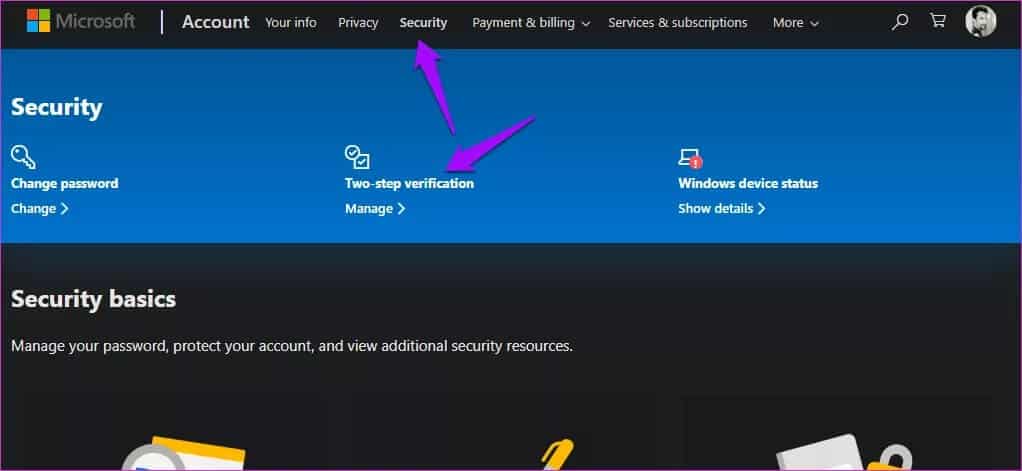
2FA môžete zapnúť v rámci možnosti dvojstupňového overenia.
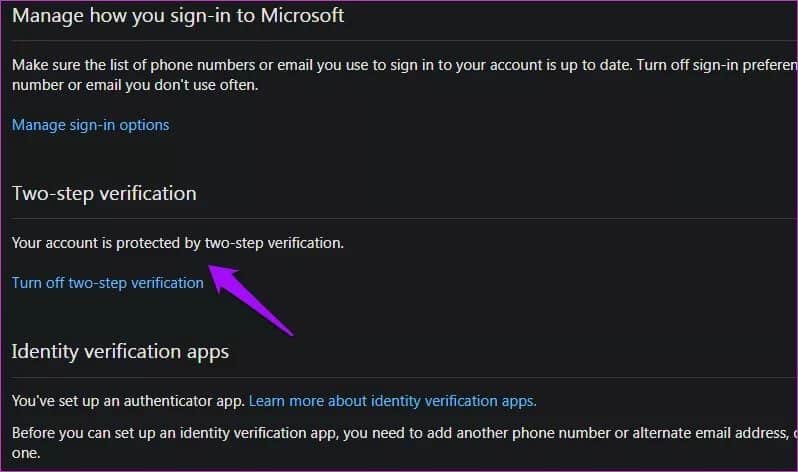
Pre môj systém som nastavil 2FA. Keď naň kliknete, zobrazí sa výzva na opätovné zadanie hesla účtu Microsoft a naskenovanie QR kódu. Na to môžete použiť akúkoľvek aplikáciu 2FA. Potom postupujte podľa pokynov na obrazovke, je to veľmi jednoduché a ľahké. Nezabudnite si zapísať záložné kódy na bezpečné miesto. V súčasnosti preferované.
Upozorňujeme, že môžete použiť aj odtlačok prsta, ak to váš prenosný počítač podporuje alebo ak podporuje kód PIN. Tu je skvelý trik – použite iný typ 2FA pre osobný trezor OneDrive, ako používate pre OneDrive. Týmto spôsobom, aj keď je OneDrive napadnutý, úložisko bude bezpečné a nedostupné.
Navštívte prihlasovaciu stránku Microsoft دخول
3. Funkcie a zabezpečenie osobného trezoru pre ONEDRIVE
Tu je niekoľko vecí, ktoré potrebujete vedieť o osobnom trezore. Funguje rovnako ako ktorýkoľvek iný priečinok vo OneDrive, takže doň a z neho môžete kopírovať a prilepovať alebo presúvať súbory. Je k dispozícii na webe, stolnom počítači a mobilných telefónoch.
Váš osobný trezor sa automaticky uzamkne po 20 minútach nečinnosti na počítači a 3 minútach v prípade mobilných aplikácií. Predtým a potom, čo sa to stane, dostanete upozornenie. Užitočné, keď pracujete v prostredí otvorenej kancelárie, kde sa ktokoľvek môže priblížiť k vášmu notebooku a získať k nemu prístup. Taktiež nemôžete zdieľať nič z osobného trezoru. Na to ho budete musieť presunúť.
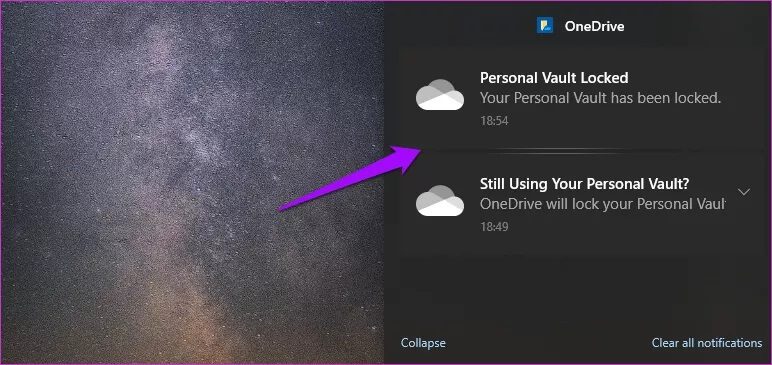
Zakaždým budete musieť skontrolovať pomocou 2FA, či ste alebo nie ste prihlásení do systému Windows a OneDrive. Niekomu sa to môže zdať ťažkopádne, no práve preto vznikol Osobný trezor. Inak, prečo vlastne? Dokumenty môžete skenovať pomocou Microsoft Office Lens priamo do osobného trezoru.
Údaje uložené v osobnom trezore OneDrive sú uložené v oblasti disku šifrovanej nástrojom Bitlocker. Bitlocker tiež používa 128-bitové a 256-bitové šifrovanie AES, čo je štandardný protokol. Hoci nie som fanúšikom Bitlockera, pretože nie je ľahké ho nastaviť a ide o uzavretý zdrojový program, osobný trezor robí veci jednoduchými ako facka.
4. Zakázať osobný trezor
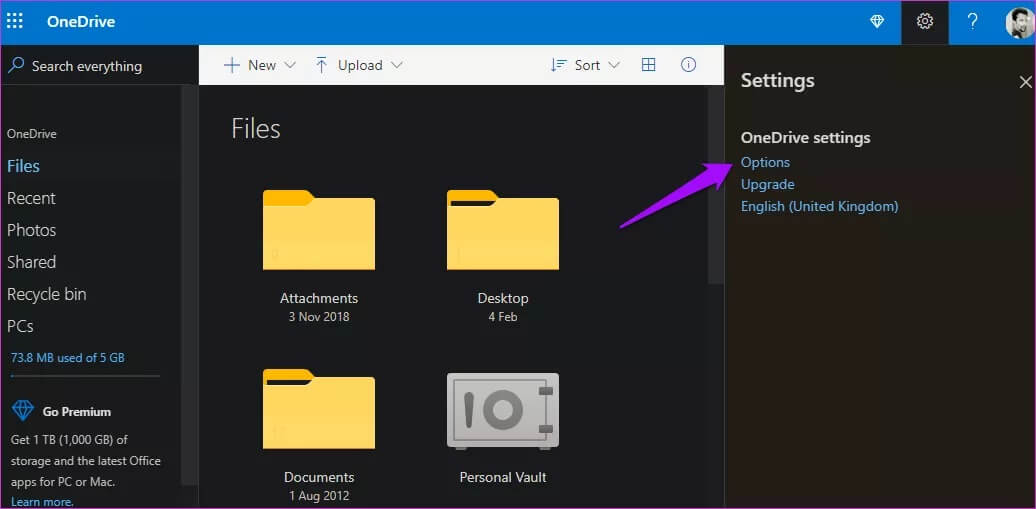
Zakázaním osobného trezoru vo OneDrive sa odstránia všetky súbory uložené v ňom. Preto sa uistite, že tieto súbory už nie sú užitočné, alebo si ich zálohujte na bezpečnom mieste. Prejdite do OneDrive na webe a v časti Nastavenia kliknite na položku Možnosti.
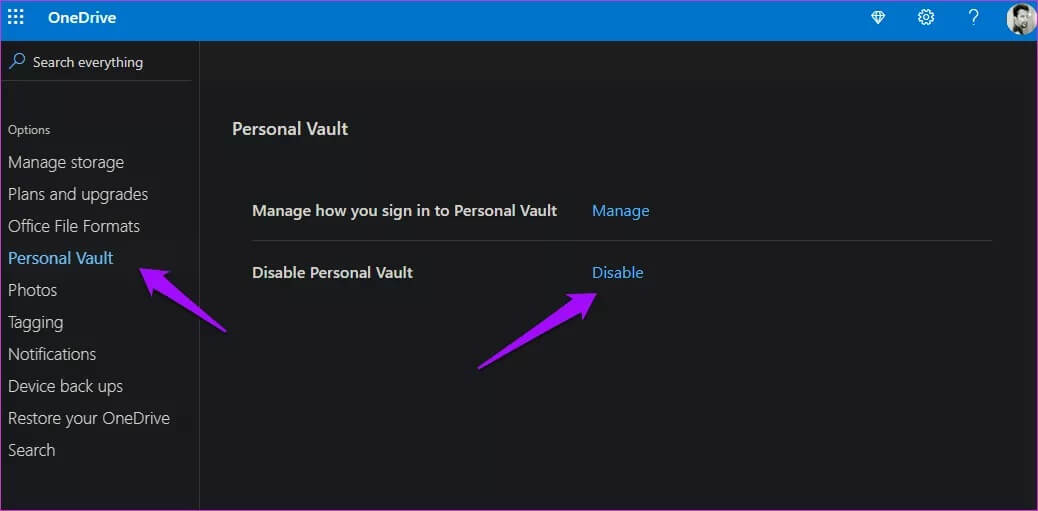
Môžete byť požiadaní, aby ste overili svoju identitu pomocou metódy dvojfaktorovej autentifikácie, ktorú ste si vybrali predtým. Kliknite na položku Zakázať vedľa položky Vypnúť osobný trezor a potvrďte.
zamkni to, zabudni
V rámci bezplatného plánu nemôžete uložiť viac ako tri súbory v osobnom trezore OneDrive. Ak chcete uložiť viac, budete potrebovať plány Office 365, ktoré začínajú na 5 USD mesačne. Nie je to také drahé, ak vezmeme do úvahy, že máte prístup k množstvu aplikácií spoločnosti Microsoft a nejakému cloudovému úložisku. Medzi ďalšie bezpečnostné funkcie patrí obnova súborov až na 30 dní a ochrana pred ransomvérom.