Mnoho ľudí si rado inštaluje rôzne aplikácie a softvér do svojho počítača so systémom Windows 11. To často vedie k abnormálnemu správaniu niektorých aplikácií vo vašom počítači. Aj keď sa môžete pokúsiť stiahnuť a znova nainštalovať aplikáciu, problém môže pretrvávať. Aplikácie zvyčajne bežia kvôli poškodeným súborom, chýbajúcim komponentom aplikácie a iným problémom s nekompatibilitou.
Aj keď sa to nemusí stať pri každom softvéri a aplikáciách, nemusí Otvorte niektoré aplikácie Zatiaľ čo niektoré nemusia fungovať podľa očakávania. Stretávate sa s tou istou vecou na počítači so systémom Windows 11? Tu sú najlepšie spôsoby, ako opraviť alebo opraviť poškodené aplikácie a programy v systéme Windows 11.
1. OPRAVTE APLIKÁCIE POMOCOU NASTAVENÍ WINDOWS
Prvým miestom na spustenie natívnej aplikácie alebo aplikácie tretej strany je použitie aplikácie Nastavenia. Väčšinou to však funguje s aplikáciami UWP (Universal Windows Platform) z obchodu Microsoft Store. Či už ide o predinštalované aplikácie alebo iné aplikácie, tu je návod, ako to rýchlo opraviť:
1. kniha: Stlačte skratku Okno + I Ak chcete otvoriť aplikáciu nastavenie.
2. kniha: Kliknite Aplikácie V ľavom stĺpci a vyberte Aplikácie Inštalované z pravého panela.

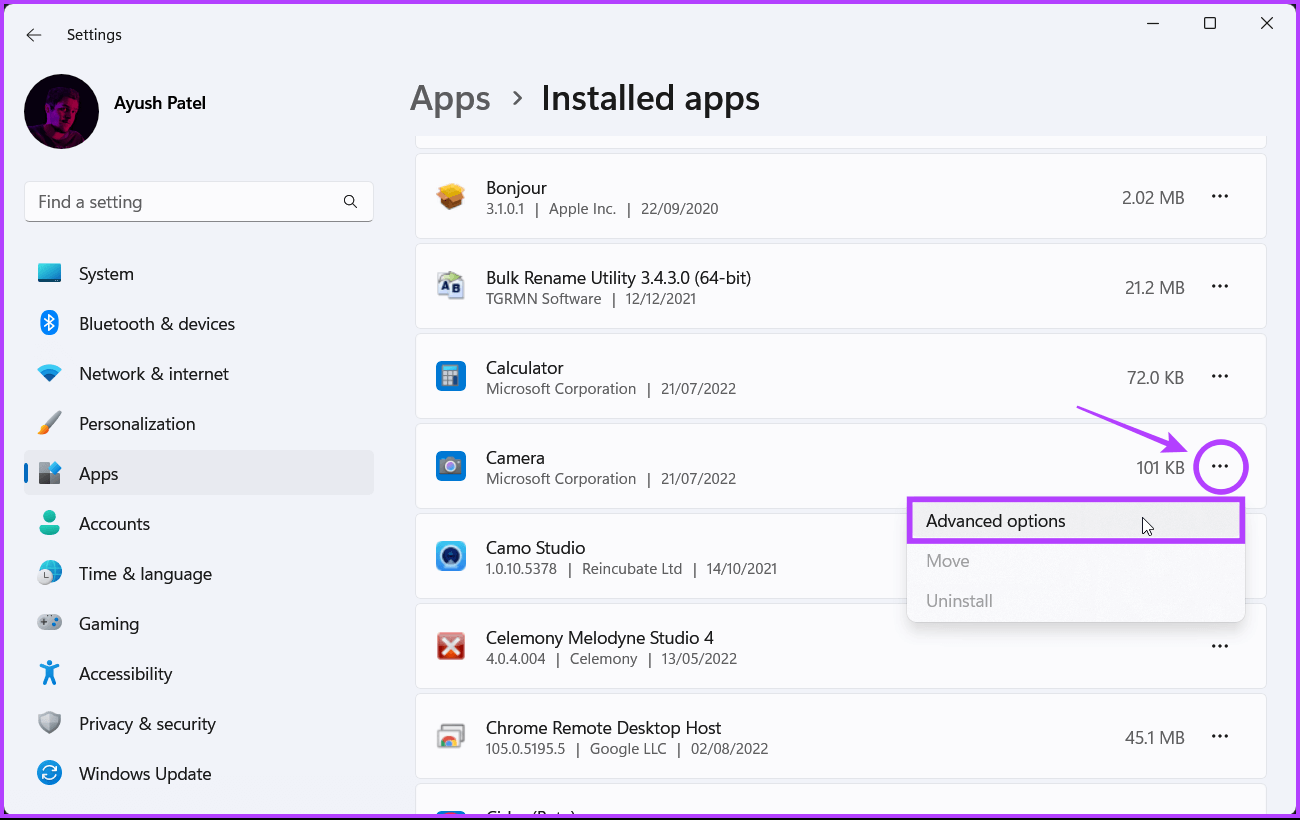
3. kniha: Prejdite na aplikáciu, ktorá vyžaduje opravu, a klepnite na ponuku troch vodorovných bodiek vedľa jej názvu.
4. kniha: Ďalej vyberte Pokročilé nastavenia zo zoznamu. Pokúsime sa aplikáciu opraviť fotoaparát V systéme Windows pre túto príručku.
5. kniha: podľa výberu Pokročilé nastavenia V prípade aplikácie Fotoaparát prejdite nadol do časti Resetujte a kliknite na tlačidlo Opraviť.

Systém Windows sa potom pokúsi aplikáciu opraviť a po dokončení procesu sa vedľa tlačidla Opraviť zobrazí značka začiarknutia. Pozrite si nášho sprievodcu, kedy Aplikácia Nastavenia sa neotvorí alebo nefunguje Na počítači so systémom Windows 11.
2. Opravte aplikácie pomocou ovládacieho panela
V prípade aplikácií a softvéru, ktoré si stiahnete mimo obchodu Microsoft Store a nainštalujete priamo, budete musieť na ich správu použiť ovládací panel. Tu je postup, ako pomocou ovládacieho panela opraviť aplikácie alebo programy v počítači so systémom Windows 11:
Krok 1: Kliknite na tlačidlo Začnite , A napíšte riadiace panel a kliknite na možnosť فتح výsledok ovládacieho panela.

2. kniha: kedy možnosti riadiace panel , kliknite na tlačidlo Zobraziť podľa v pravom hornom rohu a vyberte „veľké ikony" z rozbaľovacej ponuky.

3. kniha: Kliknite na možnosť "programy a príslušenstvo".
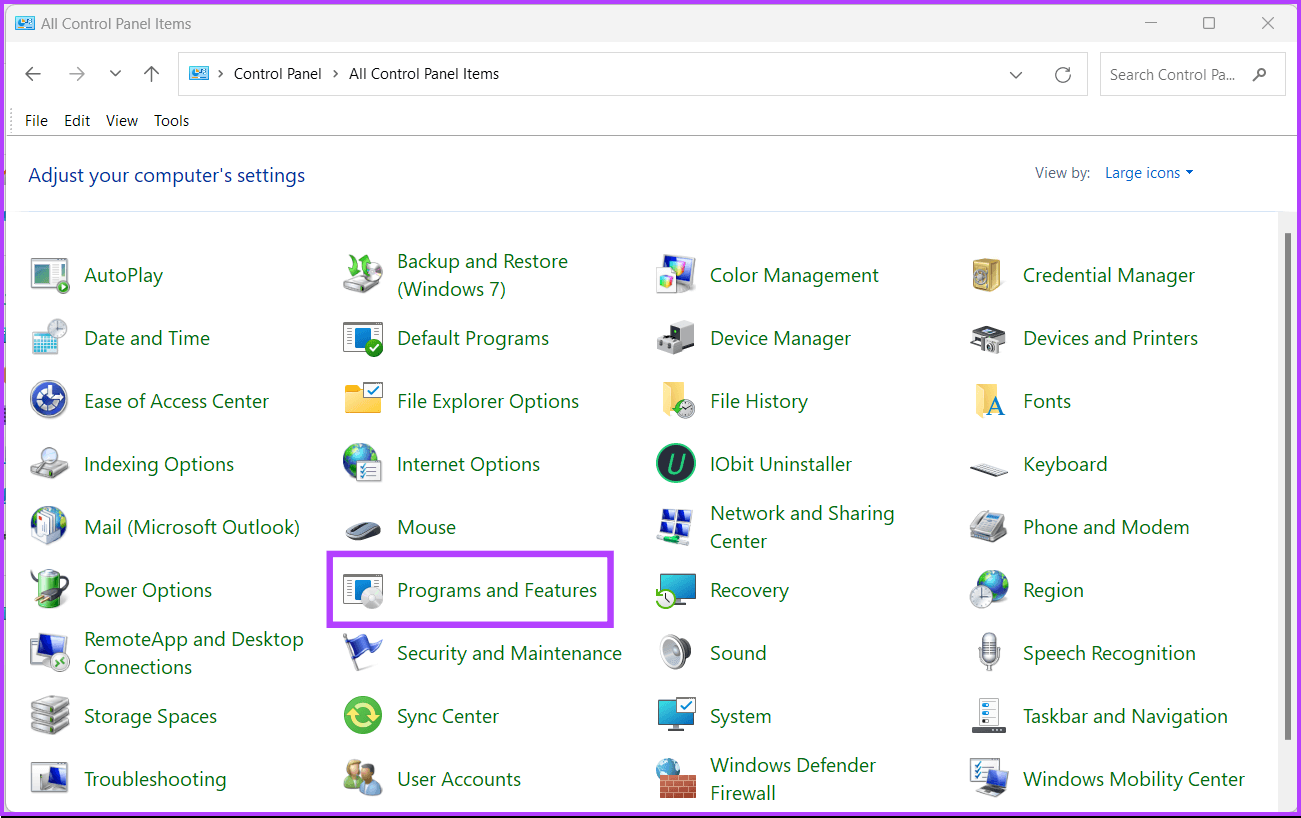
4. kniha: Zo zoznamu programov vyberte program, ktorý chcete opraviť. Potom kliknite na možnosť Opraviť.
Poznámka: Nie všetky aplikácie a softvér vám poskytujú tlačidlo na opravu. Ak túto možnosť nevidíte, možno ju budete musieť preinštalovať.
5. kniha: Potom podľa pokynov na obrazovke opravte aplikáciu alebo softvér.

Potom skúste použiť príslušnú aplikáciu. Pozrite si nášho sprievodcu Ak na zariadení nemôžete otvoriť ovládací panel Windows PC.
3. Opravte aplikácie pomocou príkazového riadka
S týmto riešením môžete pokračovať len vtedy, ak vám vyhovuje používanie prostredia PowerShell a príkazového riadka. Táto metóda zahŕňa zaznamenanie identifikátora GUID nefunkčnej aplikácie a následnú opravu pomocou Inštalátora systému Windows (MSIExec). Inštalátor systému Windows tiež preinštaluje všetky poškodené súbory aplikácií alebo programov a všetko resetuje. To znamená, že počas tohto procesu môžete stratiť svoje prispôsobenia alebo nastavenia.
Keďže to zahŕňa určité riziká, odporúčame, aby ste s tým súhlasili. Ak chcete začať, musíte najprv poznať GUID nefunkčnej aplikácie. Tu je návod, ako nájsť GUID konkrétnej aplikácie pomocou prostredia Windows PowerShell na počítači so systémom Windows 11.
1. kniha: Kliknite na položku Hľadať na paneli úloh systému Windows 11, napíšte Windows PowerShell a vyberte tlačidlo Otvoriť pod prvým výsledkom vyhľadávania.

2. kniha: Skopírujte a prilepte príkaz uvedený nižšie do prostredia Windows PowerShell:
get-wmiobject Win32_Product | Formát-identifikačné číslo tabuľky, názov, lokálny balík - automatická veľkosť
3. kniha: Kliknite na vstúpiť spustiť príkaz.

Tento príkaz odhalí GUID všetkých aplikácií nainštalovaných vo vašom počítači. Budete musieť nájsť GUID nefunkčných aplikácií, ktoré je potrebné opraviť. Identifikátory GUID sa zobrazia v stĺpci „IdentifyingNumber“ na ľavej strane. Vyberte celý riadok GUID aplikácie (hodnoty v hranatých zátvorkách), ktorý chcete použiť, a skopírujte ho do dokumentu programu Poznámkový blok.
Tu je návod, ako používať Windows Installer (MSIExec) v príkazovom riadku:
1. kniha: Kliknite na Hľadať na paneli úloh systému Windows 11, zadajte príkazový riadok a vyberte tlačidlo Otvoriť pod prvým výsledkom vyhľadávania.

2. kniha: V okne príkazového riadka zadajte nasledujúci príkaz a stlačte kláves Enter:
MSIExec.exe /fa {GUID}

3. kniha: Keď sa zobrazí okno aplikácie, vyberte možnosť „Automaticky zavrieť aplikácie a pokúsiť sa ich reštartovať po dokončení inštalácie“ a kliknite na „OK".

Po dokončení postupu opravy sa zobrazí výzva na reštartovanie počítača. Reštartujte počítač a skúste použiť predtým nefunkčnú aplikáciu, aby ste skontrolovali, či funguje normálne.
Už žiadne nefunkčné aplikácie
Ak nemôžete opraviť nefunkčnú aplikáciu alebo softvér pomocou žiadnej z vyššie uvedených metód, najlepšie urobíte, ak ju odinštalujete a znova nainštalujete. Týmto sa však vymažú konfigurácie, nastavenia a údaje vo vyrovnávacej pamäti aplikácie. Budete ho musieť znova nastaviť.
Vyššie uvedené riešenia vám pomôžu opraviť všetky nefunkčné aplikácie alebo softvér na vašom počítači so systémom Windows 11. Povedzte nám v sekcii komentárov o metóde, ktorá vám pomohla pri oprave roztrúsených aplikácií, a tiež zdieľajte, či ste na to našli iný spôsob.