Nastavenia vám umožňujú windows 11 Úplná kontrola nad voliteľnými funkciami, či už ich pridávate na vylepšenie systému alebo ich odstraňujete na úsporu zdrojov zariadenia. V ovládacom paneli Nastavenia môžete povoliť komponenty, ako napríklad: Hyper-V أو . NET Framework Alebo ho odstráňte, keď ho nepotrebujete.

Kroky sú jednoduché a dajú sa vykonať iba prostredníctvom nastavení, ale mnoho používateľov túto funkciu ignoruje, aj keď poskytuje značnú flexibilitu pri správe systému. V tejto príručke sa dozviete, ako nainštalovať akúkoľvek voliteľnú funkciu, ako aj ako ju správne odstrániť krok za krokom, spolu s tipmi, ako zabezpečiť bezproblémový chod systému po zmenách.
Systém Windows 11 ponúka širokú škálu funkcií, z ktorých mnohé – napríklad subsystém Windows pre Linux a jazykové balíky – nie sú predvolene nainštalované. Predvolené funkcie môžete tiež odstrániť. Tu je postup, ako to urobiť, buď prostredníctvom grafického používateľského rozhrania, alebo príkazového riadka.
Čo potrebujete vedieť o voliteľných funkciách v systéme Windows 11
Existujú aj iné spôsoby pridávania a odoberania funkcií (napríklad pomocou PowerShellu), ale často si vyžadujú hlbšie technické znalosti. V tomto článku začneme s aplikáciou Nastavenia a aplikáciou Ovládací panel. Pre väčšinu vašich potrieb súvisiacich s funkciami nebudete potrebovať nič iné ako tieto dve aplikácie.
Kde nájdete voliteľné funkcie v aplikácii Nastavenia?
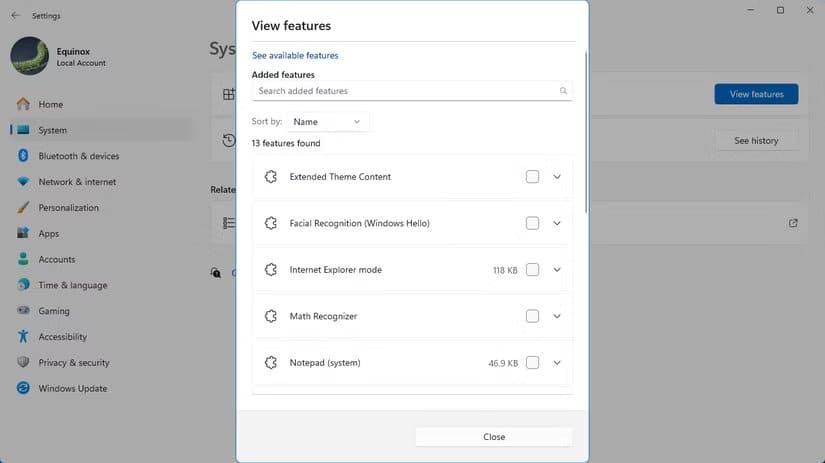
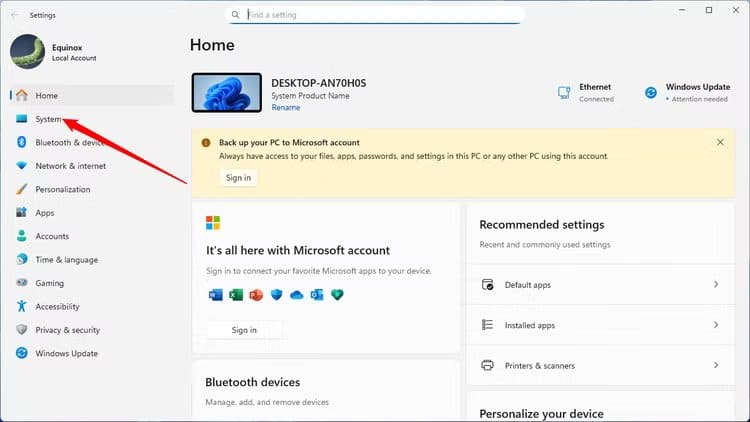
Prvá metóda zahŕňa použitie aplikácie Nastavenia. Otvorte Nastavenia a potom v ľavej ponuke kliknite na „Systém“. V pravej ponuke vyberte „Voliteľné funkcie“ a potom kliknite na „Zobraziť funkcie“. Zobrazí sa zoznam s nainštalovanými funkciami a možnosťou pridať ďalšie funkcie.
Kde nájdete voliteľné funkcie v aplikácii Ovládací panel?
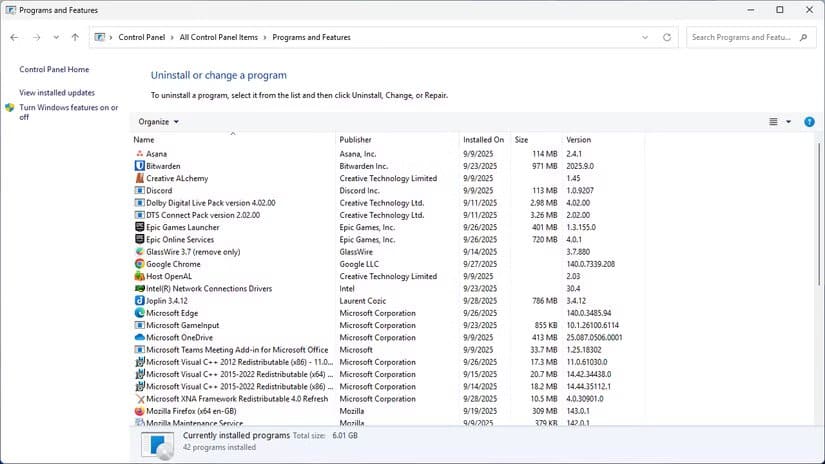
Ďalej v aplikácii Ovládací panel prejdite do ponuky „Programy“ a potom do sekcie „Programy a funkcie“. Tu uvidíte zoznam všetkých nainštalovaných programov a funkcií. Mnohé z nich môžete z tohto zoznamu odinštalovať, zmeniť alebo opraviť.
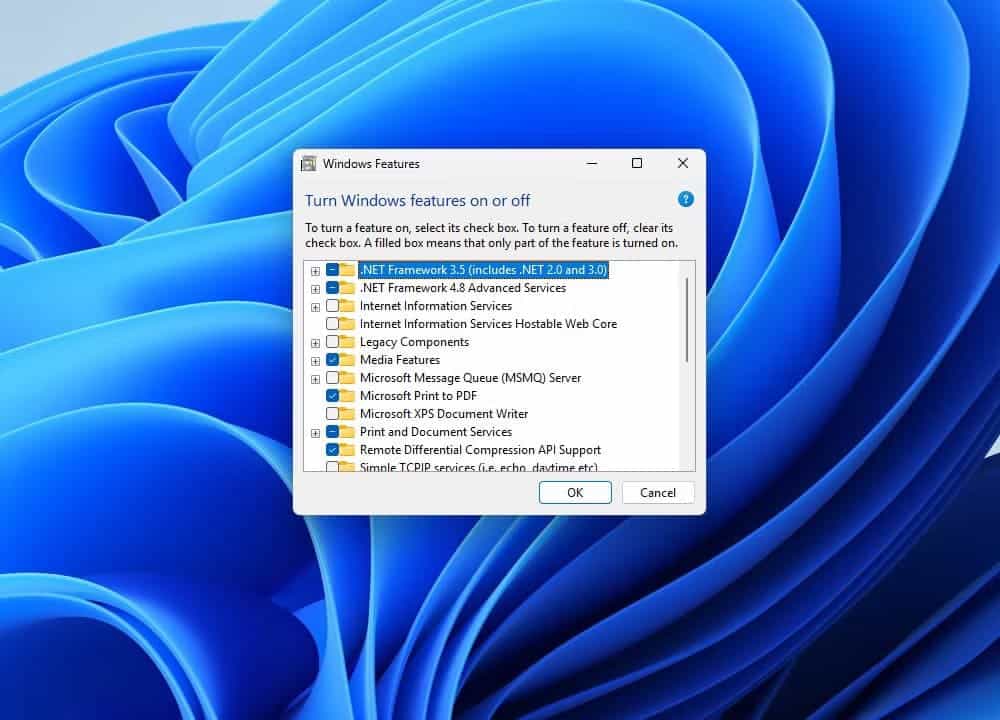
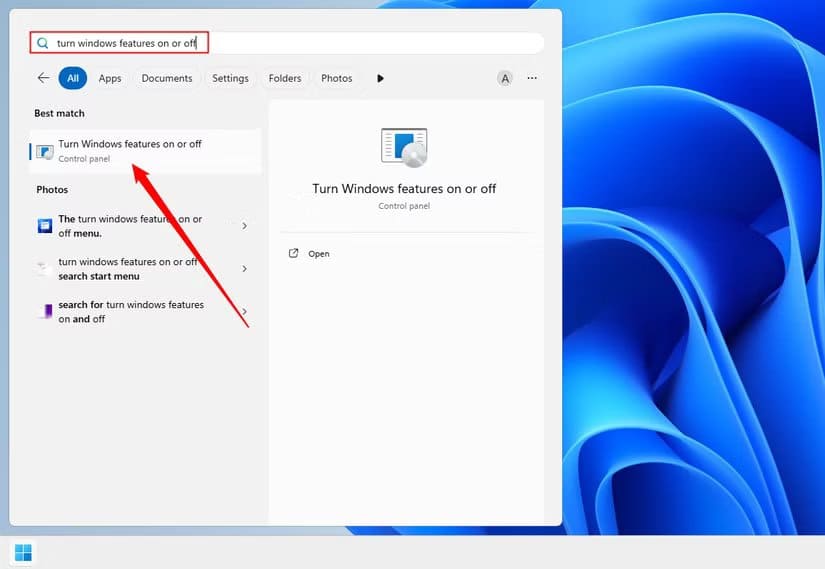
Okrem toho môžete pomocou ponuky Štart prejsť priamo do sekcie v aplikácii Ovládací panel, ktorá zobrazuje iba funkcie, nie žiadne programy. Do vyhľadávacieho panela ponuky Štart zadajte výraz „Zapnúť alebo vypnúť funkcie systému Windows“ a nájdete presný výsledok. Je to podobné, ako sa to isté okno zobrazuje v počítači so systémom Windows 10.
Po kliknutí na tento výsledok sa otvorí kontextové okno aplikácie Ovládací panel. Toto okno sa nazýva Funkcie systému Windows.



Ako nainštalovať alebo odstrániť voliteľné funkcie v Nastaveniach
Začnite otvorením ponuky Nastavenia. Môžete stlačiť klávesy Windows a i alebo kliknúť na tlačidlo Štart a potom vybrať "Nastavenie".
Po otvorení aplikácie Nastavenia prejdite na „Systém“ > „Voliteľné funkcie“.
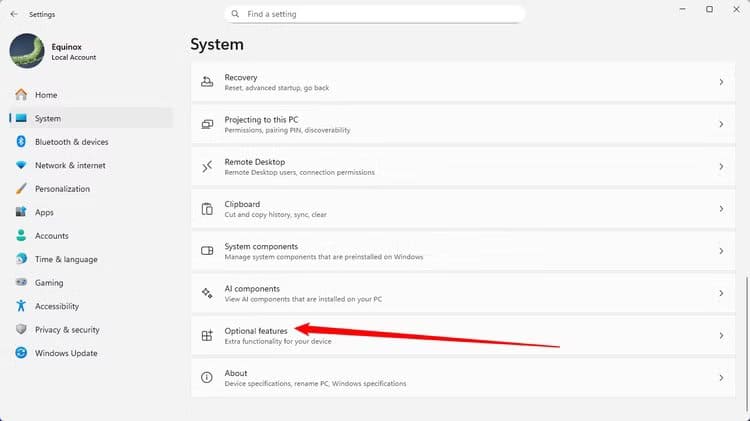
Ako nainštalovať voliteľné funkcie v Nastaveniach
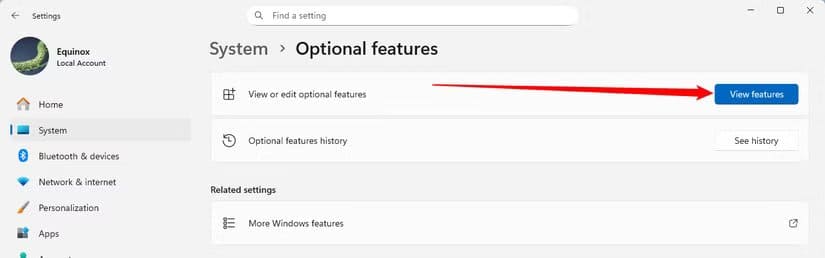
Ak chcete nainštalovať novú funkciu, kliknite na tlačidlo „Zobraziť funkcie„V pravom hornom rohu tohto okna.“
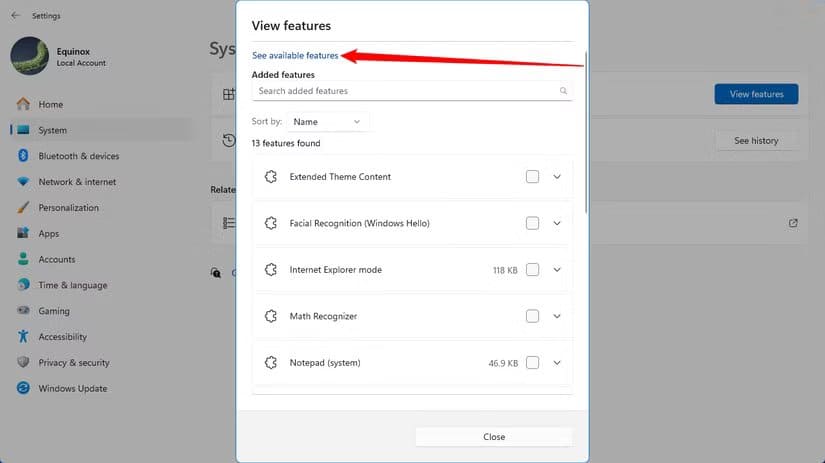
Zobrazí sa kontextová ponuka zobrazujúca funkcie nainštalované v predvolenom nastavení. Kliknite na tlačidlo „Zobraziť dostupné funkcie“ a prejdite na funkcie, ktoré môžete nainštalovať, ale nemáte.
Vedľa každej funkcie nájdete začiarkavacie políčka. Vyberte funkciu (funkcie), ktorú chcete pridať, a potom kliknite na tlačidlo „Ďalej“ v dolnej časti kontextového okna. Ak požadovanú funkciu v zozname nenájdete, môžete ju vyhľadať podľa názvu pomocou vyhľadávacieho panela v hornej časti kontextového okna.
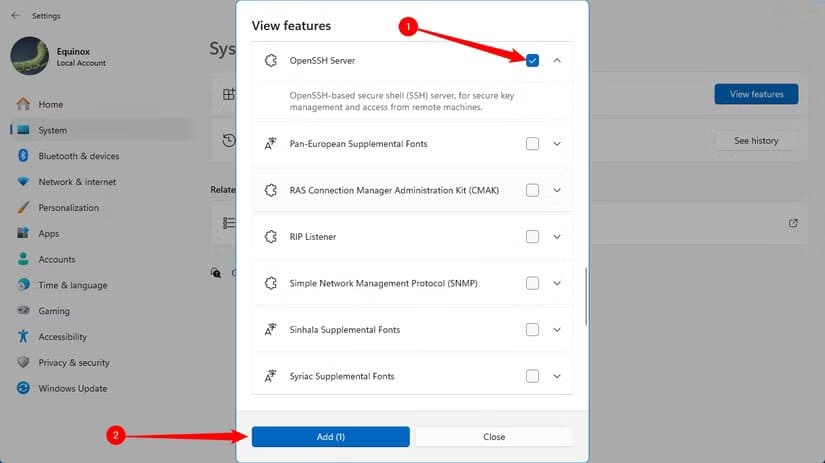
Po kliknutí na tlačidlo „Pridať“ systém Windows automaticky začne inštalovať vybrané funkcie. V hornej časti sa zobrazí malé upozornenie s textom „Pred zatvorením počkajte na dokončenie procesu“ spolu s indikátorom priebehu, ktorý vám bude zobrazovať priebeh inštalácie.
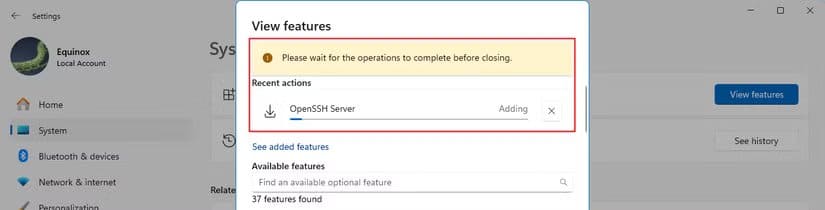
Po dokončení inštalácie sa nové funkcie zobrazia v zozname „Zobraziť pridané funkcie“. Teraz môžete svoju novú funkciu používať podľa vlastného uváženia!
Ako odstrániť voliteľné funkcie v Nastaveniach
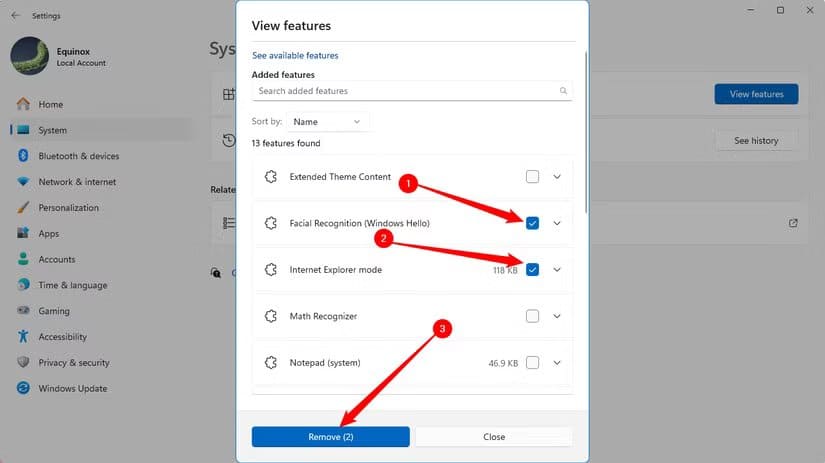
Nechcené funkcie môžete odstrániť aj zo zoznamu „Voliteľné funkcie“ v aplikácii Nastavenia. V zozname „Zobraziť pridané funkcie“ začiarknite políčko vedľa funkcie, ktorú chcete odstrániť. Ak ju v zozname nenájdete, vyhľadajte ju podľa názvu pomocou vyhľadávacieho panela tesne nad začiatkom zoznamu.
Po jeho výbere kliknite na tlačidlo. "odstránenie" v dolnej časti ich odstránite. Môžete vybrať viacero položiek bez toho, aby ste ich museli manuálne odstrániť. Systém Windows automaticky posunie zoznam nadol.
Ako nainštalovať alebo odstrániť voliteľné funkcie z ovládacieho panela
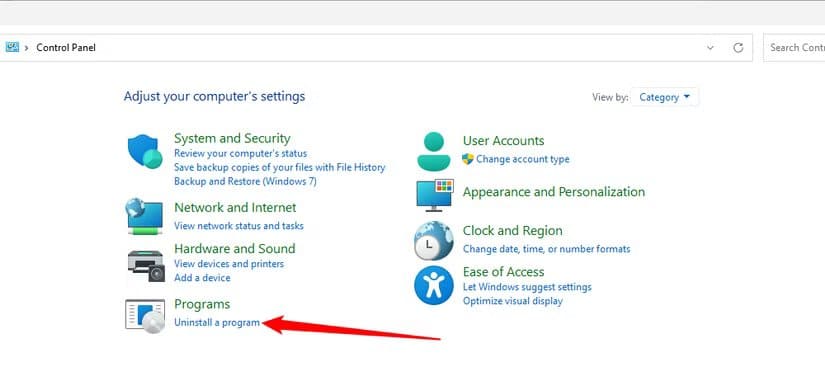
Ak chcete odstrániť voliteľné funkcie z ovládacieho panela, najprv vyhľadajte výraz „Ovládací panel“ vo vyhľadávacom paneli ponuky Štart. Po otvorení ovládacieho panela kliknite na položku „Odinštalovať program“ v časti „Softvér".
Ako odstrániť voliteľné funkcie z ovládacieho panela
Po otvorení sekcie Programy a funkcie v aplikácii Ovládací panel prejdite zoznamom a vyhľadajte program alebo funkciu, ktorú chcete odstrániť. Kliknite na názov programu alebo funkcie a v hornej časti zoznamu sa zobrazí niekoľko možností.
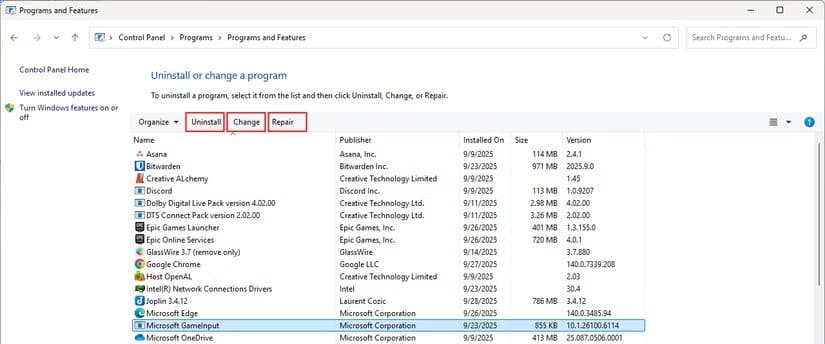
Možnosti, ktoré sa môžu zobraziť, sú:„Odinštalovať“, „Zmeniť“ a „Opraviť“. Všetky tri tieto možnosti sa však nemusia zobraziť pre všetky programy a funkcie. Možnosť „Odinštalovať“ sa zobrazí zaručene. Vzhľad možností „Zmeniť“ a „Opraviť“ však závisí od programu alebo funkcie, na ktorú ste klikli. Na odstránenie programu alebo funkcie použite možnosť „Odinštalovať“.
Ako zapnúť a vypnúť funkcie
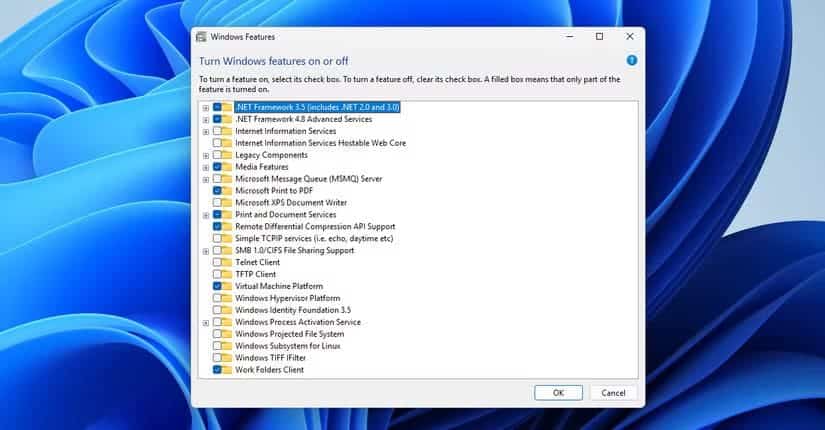
Prípadne môžete použiť okno Funkcie systému Windows na zapnutie a vypnutie funkcií bez nutnosti ich odstraňovania. Ak chcete toto okno nájsť, zadajte výraz „Zapnúť alebo vypnúť funkcie systému Windows“.
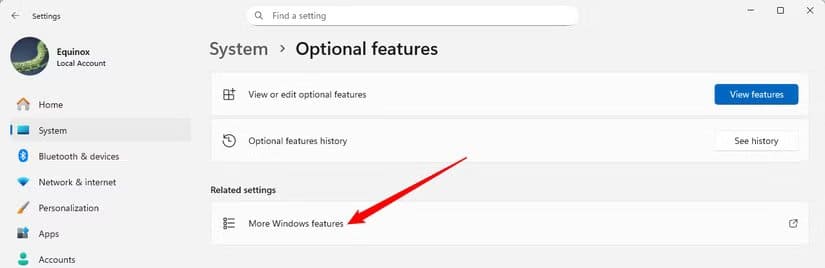
Toto isté kontextové okno nájdete aj kliknutím na položku „Ďalšie funkcie systému Windows“ v dolnej časti aplikácie Nastavenia.
Po otvorení tejto ponuky sa zobrazí zoznam povolených a zakázaných funkcií. Vedľa každej funkcie sa nachádzajú aj začiarkavacie políčka, ktoré môžete začiarknuť alebo zrušiť začiarknutie, čím ju zapnete alebo vypnete.
Ako spravovať funkcie z terminálu
Ak sa nechcete zaoberať všetkými vyššie uvedenými ponukami, môžete povoliť a zakázať voliteľné funkcie priamo z okna Terminálu. Stlačením klávesov Windows+X otvorte ponuku Spotreba energie a potom kliknite na položku „Terminál (Admin)“.
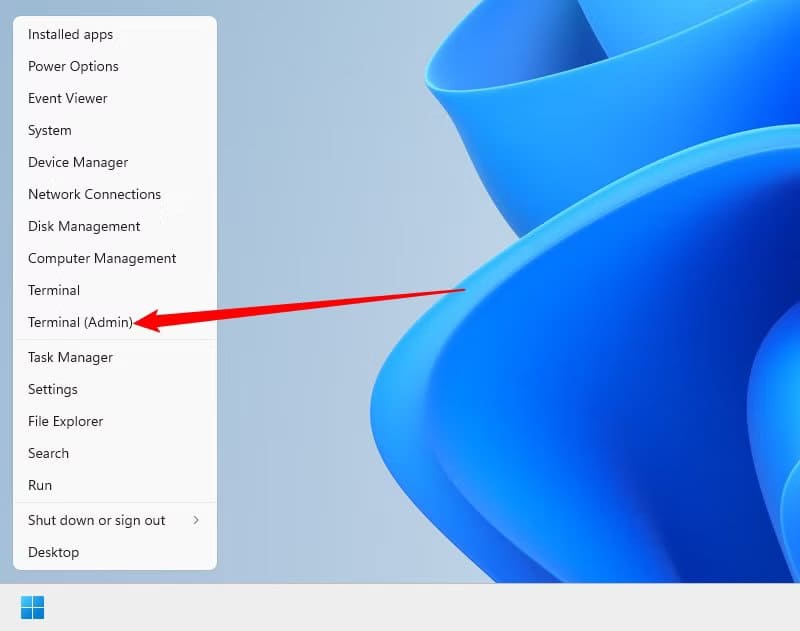
Chcete použiť Terminál (Admin) namiesto Terminálu, pretože v druhom prípade nebudete mať povolenie (v Termináli sa označuje ako „elevation“) na spúšťanie príkazov, ktoré vyžadujú prístup správcu.
Ak chcete získať zoznam funkcií, ktoré môžete pridať alebo odstrániť, spustite nasledujúci príkaz:
Get-WindowsOptionalFeature -Online
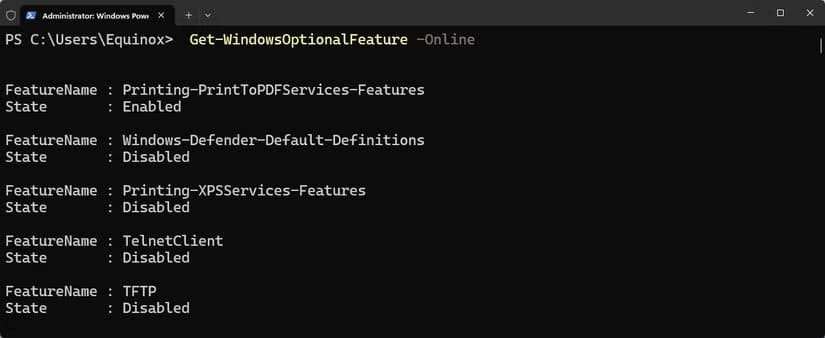
Funkcie označené ako „Povolené“ sú momentálne nainštalované a aktívne vo vašom systéme, zatiaľ čo funkcie označené ako „Zakázané“ nie sú. Pre zvyšok príkladov použijem príkaz „Printing-PrintToPDFServices-Features“.
Ak chcete vypnúť voliteľnú funkciu, použite nasledujúci príkazový riadok (nahraďte „[ ]“ názvom funkcie, ktorú chcete vypnúť):
Disable-WindowsOptionalFeature -FeatureName [] -Online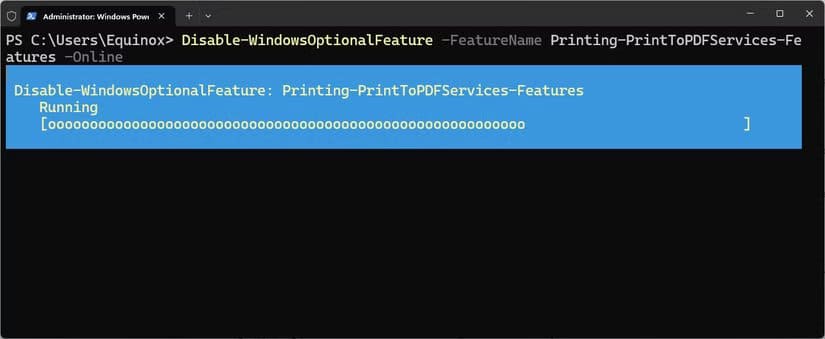
Enable-WindowsOptionalFeature -FeatureName [] -Online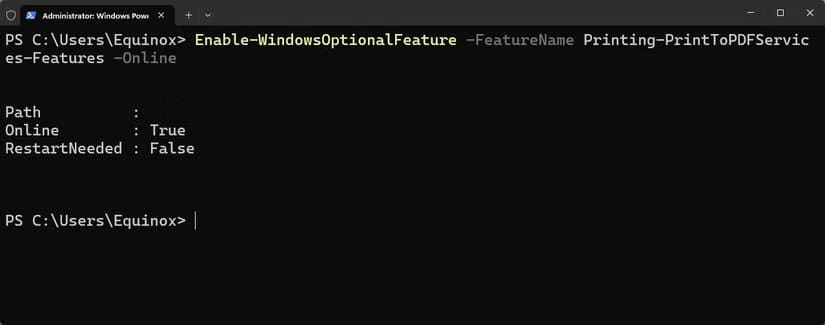
Spravujte voliteľné funkcie v windows 11 Poskytuje vám väčšiu kontrolu nad fungovaním vášho systému tým, že umožňuje používať potrebné nástroje a odstraňuje nepotrebné komponenty. Tieto jednoduché kroky pomáhajú zlepšiť výkon vášho zariadenia a prispôsobiť si používateľské prostredie vašim potrebám.