Pamäť s náhodným prístupom (RAM) je neoddeliteľnou súčasťou každého počítača, ktorá umožňuje procesoru rýchly prístup k dočasným súborom používaným programami. Niekedy má váš počítač nedostatok dostupnej pamäte, keď chcete otvoriť veľa aplikácií alebo program náročný na zdroje. Funkcia virtuálnej pamäte systému Windows preto umožňuje jednoduchú správu a spustenie, keď je v počítači málo dostupnej pamäte.
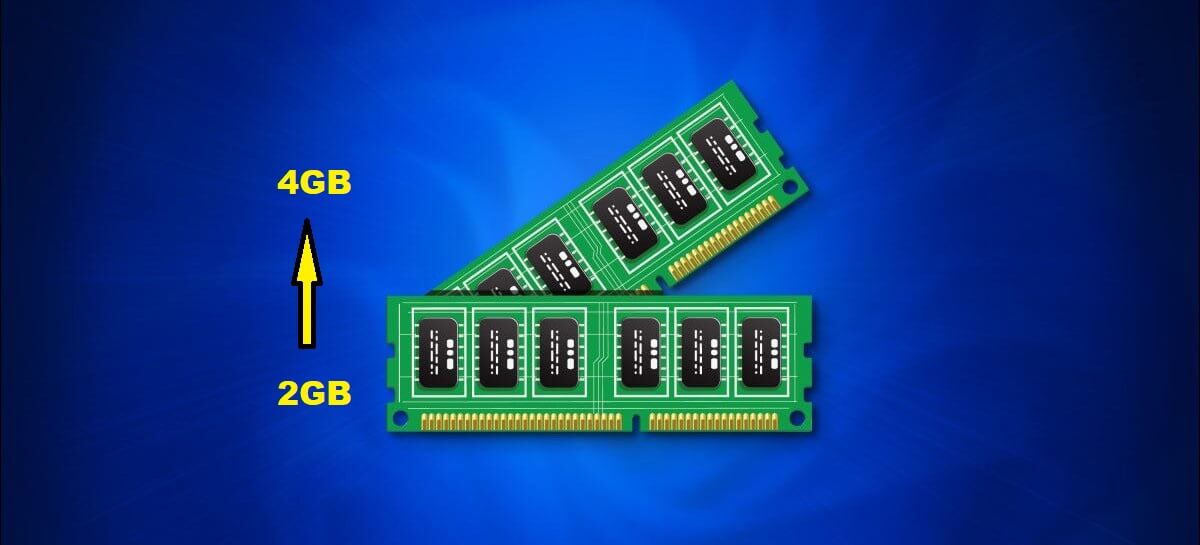
Hoci je táto funkcia predvolene povolená, množstvo virtuálnej pamäte dostupnej v počítači so systémom Windows môžete prevziať a nakonfigurovať manuálne. To vám pomôže spravovať dostatok miesta pre aplikácie náročné na zdroje bez akýchkoľvek chýb súvisiacich s pamäťou. Čítajte ďalej, keď vysvetlíme všetko o virtuálnej pamäti, po ktorej budú nasledovať kroky na jej konfiguráciu na počítači so systémom Windows 11.
Aká je predvolená pamäť RAM v systéme Windows 11
Keď sa vášmu počítaču minie dostupná pamäť, počítač sa spomalí alebo prestane reagovať. Na zvládnutie takýchto situácií obsahuje systém Windows funkciu s názvom Virtuálna pamäť. Umožňuje systému Windows dočasne uvoľniť určité úlohy z pamäte RAM na svoje úložné jednotky kvôli práci Ako sekcia stránkového súboru alebo prepnúť. Tým sa uvoľní miesto na spustenie viacerých úloh a programov.
Súbor stránky vygenerovaný virtuálnou pamäťou môže byť pomalší ako pamäť RAM vo vašom počítači, pretože systém Windows uprednostňuje úlohy, ktoré by sa mali zachovať pred pamäťou RAM, a ostatné presúva do súboru stránky. To vytvára dodatočný pamäťový priestor, ktorý môžu použiť náročné programy vo vašom počítači.
Kedy je potrebné zvýšiť virtuálnu pamäť
Virtuálna pamäť nemôže nahradiť fyzickú pamäť. Na krátke obdobia výkonu je však výhodné spustiť na počítači viac programov. Je to užitočné, keď má váš počítač obmedzenú pamäť a na pozadí už beží veľa aplikácií.
Výkon, ktorý môžete dosiahnuť zvýšením virtuálnej pamäte, závisí aj od toho, či má váš počítač vhodný hardvér – pevný disk s väčšou vyrovnávacou pamäťou alebo vysokorýchlostný disk SSD s dostatočnou úložnou kapacitou. Použitie vysokorýchlostného disku SSD v porovnaní s mechanickým pevným diskom (Hard Disk Drive) zaisťuje optimálne zvýšenie výkonu vďaka zvýšenej virtuálnej pamäti na vašom počítači so systémom Windows 11.
Odporúčame SSD, pretože sú spoľahlivejšie, pretože nemajú viac pohyblivých častí ako pevné disky. Poskytuje tiež vyššiu rýchlosť čítania a zápisu, aby virtuálna pamäť fungovala rýchlejšie.
Ako zvýšiť virtuálnu pamäť v systéme Windows 11
Zväčšenie virtuálnej pamäte v počítači je trochu komplikované. Ak chcete nakonfigurovať a zvýšiť množstvo virtuálnej pamäte v systéme Windows, musíte vykonať dva ďalšie kroky, ako je uvedené nižšie:
1. kniha: Kliknite na Kláves Windows + I Ak chcete otvoriť aplikáciu Nastavenie.

2. kniha: Keď otvoríte aplikáciu nastavenie Posuňte zobrazenie nadol a klepnite na O.

Krok 3: v rámci sekcie špecifikácia zariadenia na stránke حول , Kliknite Rozšírené nastavenia systému.

4. kniha: v dialógovom okne Vlastnosti systému , Nájdite Karta Rozšírené. Potom kliknite na tlačidlo nastavenie Nižšie je sekcia Výkon.

5. kniha: Keď sa zobrazí dialógové okno Možnosti výkonu Znova kliknite na kartu Rozšírené.

6. kniha: Kliknite na tlačidloZmenav časti Virtuálna pamäť.

7. kniha: Kedy Zobrazí sa okno Virtuálna pamäť Na obrazovke zrušte začiarknutie možnosti Automaticky spravujte veľkosť stránkovacieho súboru pre všetky jednotky Kliknutím na začiarkavacie políčko.

8. kniha: Kliknite na možnosť veľkosti pridelené Zadajte, koľko úložného priestoru na disku chcete prideliť virtuálnej pamäti, zadaním hodnoty do textových polí Počiatočná a Maximálna veľkosť. Potom kliknite "označenie" uložte zmeny.
Počiatočná veľkosť a maximálna veľkosť zodpovedajú minimálnej a maximálnej úložnej kapacite, ktorú môžete použiť ako virtuálnu pamäť vo forme odkladacieho súboru.
Počiatočnú veľkosť zistíte vynásobením kapacity RAM vášho počítača v megabajtoch 1.5-krát. Maximálnu veľkosť zároveň zistíte vynásobením kapacity aktuálnej pamäte RAM v megabajtoch 3-krát.
Napríklad, ak má váš počítač 8 GB alebo 8 x 1024 = 8192 MB (inštalovaná RAM x 1 GB v MB) pamäte RAM. Potom by počiatočná veľkosť mala byť 8192 MB x 1.5 = 12288 8192 MB. Zároveň by maximálna veľkosť mala byť 3 MB x 24576 = XNUMX MB.

9. kniha: po výmene Predvoľby virtuálnej pamäte , Kliknite "OK" na zatvorenie okna.

Zlepšite výkon svojho počítača pridelením väčšej virtuálnej pamäte
Virtuálna pamäť je užitočná funkcia na dočasné pridelenie väčšej využiteľnej pamäte pre konkrétny program. Sú užitočné, keď máte v počítači nainštalovanú obmedzenú fyzickú pamäť. Hoci je to užitočné, nezabudnite starostlivo vypočítať a nastaviť vhodné proporcie