Mnohí z nás majú veľké množstvo ikon na ploche, ktoré umiestnia na rôzne obľúbené miesta na ploche Windows. Napríklad denne potrebné priečinky v pravom dolnom rohu alebo súbory Excel a dôležité slová v pravom hornom rohu. Postupom času viac ikony na ploche a boli sme zvyknutí na ich predvolené pozície. Ikony na pracovnej ploche sa niekedy preusporiadajú samy a len veľmi ťažko si ich zapamätáte a preusporiadate späť na pôvodné pozície. Je to spôsobené funkciou automatického usporiadania. Ponúkame vám užitočnú príručku, ktorá vás naučí, ako opraviť ikony na pracovnej ploche a vypnúť automatické usporiadanie ikon na pracovnej ploche.

Ako opraviť ikony na pracovnej ploche systému Windows 10
windows 10 Nedá sa zapamätať umiestnenie ikon na pracovnej ploche. Ak sú vaše ikony umiestnené v rôznych častiach pracovnej plochy, no po reštartovaní počítača sa automaticky preorganizujú do nejakého preddefinovaného rozloženia. Budete teda čeliť problému preskupovania ikon na pracovnej ploche v systéme Windows 10.
Odporúčame vám vytvoriť zálohu stránok s ikonami na pracovnej ploche, aby ste ich mohli obnoviť, ak budú opäť preplnené. Na tento účel môžete použiť ľubovoľnú dôveryhodnú aplikáciu tretej strany.
Prečo sú ikony na pracovnej ploche náhodne premiešané?
- kedy Zmeňte rozlíšenie obrazovky najmä pri hraní hier a potom obnovte predchádzajúce rozlíšenie , Systém Windows automaticky premiestni ikony.
- To sa môže stať aj počas Pridajte novú sekundárnu obrazovku.
- pri pridávaní nová ikona na ploche , môže to spôsobiť, že sa ikony preusporiadajú a usporiadajú podľa názvu alebo dátumu.
- Ak ste oboznámení s Keď opustíte stôl, vypnite obrazovku , reštartovaním obrazovky sa reorganizujú ikony na ploche.
- Zvyčajne sa to stane, keď Reštartujte proces explorer.exe V systéme Windows 10.
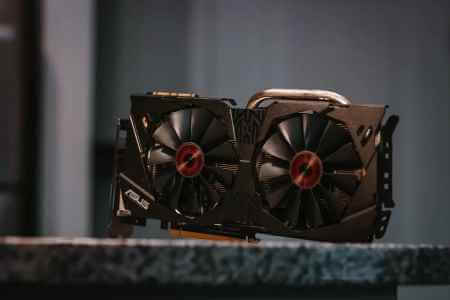
- Je tiež možné, že Grafická karta nefunguje správne. Rozlíšenie obrazovky sa môže zmeniť náhodne v dôsledku chybného ovládača grafickej karty. Pri zmene rozlíšenia obrazovky sa všetky ikony na pracovnej ploche zlúčia.
Metóda XNUMX: Zakážte automatické usporiadanie ikon na ploche
Ikony môžete upraviť ich potiahnutím na požadované pozície. Presnejší spôsob je však vypnúť funkciu automatického usporiadania ikon nasledovne:
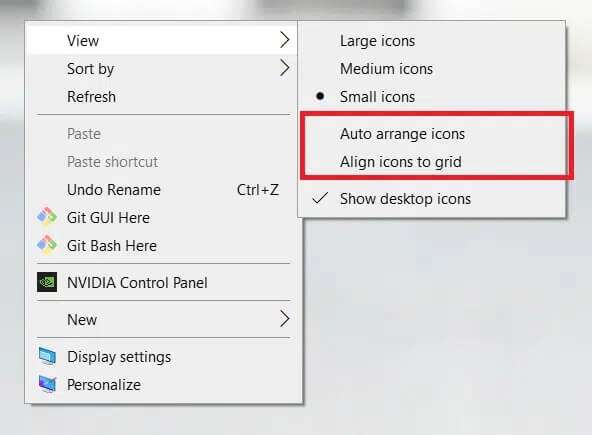
1. Kliknite pravým tlačidlom myši Prázdne miesto na ploche.
2. Zmeňte na možnosť Displej.
3. Teraz zrušte začiarknutie možnosti Ďalšie.
- Automaticky usporiadať ikony
- Zarovnajte ikony do mriežky
Upozornenie: Tieto možnosti sú dostupné iba vtedy, keď ikony odkazov ponecháte na pozadí pracovnej plochy.
Akonáhle umiestnite svoje ikony na požadované miesto, problém s preusporiadaním ikon na ploche bude vyriešený.



Metóda 2: Nedovoľte motívom meniť ikony na pracovnej ploche
V predvolenom nastavení systém Windows umožňuje, aby sa motívy spájali s ikonami pracovnej plochy. Ak je za to zodpovedný váš motív, môžete motívy zakázať a zabrániť im v zmene pozícií ikon podľa pokynov nižšie:
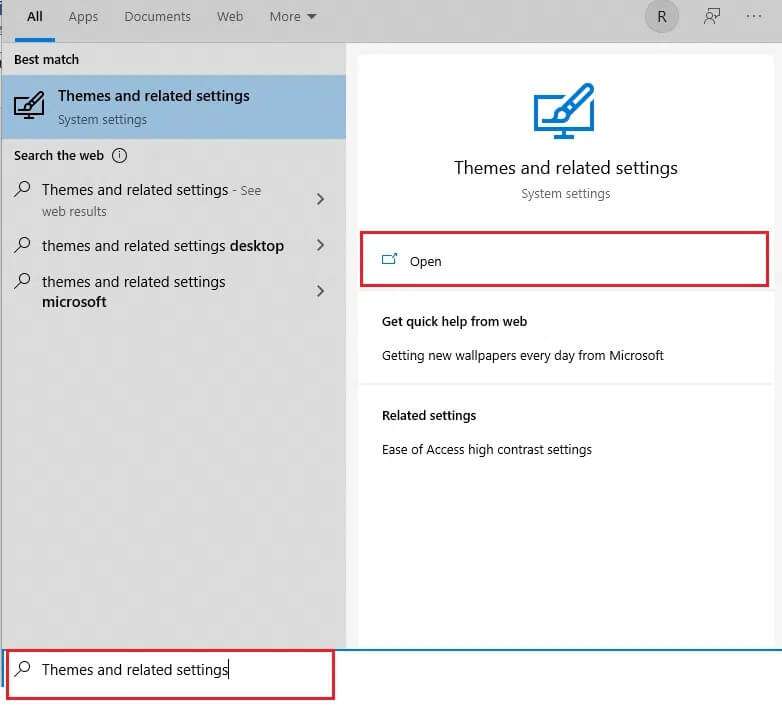
1. Stlačte môj kláves Windows + Q Zároveň otvoríte menu Windows Search.
2. Napíšte Funkcie a nastavenia Súvisiace a kliknite فتح na pravom paneli.
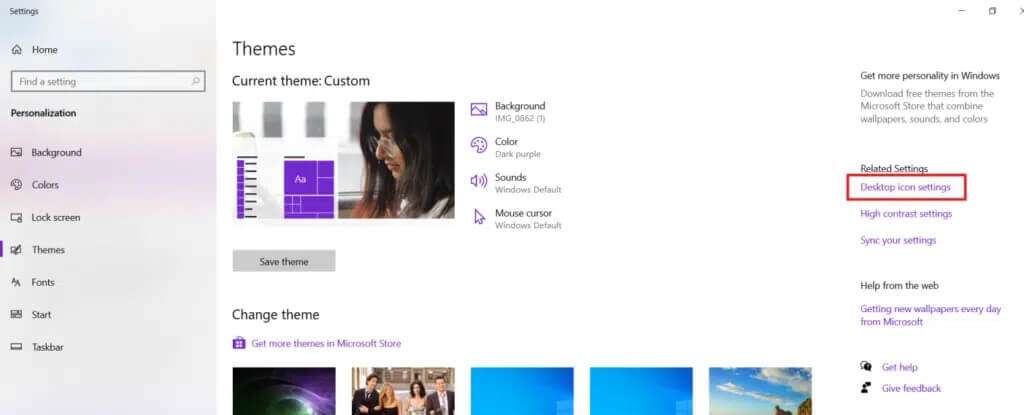
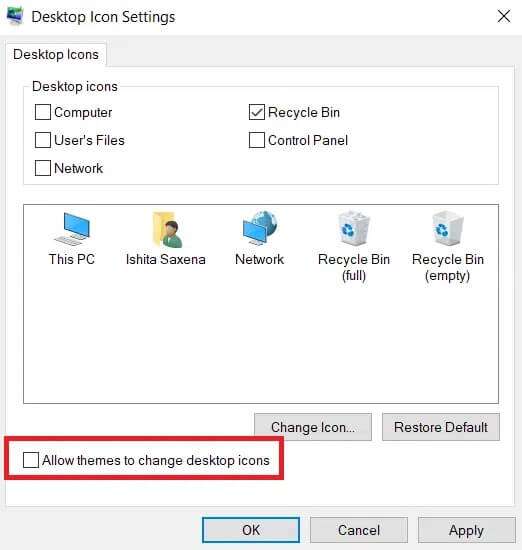
3. Na pravej strane obrazovky vyberte Možnosť nastavenie ikona na pracovnej ploche Súvisiace nastavenia , Ako je znázornené.
4. Zrušte začiarknutie políčka vedľa Povoliť motívom meniť ikony na pracovnej ploche.
5. Kliknite na "implementácia" Uložte zmeny a kliknite "OK" von.
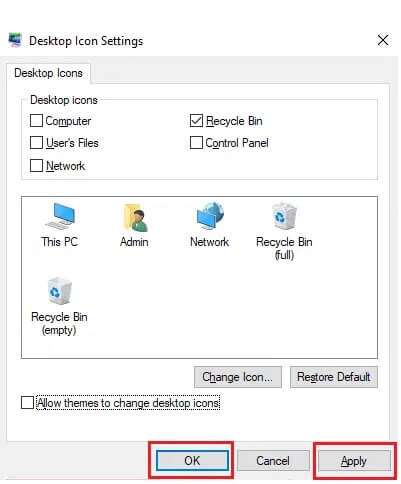
6. Ak sa ikony okamžite nezmenia, reštartujte počítač. Tým sa vyrieši problém automatického usporiadania ikon na ploche.
Metóda XNUMX: Znovu vytvorte vyrovnávaciu pamäť ikon
IconCache je databázový súbor, ktorý ukladá kópie ikon na vašom počítači so systémom Windows. Ak je tento súbor akýmkoľvek spôsobom poškodený, musíte ho znova vytvoriť. Tu je postup, ako opraviť ikony na pracovnej ploche prebudovaním súborov vyrovnávacej pamäte ikon:
1. Najprv uložte všetku svoju prácu a zatvorte všetky spustené aplikácie a/alebo priečinky.
2. Stlačte tlačidlá Ctrl + Shift + Esc Zároveň otvárať Správa úloh.
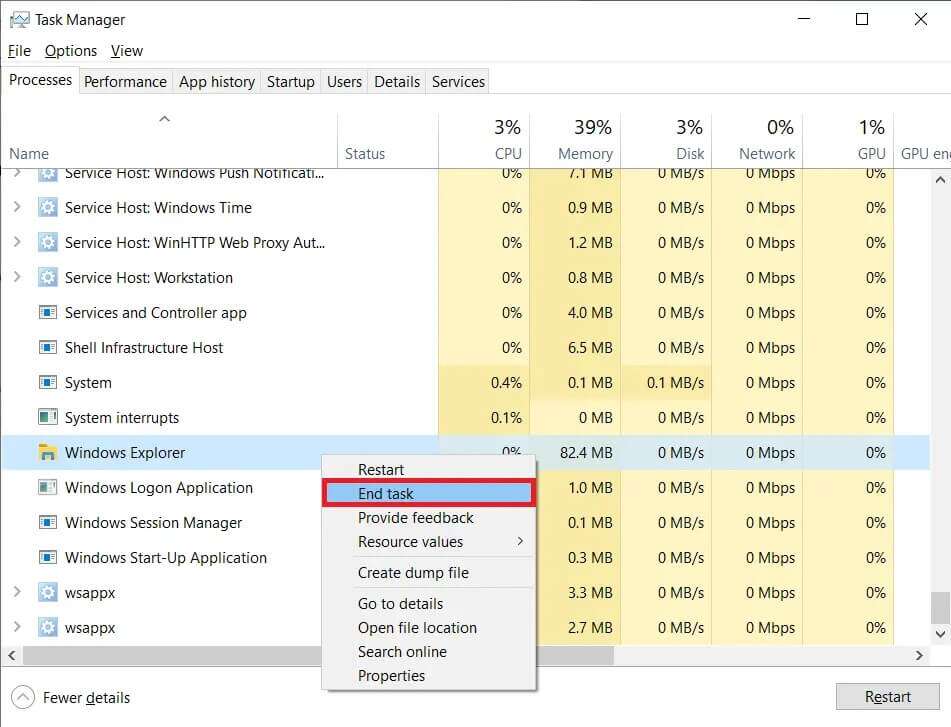
3. Kliknite pravým tlačidlom myši Prieskumník Windows a vyberte "Dokončiť prácu" , Ako je ukázané nižšie.
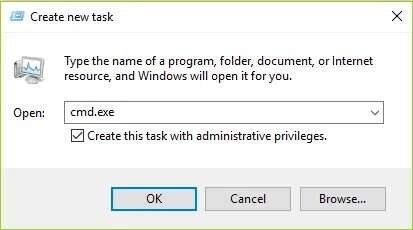
4. Kliknite na súbor Potom kliknite zamestnanie Nová úloha , Ako je znázornené.
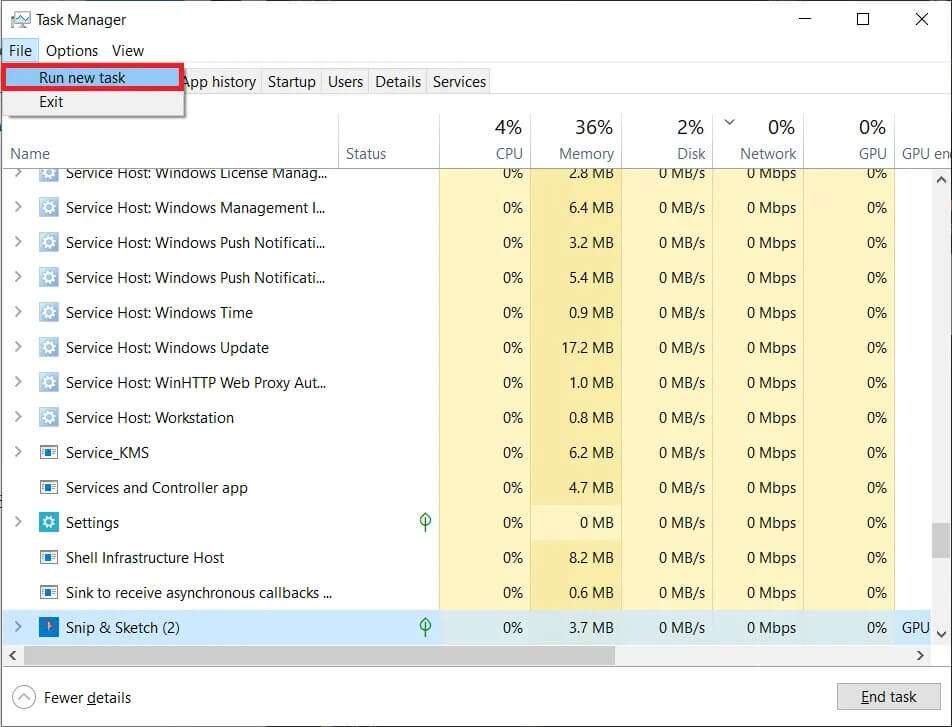
5. Napíšte cmd.exe a klikni "OK" začať Príkazový riadok.
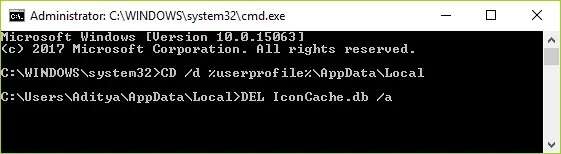
6. Napíšte nasledujúce príkazy a stlačte vstúpiť Po každom vymažte existujúcu vyrovnávaciu pamäť ikon:
CD /d %profil používateľa%\AppData\Local
DEL IconCache.db /a
EXIT
7. Nakoniec zadajte príkaz uvedený nižšie a stlačte kláves vstúpiť Ak chcete znova vytvoriť vyrovnávaciu pamäť ikon.
cd /d %userprofile%\AppData\Local\Microsoft\Windows\Explorer attrib –h iconcache_*.db del iconcache_*.db spustiť prieskumníka
Upozornenie: Zmeňte %userprofile% na meno svojho profilu.

Metóda XNUMX: Zmeňte kľúč databázy Registry
Ak sa ikony v predvolenom nastavení stále preusporiadajú, skúste zmeniť kľúč databázy Registry pomocou kľúča uvedeného nižšie.
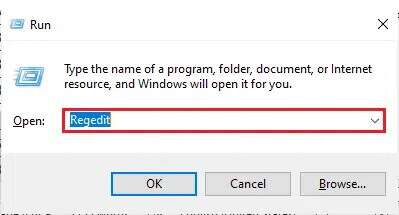
1. Stlačte kláves Windows + R Spoločne otvorte dialógové okno „zamestnanie“.
2. Napíšte regedit a stlačte kláves vstúpiť začať محرر التسجيل.
3a. Ak používate 32-bitovú verziu systému Windows 10, prejdite na túto cestu umiestnenia.
HKEY_CLASSES_ROOT\CLSID\{42aedc87-2188-41fd-b9a3-0c966feabec1}\InProcServer32
3b. Ak používate 64-bitovú verziu systému Windows 10, použite cestu uvedenú nižšie.
HKEY_CLASSES_ROOT\Wow6432Node\CLSID\{42aedc87-2188-41fd-b9a3-0c966feabec1}\InProcServer32
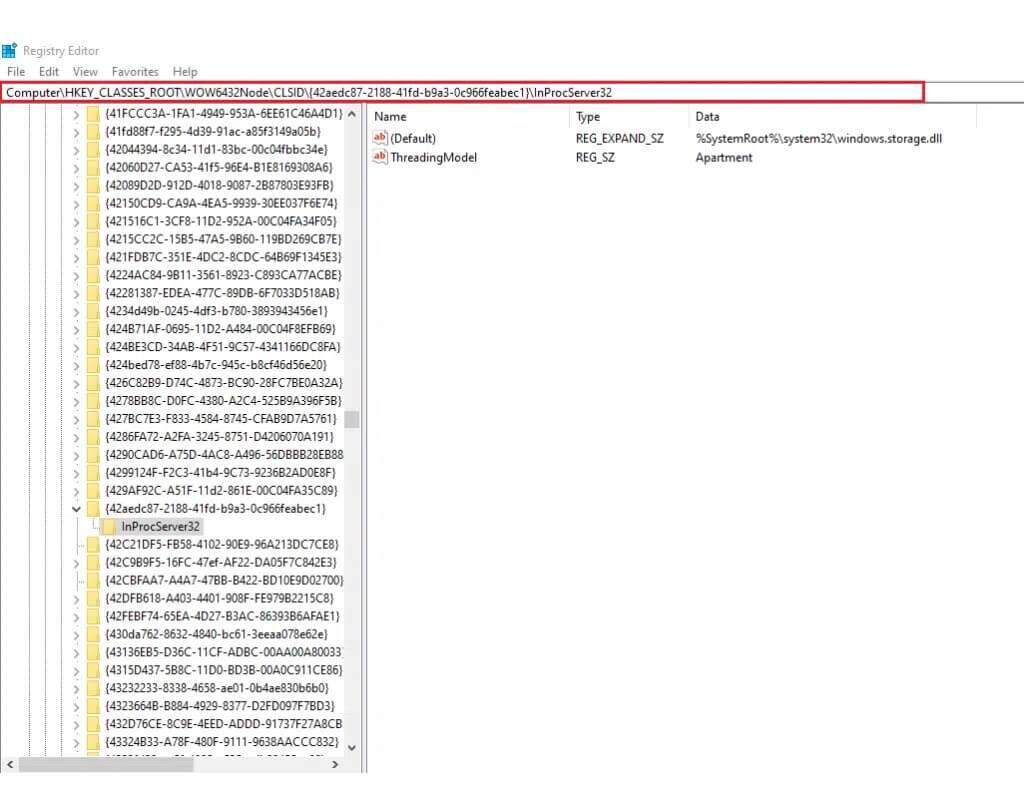
4. Dvakrát kliknite na tlačidlo (predvolené) a do poľa Údaj hodnoty zadajte nasledujúcu hodnotu.
%SystemRoot%\system32\windows.storage.dll
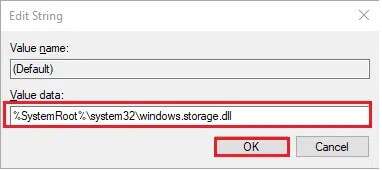
5. Kliknite na "OK" na uloženie týchto zmien.
6. Aby sa zmeny prejavili, reštartujte počítač.
Často kladené otázky (FAQ)
x 1. Ako usporiadam ikony na pracovnej ploche?
odpoveď. Kliknite pravým tlačidlom myši neobsadené miesto na pracovnej ploche a vyberte Ikony Usporiadať Triedi ikony podľa názvu, typu, dátumu alebo veľkosti. Vyberte príkaz, na ktorý sa odkazuje Ako usporiadať ikony (podľa názvu, typu atď.). Prípadne klepnite na Automatické usporiadanie Ak chcete, aby sa ikony triedili automaticky.
Q2. Prečo sa ikony na pracovnej ploche preusporiadajú?
odpoveď. Pri spustení niektorých aplikácií (najmä počítačových hier) sa rozlíšenie obrazovky zmení. Keď k tomu dôjde, systém Windows zmení usporiadanie ikon na pracovnej ploche tak, aby sa prispôsobili novej veľkosti obrazovky. Rozlíšenie obrazovky sa môže po dokončení hry zmeniť, ale ikony už budú preusporiadané. To isté sa môže stať, keď pridáte novú obrazovku alebo reštartujete počítač.
Q3. Aký je najlepší spôsob usporiadania pracovnej plochy?
odpoveď. Ak chcete mať na pracovnej ploche poriadok, zvážte použitie priečinkov. Ak chcete vytvoriť priečinok, kliknite pravým tlačidlom myši na pracovnú plochu a vyberte Nové> Priečinok , potom mu dajte názov podľa vlastného výberu. Položky a ikony je možné do priečinka presúvať myšou.
Dúfame, že ste dokázali vyriešiť, ako opraviť ikony na pracovnej ploche Windows 10 a ako zakázať problémy s automatickým usporiadaním ikon na pracovnej ploche. Povedzte nám, ktorá metóda je podľa vás najúčinnejšia. Kontaktujte nás prostredníctvom sekcie komentárov nižšie.