Operačný systém Windows má veľa aktívnych procesov a služieb, ktoré sa spúšťajú po spustení systému. Niektoré základné systémové procesy sa spúšťajú automaticky, zatiaľ čo iné sa vytvárajú pri spustení aplikácií. Každý proces má identifikátor procesu (PID) ako jedinečné identifikačné číslo.
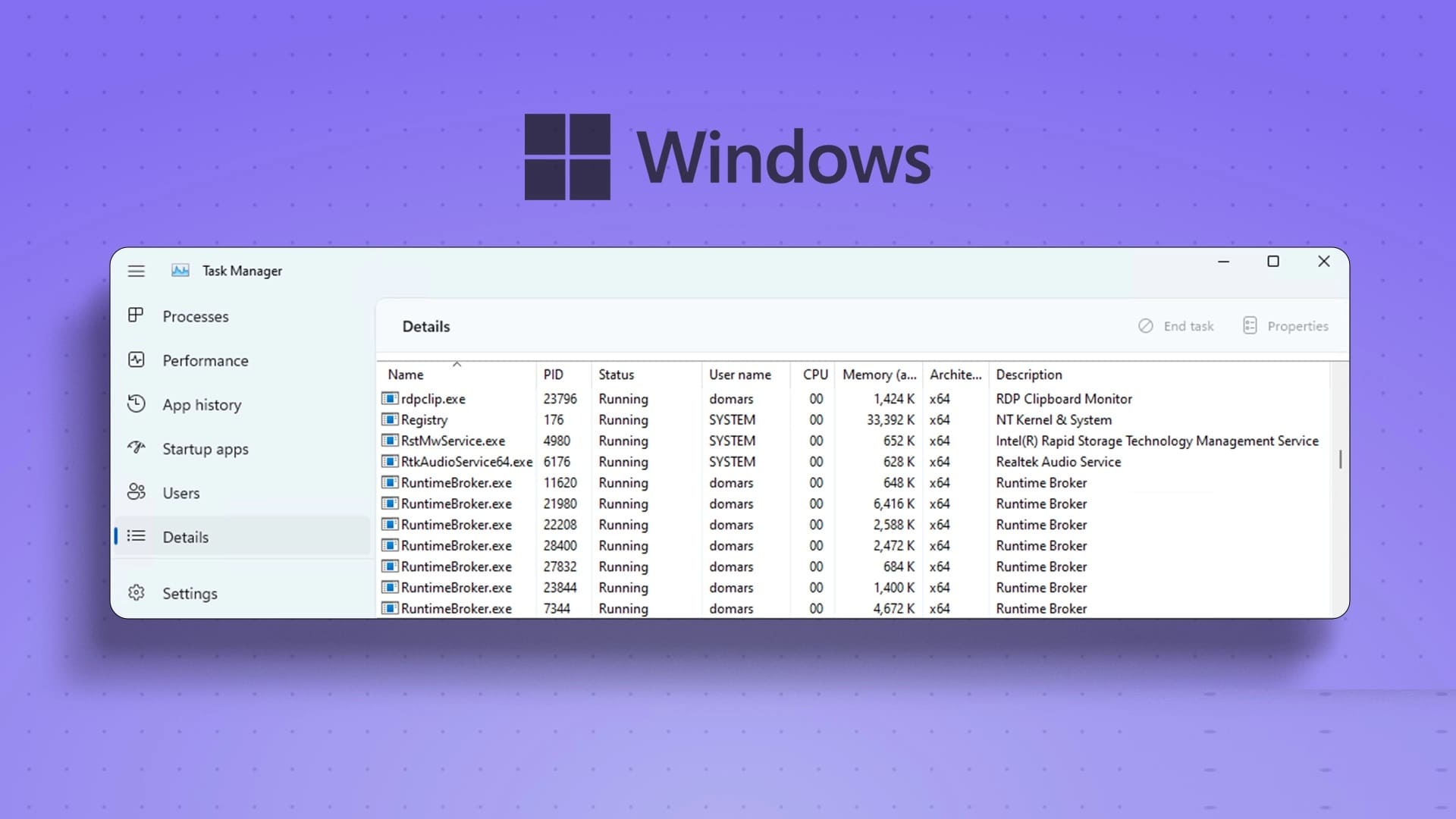
PID môžete použiť na určenie správneho podriadeného procesu alebo ho použiť na ladenie, ak je Spotrebúva systémové prostriedky alebo konať zložitým spôsobom. Tu sú rôzne spôsoby, ako nájsť ID procesu aplikácie vo vašom systéme.
1. Použite správcu úloh
Správca úloh ponúka grafické používateľské rozhranie na zobrazenie informácií o procesoch a systémových službách. Najnovšia verzia Správcu úloh pre Windows 11 pridala funkciu vyhľadávania. Preto je vyhľadávanie aktívnych procesov podľa ich názvu alebo ID procesu jednoduchšie. Tu je postup:
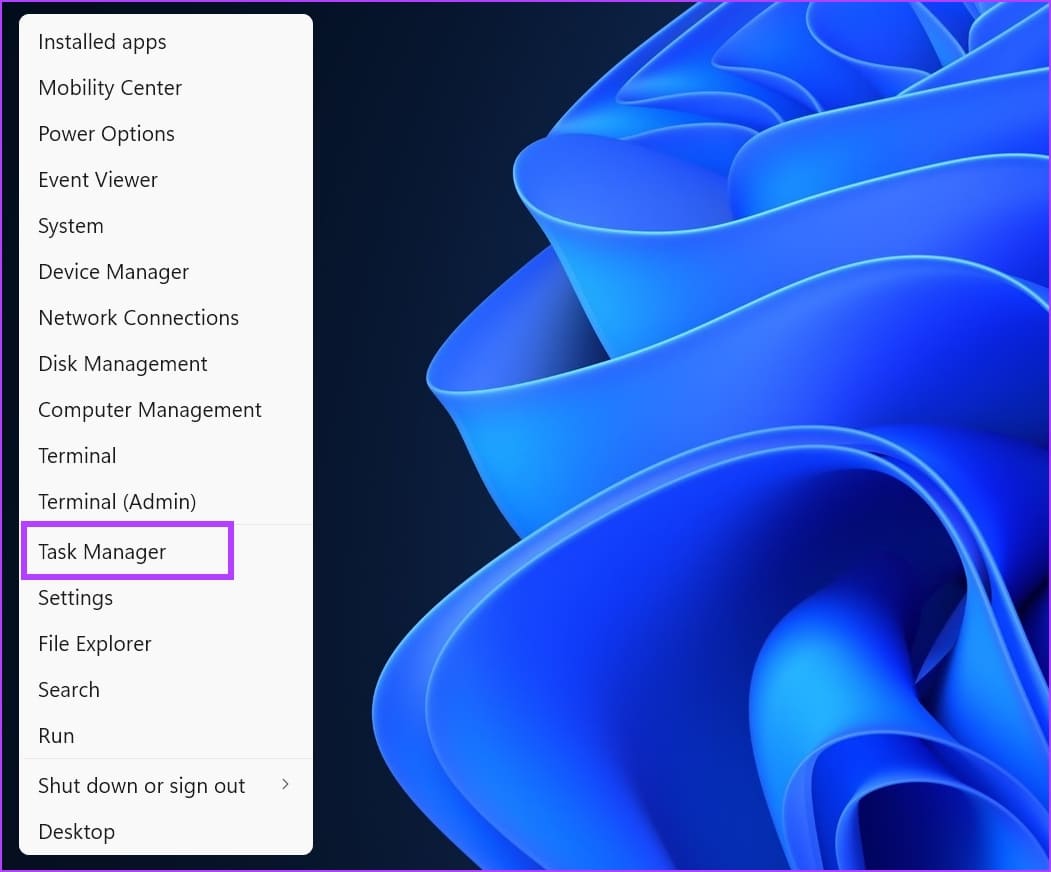
1. Kliknite pravým tlačidlom myši na „tlačidlo“Začniteotvorte ponuku Power User. Kliknite Možnosť správy úloh v zozname.
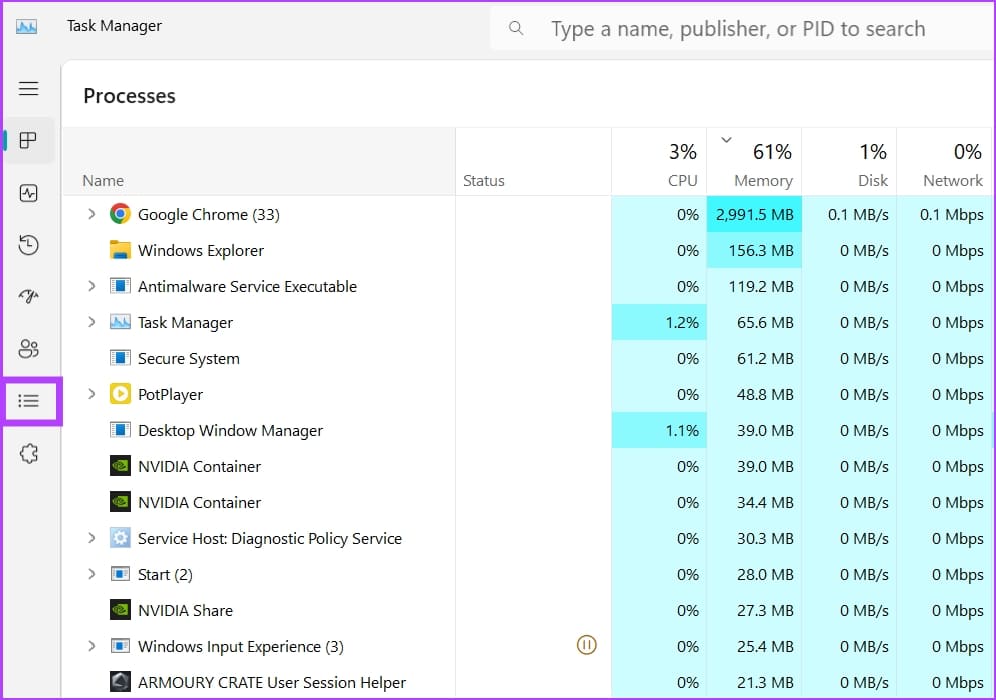
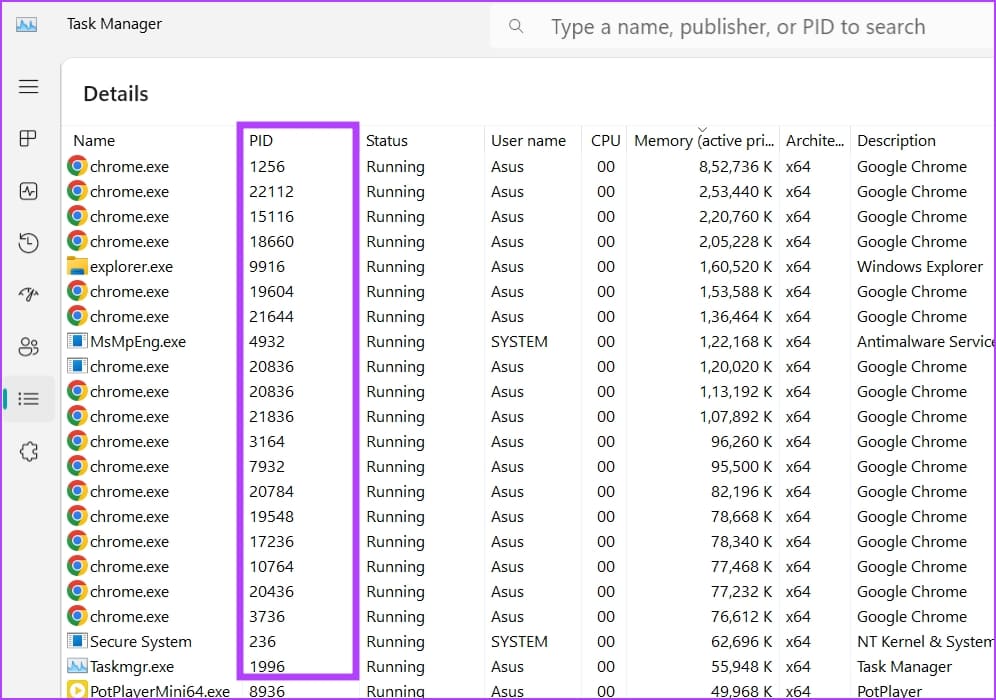
2. Prejdite do ponuky na ľavej strane a kliknite na kartu „detaily".
3. To uvidíte Stĺpec ID procesu Zobrazuje sa vedľa názvu procesu. Môžete skontrolovať a skopírovať ID procesu.



4. Alternatívne môžete vidieť ID produktu na karte Procesy. Správca úloh štandardne nezobrazuje ID procesu. Na to musíte pridať stĺpec PID na kartu Procesy.
5. Kliknite pravým tlačidlom myši na ľubovoľný stĺpec na karte Proces a vyberte možnosť PID z kontextového menu.
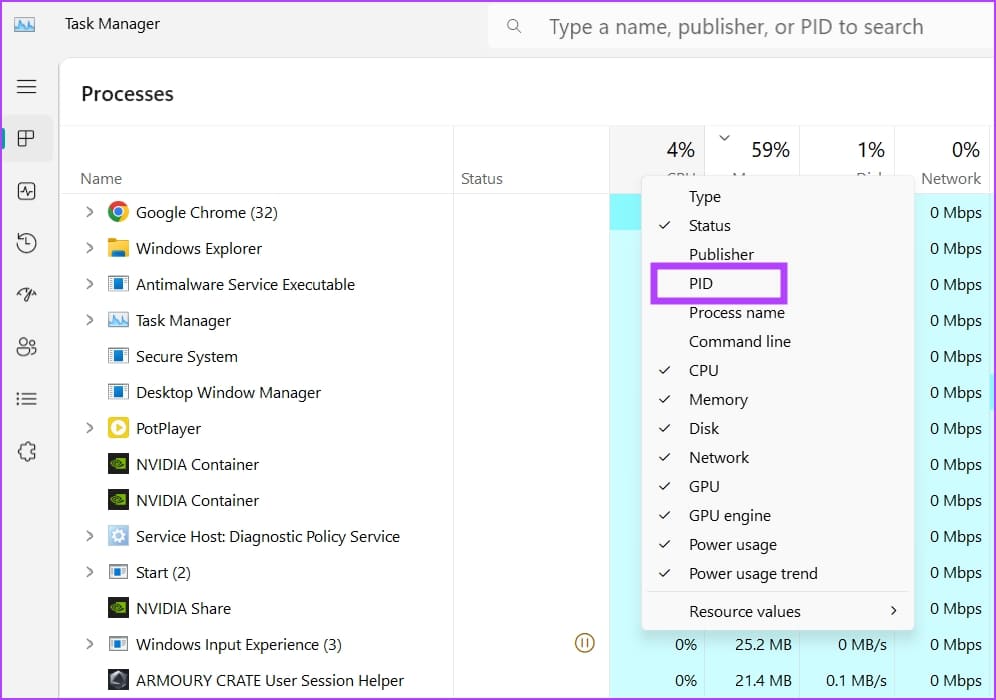
6. Teraz môžete vidieť ID produktu spojené s každým procesom.
2. Použite kontrolu zdrojov
Windows Resource Monitor poskytuje podrobný pohľad na používané systémové prostriedky. Môžete získať podrobnosti o tom, od ktorých modulov aktívny proces závisí, aby správne fungoval. Poskytuje tiež grafické zobrazenie spotrebúvať systémové hardvérové prostriedky (CPU, pamäť, disk a sieť). V tomto nástroji však môžete nájsť aj pid akéhokoľvek procesu. Tu je postup:
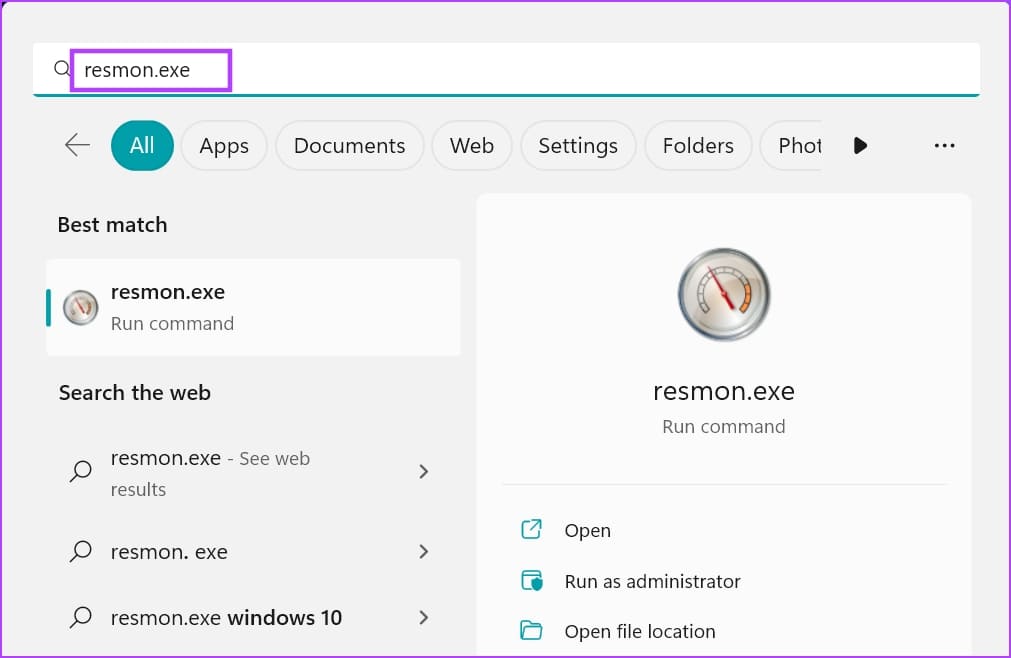
1. Stlačte Kľúč Windows na otvorenie ponuky Začnite , A napíšte resmon.exe a stlačte vstúpiť.
2. V okne Resource Manager , kliknite na kartu Memory Masážne stoly.
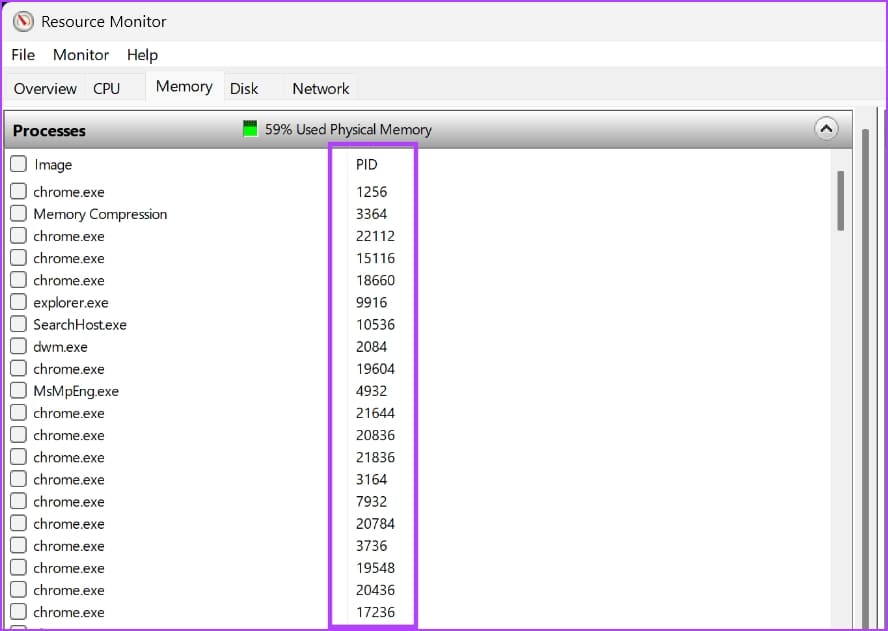
Sekcia pamäte zobrazí všetky bežiace procesy s ich zodpovedajúcimi PID. Ale nemôžete skopírovať PID priamo zo stĺpca.
3. Použite príkazový riadok
V prípade ventilátorov terminálu je možné zobraziť PID procesu pomocou príkazového riadka. V predvolenom nastavení sa príkazový riadok otvorí v okne Aplikácia terminálu. Opakujte nasledujúce kroky:
1. Kliknite pravým tlačidlom myši na „tlačidlo“Začnitena spustenie ponuky Power User. V zozname kliknite na možnosť Terminál.
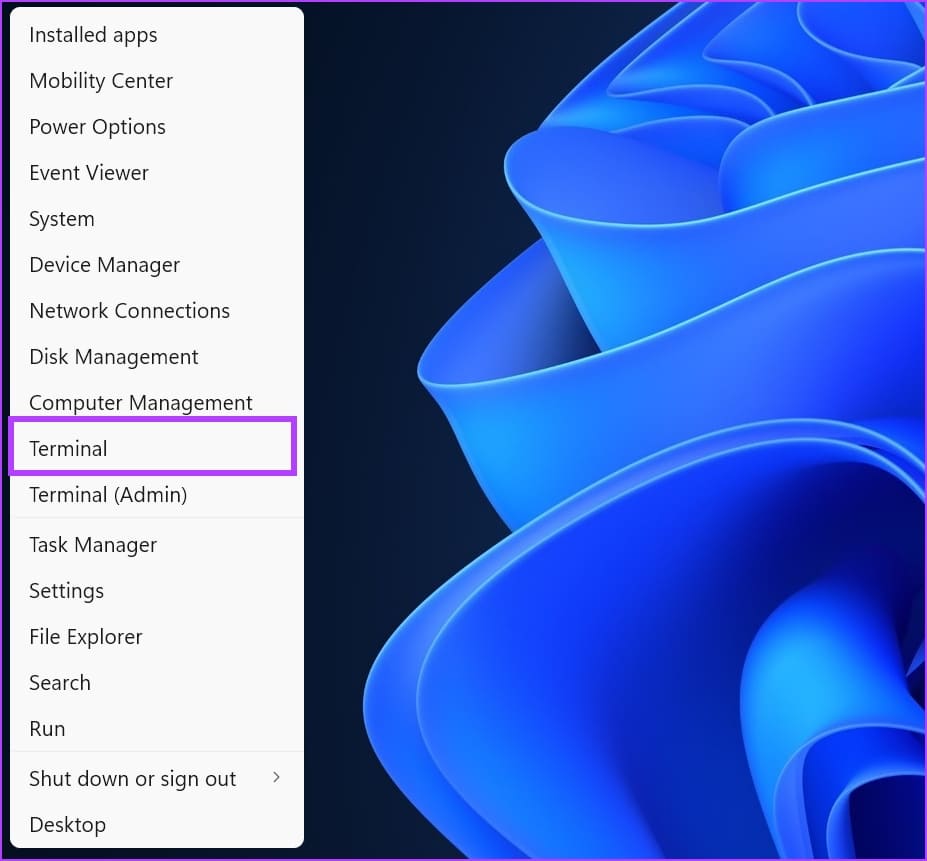
2. Napíšte nasledujúci príkaz a stlačte Enter, aby ste zobrazili zoznam všetkých aktívnych procesov s ich PID:
Zoznam úloh
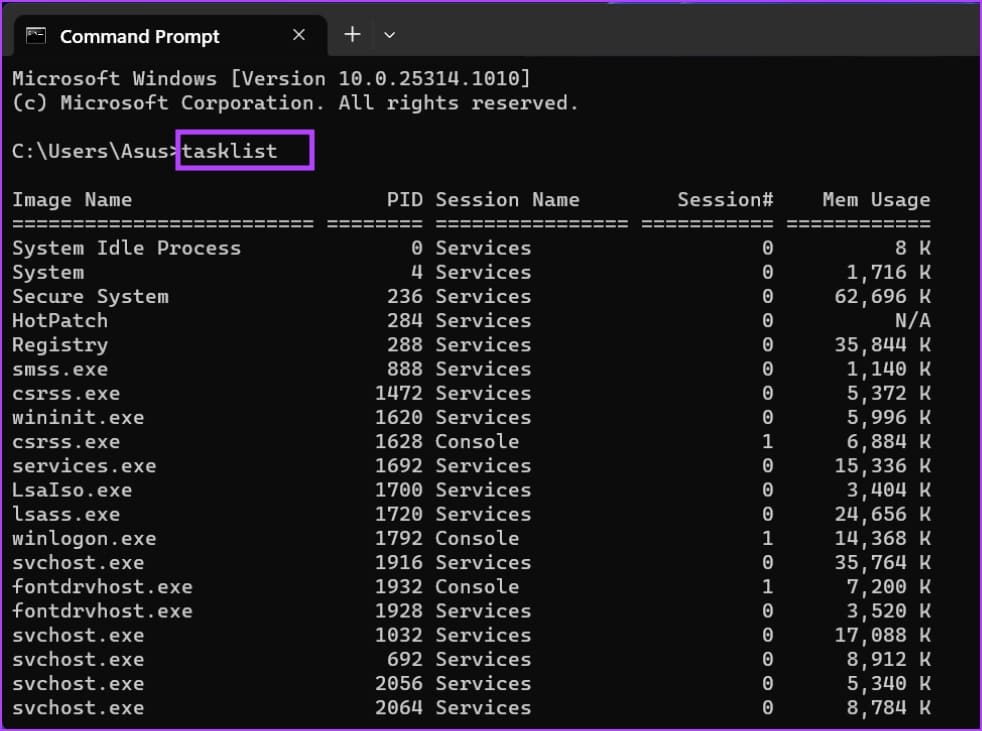
3. Môže byť ťažké prečítať výstup príkazu zoznamu úloh a navigovať v okne Terminál. Preto môžete výsledky skopírovať do textového súboru pre jednoduché použitie. Do okna príkazového riadka zadajte nasledujúci príkaz a stlačte kláves Enter:
Zoznam úloh > D:\PIDfile.txt
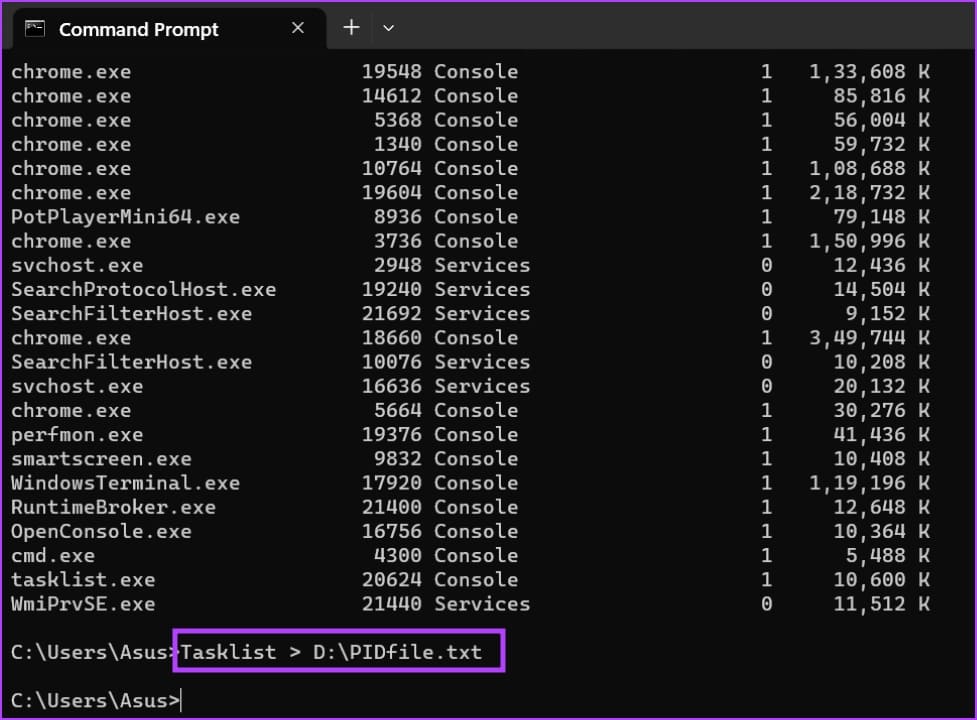
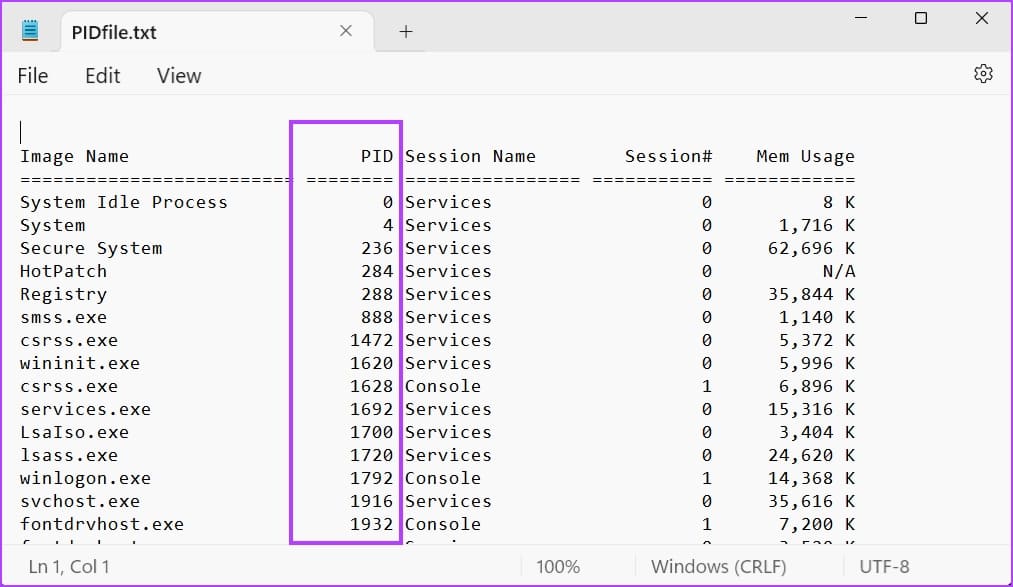
4. Vyššie uvedený príkaz uloží všetky výstupné položky príkazu Tasklist do textového súboru s názvom PIDfile.
4. Používanie Powershell
Podobne ako príkazový riadok môžete použiť rutinu cmdlet PowerShell na zobrazenie zoznamu spustených procesov vo vašom systéme. Môžete zobraziť všetky procesy, ich ID procesov a ďalšie dostupné parametre. Tu je postup:
1. Stlačte kláves Windows Ak chcete otvoriť ponuku Štart, napíšte PowerShell a stlačte vstúpiť spustiť nástroj.
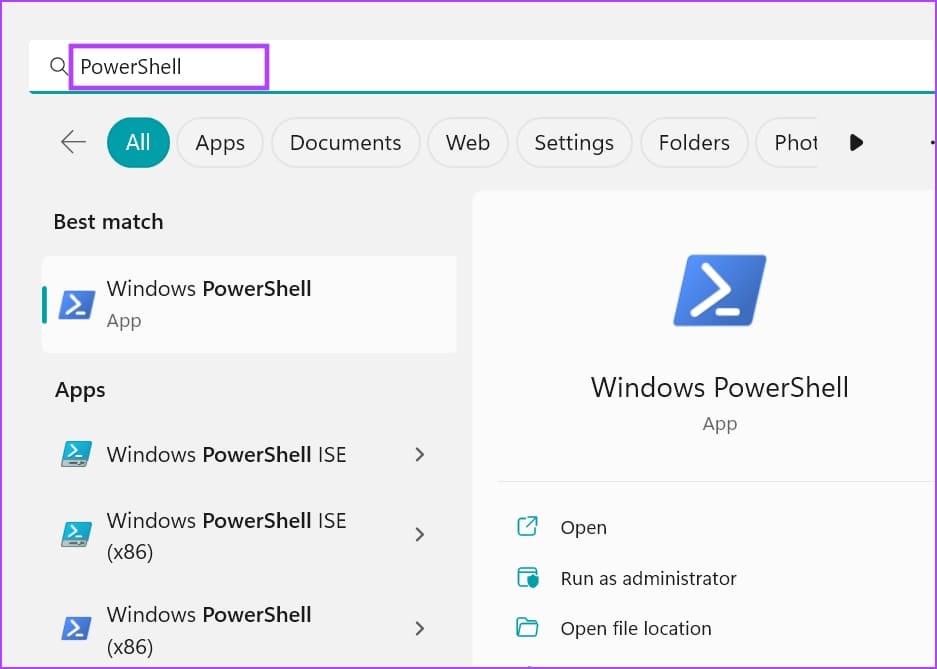
2. sa otvorí PowerShell V okne aplikácie Terminál. Zadajte nasledujúci príkaz a stlačením klávesu Enter vygenerujte zoznam spustených procesov a ich ID procesov:
Get-Process | Formát-Tabuľka-Vlastnosť ProcessName,Id
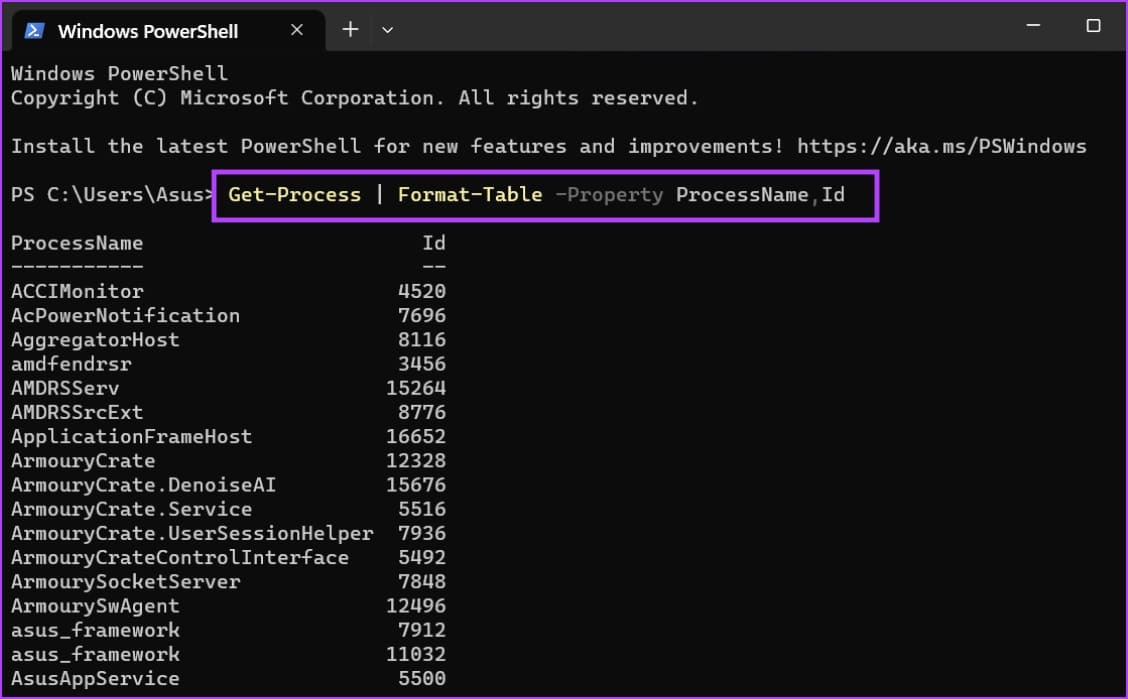
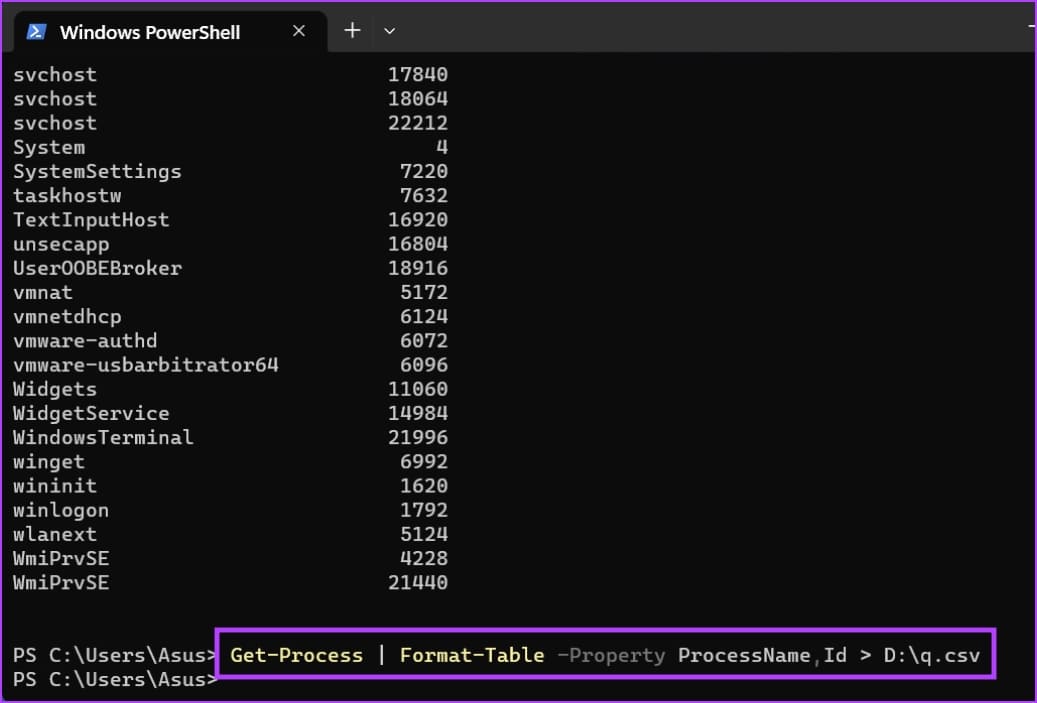
3. Výstup sme zámerne skrátili na dva stĺpce. Zjednoduší sa zobrazovanie mien a kódov PIN. Ak však stále máte problémy s navigáciou v okne terminálu, môžete skopírovať výstup príkazu Get-Process do súboru CSV. Zadajte nasledujúci príkaz a stlačte Enter:
Get-Process | Formátovať tabuľku -Vlastnosť Názov procesu,Id > D:\q.csv
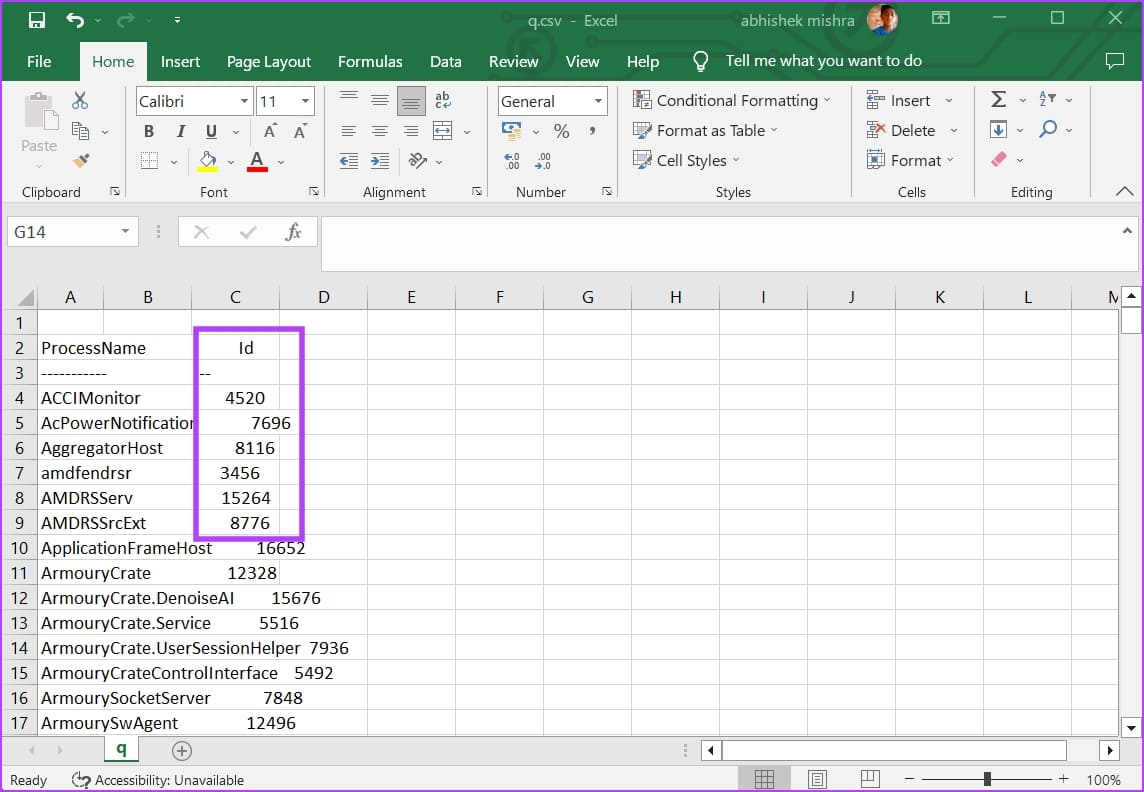
4. Pomocou Prieskumníka súborov môžete nájsť novovytvorený súbor CSV na jednotke D. Otvorte ho v programe Excel a zobrazte a vyhľadajte konkrétne PID.
5. Použite nástroj tretej strany
Vstavaný správca úloh sa môže zdať trochu nevhodný pre pokročilých používateľov. Preto môžete na kontrolu PID akéhokoľvek procesu použiť nástroj tretej strany, ako je Process Explorer alebo Process Lasso. Process Lasso však dokáže oveľa viac, než len vypisovať systémové štatistiky. Môžete ho použiť na zlepšenie výkonu systému, prevziať plnú kontrolu nad procesmi a zaznamenať všetky tieto údaje. Tu je návod, ako skontrolovať PID pomocou Process Lasso:
1. Stiahnite si a nainštalujte aplikáciu Process Lasso do svojho systému.
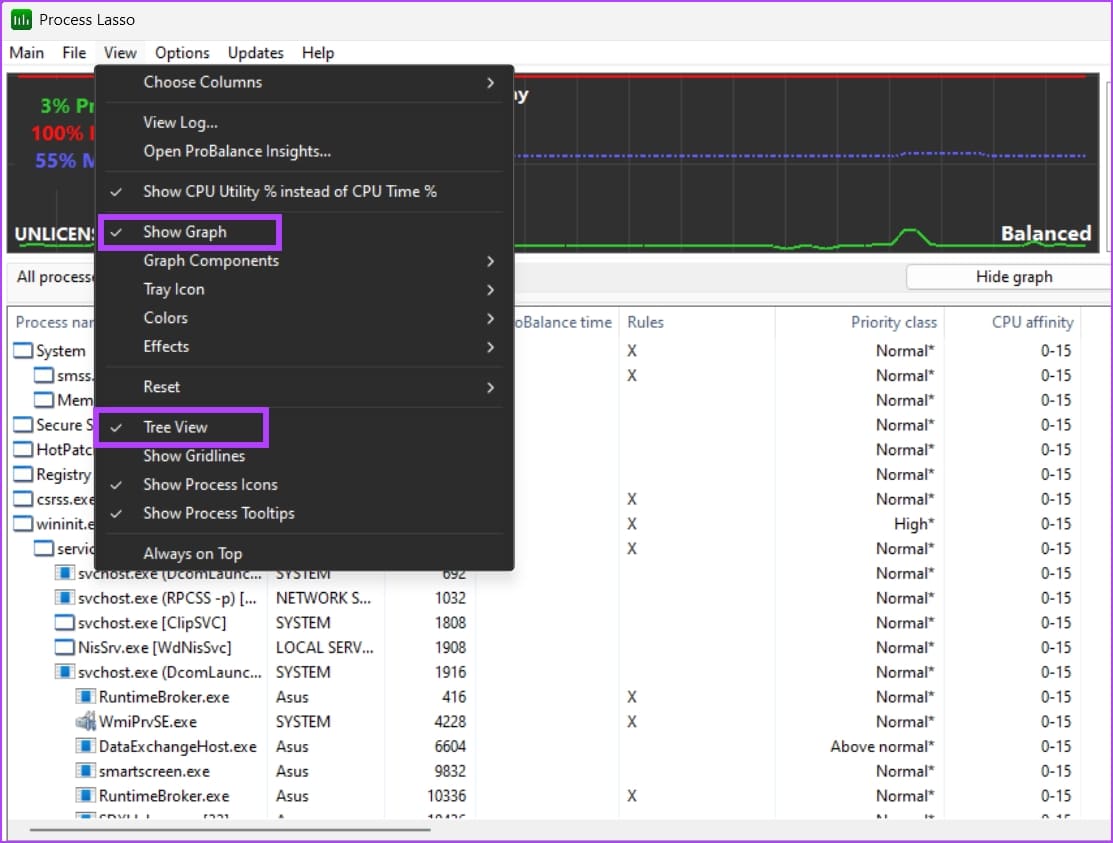
2. Spustite aplikáciu a kliknite na možnosť Zobraziť. Zrušte začiarknutie možností Zobraziť graf a Zobraziť strom v ponuke Zobraziť.
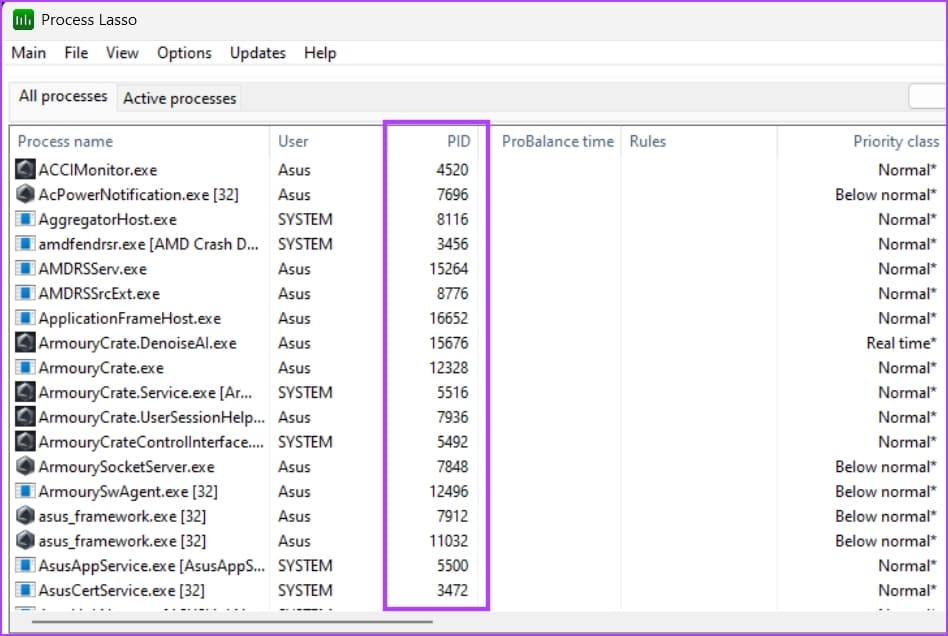
3. V jednom okne vidíte všetky procesy, ich ID procesov a množstvo informácií o procese vrátane jeho umiestnenia. Nie je potrebné prepínať medzi kartami.
NÁJDITE PIDS V JIFFY
Windows priraďuje PID každému spustenému procesu. Žiadne dva procesy nemôžu mať rovnaké PID. PID je dočasné a váš počítač priradí novú desatinnú hodnotu vždy, keď zatvoríte a reštartujete akúkoľvek aplikáciu.