League of Legends (LoL) je jedna z najlepších online hier pre viacerých hráčov, ktorá dnes zažíva boom. Približne 100 miliónov hráčov si užíva League of Legends za mesiac, no mnohí používatelia čelia mnohým problémom, ako je nízky počet snímok za sekundu, chyby pripojenia, problémy s načítaním, chyby, strata paketov, sieťová prevádzka, zasekávanie a oneskorenie hry. Preto Riot Games predstavili nástroj na opravu hextech Ak chcete vyriešiť všetky chyby v hre League of Legends. Poskytuje automatické riešenie problémov optimalizáciou hry a zmenou nastavení hry. Všetky kroky na riešenie problémov v počítači sa vykonávajú na úrovni softvéru a pomáhajú hráčom riešiť problémy, keď sa vyskytnú. Preto pokračujte v čítaní článku, aby ste vedeli, ako stiahnuť nástroj na opravu Hextech a ako používať nástroj na opravu Hextech v systéme Windows 10.

Ako stiahnuť Hextech Repair Tool
Hextech Repair je riadiaca služba, ktorá beží na pozadí a zhromažďuje všetky vaše systémové informácie a denníky League of Legends. Potom ich spojí do priečinka .zip.
Upozornenie: Používanie nástroja je bezpečné iba vtedy, keď je stiahnuté z Jeho oficiálna stránka.
1. Choďte na Stránka na stiahnutie nástroja Hextech Repair Tool.
2. Kliknite na tlačidlo Stiahnite si pre Windows. Počkajte na dokončenie procesu sťahovania.
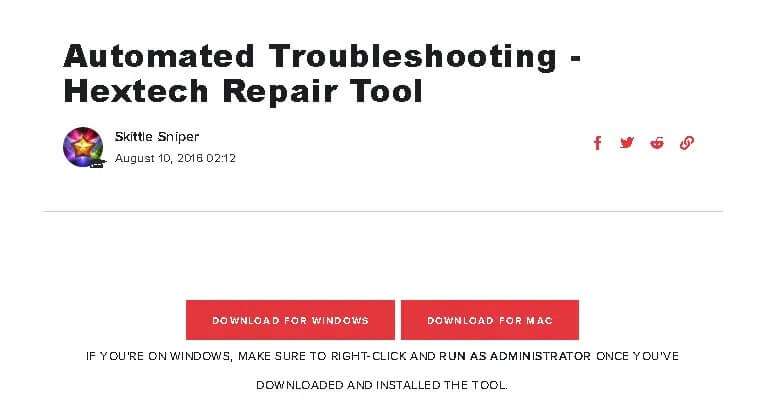
3. Potom prejdite do priečinka K stiahnutiu v prieskumníkovi súborov a spustite exe súbor.
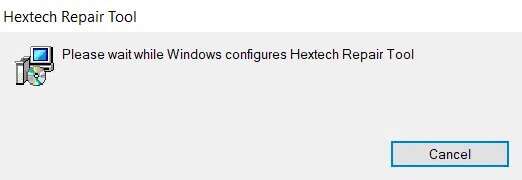
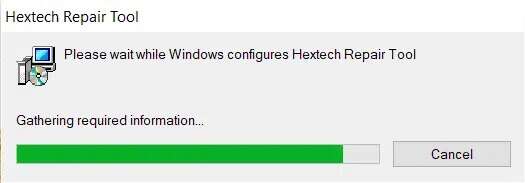
5. Kliknite na "Áno" Ak chcete udeliť povolenia na výzvu“Kontrola použivateľského kontaNa inštaláciu nástroja. Spustí sa inštalácia nástroja Hextech Repair Tool, ako je znázornené nižšie.
6. Kliknite na "Áno" promptne"Kontrola použivateľského kontaspustiť nástroj.
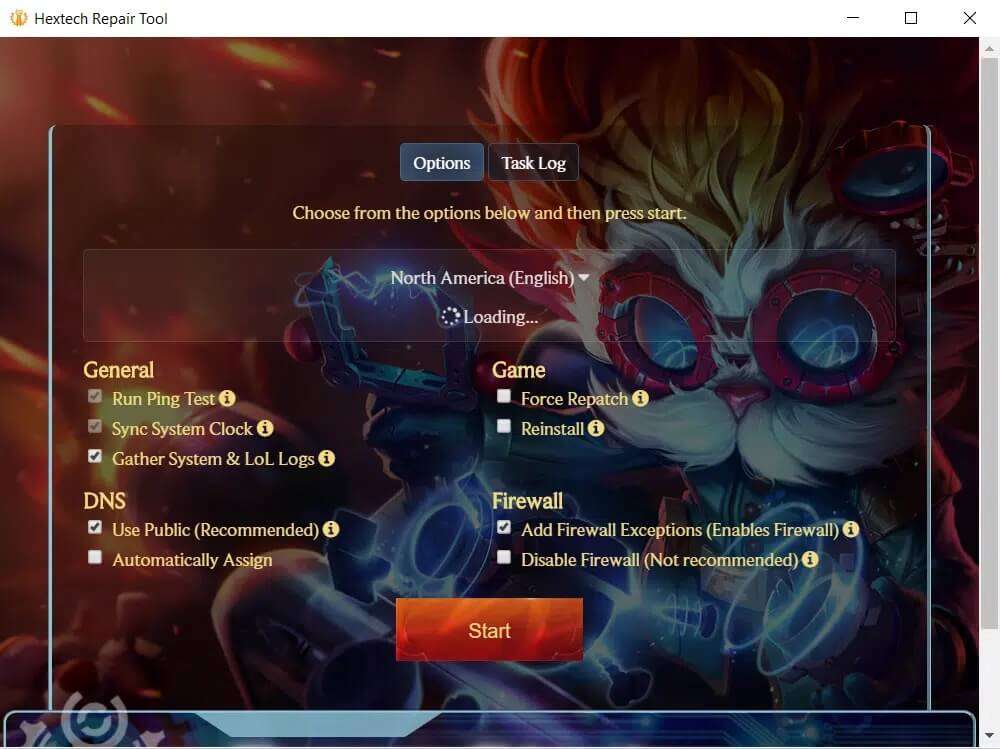
Výhody
- nič zložité konfigurácie prepojené s nástrojom.
- používateľské rozhranie Priamo a ktokoľvek ho môže použiť.
- môže fungovať ako nezávislý.
- Pomocou tohto nástroja možno riešiť všetky problémy súvisiace s regiónom a všetky možno zúžiť komplexné problémy.
- Môžete tiež nahrať vstupenky Tím podpory Riot Games.
- ľahké re inštalácia a obnoviť.
- Podporuje oba počítače MacOS و Windows.
požiadavky
- Musíš mať pripojenie k pevnej sieti.
- Na prístup k nástroju potrebujete administrátorské právanájsť chyby a vyriešiť ich automaticky.
Funkcie Hextech Repair Tool
- Riadi POŽARNE dvere Aby ste neboli zablokovaní pri prístupe k nemu.
- Nástroj funguje ping testy Na posúdenie stability spojenia.
- Navyše si vyberá automaticky Výber medzi servermi DNS Automatické a všeobecné pre lepšiu komunikáciu.
To tiež núti vašu hru, aby sa znova opravila za abnormálnych podmienok. - pomáha v synchronizácia Počítačové hodiny so servermi Nepokoje.
Kroky na úpravu nastavení nástroja
Aby bol tento nástroj užitočný, musíte v počítači upraviť niektoré nastavenia, ako je uvedené nižšie.
Upozornenie: Aj keď budete dostávať možnosti na zmenu nastavení pri spustení nástroja na opravu. V systéme Windows sa však odporúča zmeniť nastavenia manuálne.
Krok 1: Vždy začnite s oprávneniami správcu
Na prístup ku všetkým súborom a službám bez akýchkoľvek závad potrebujete oprávnenia správcu. Ak chcete nástroj otvoriť ako správca, postupujte podľa krokov uvedených nižšie:
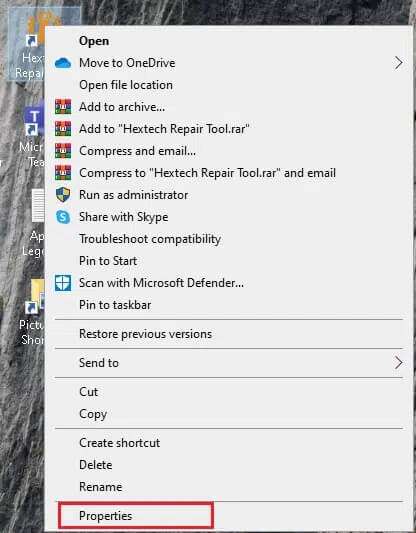
1. Kliknite pravým tlačidlom myši na odkaz Nástroj na opravu Hextech na ploche.
2. Teraz kliknite na Vlastnosti , Ako je znázornené.
3. V okne vlastností prejdite na kartu Kompatibilita.
4. Teraz začiarknite políčko zamestnanie tento program ako správca.
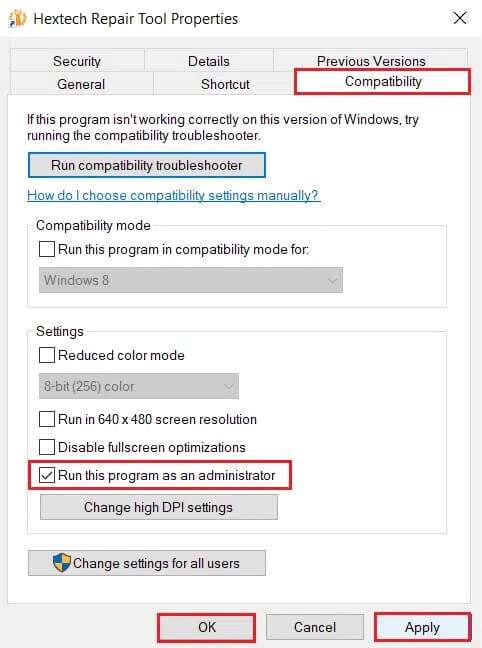
5. Nakoniec klepnite na "implementácia" , Potom "OK" na uloženie zmien
Krok 2: Pridajte nástroj na výnimku do brány firewall/antivírusu
Niekedy, ak chcete získať úplný prístup k nástroju, musíte obmedziť niektoré funkcie zabezpečenia vášho zariadenia. Firewall alebo antivírusový softvér môže spôsobiť konflikt s ním. Preto pridanie výnimiek do tohto nástroja pomôže.
Možnosť 1: Pridajte výnimku do brány Windows Defender Firewall
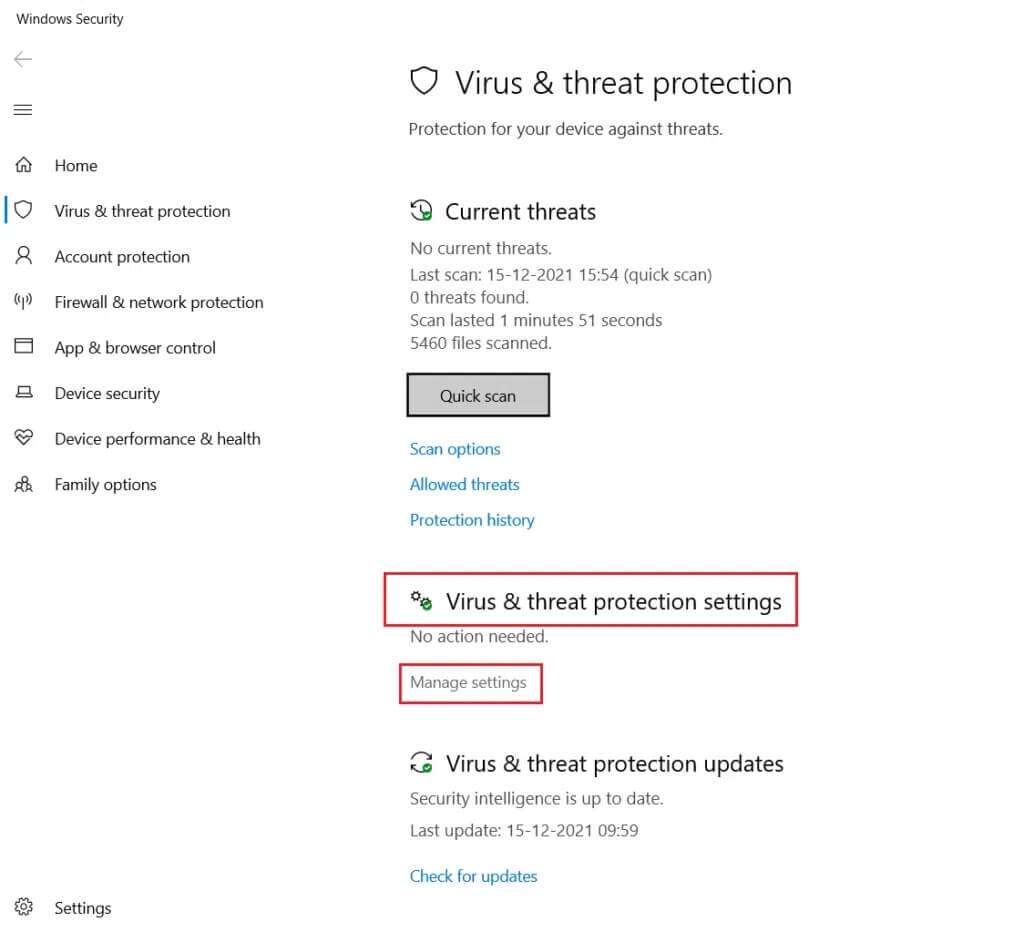
1. Stlačte kláves Windows , napíšte ochrana pred vírusmi a hrozbami a stlačte kláves Enter.
2. Teraz kliknite na Spravovať nastavenia.
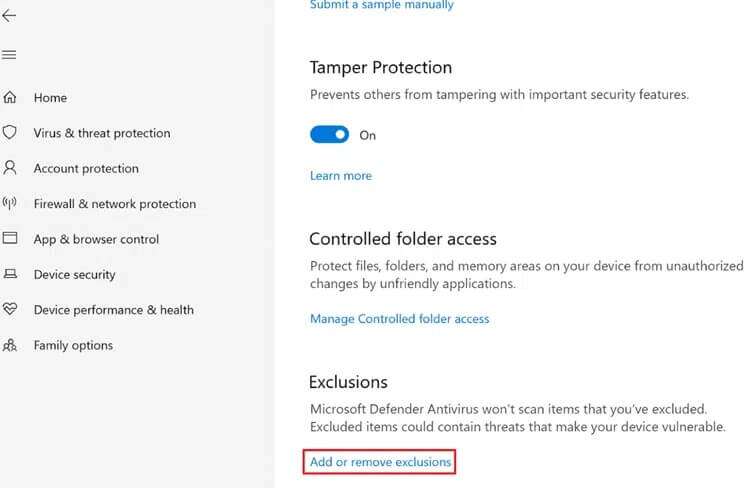
3. Prejdite nadol a klepnite na dodatok أو odstrániť vylúčenia Ako je uvedené nižšie.
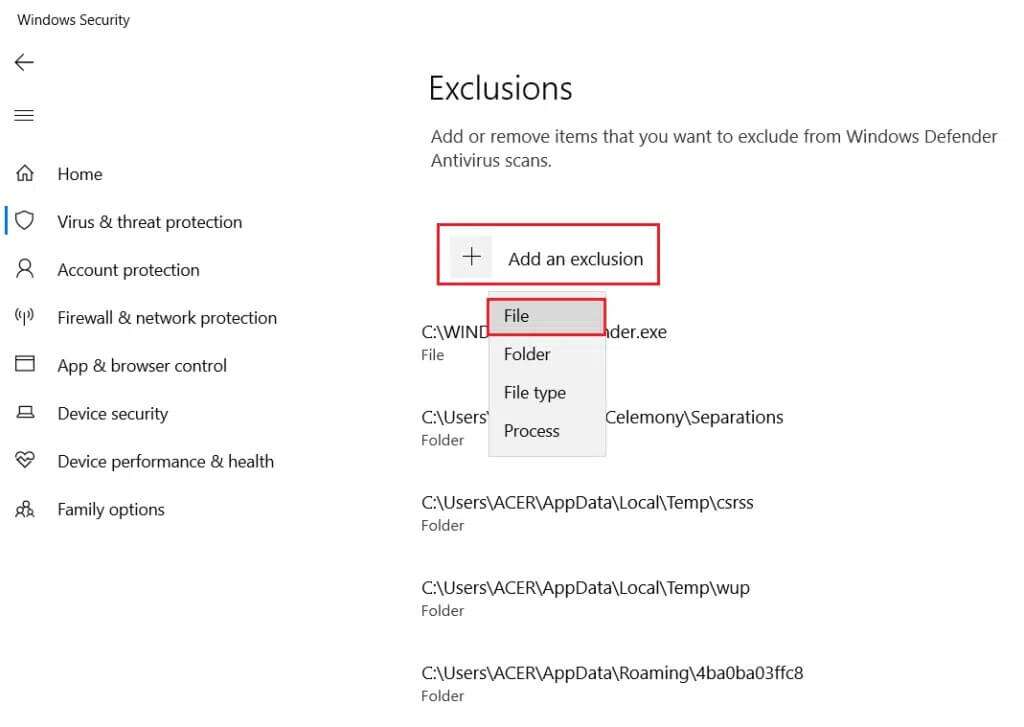
4. V záložke "výnimky" , vyberte možnosťpridať výnimkua klikni "súbor" Ako je znázornené.
5. Teraz prejdite do adresára súborov a vyberte Nástroj na opravu Hextech.
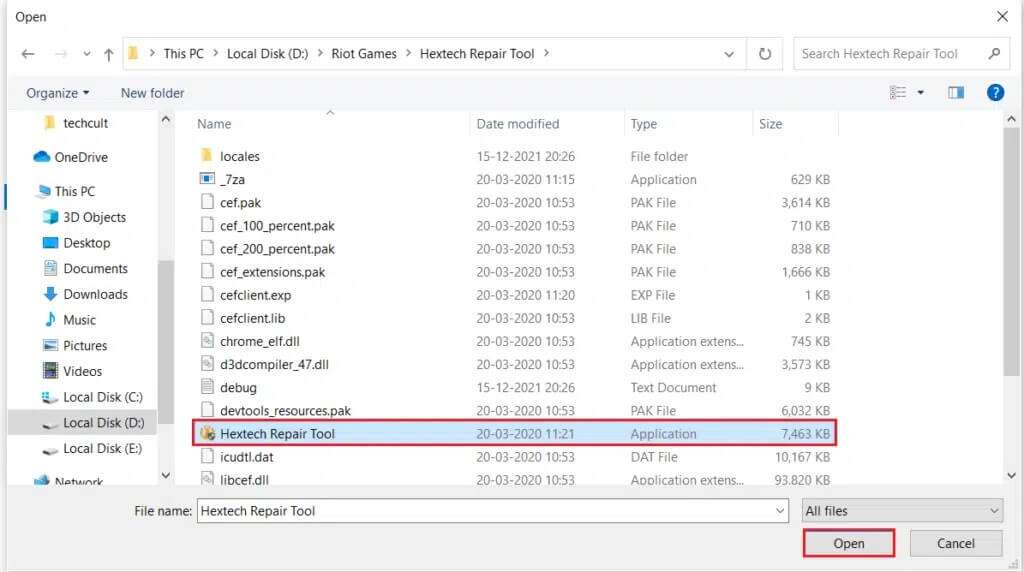
6. Počkajte, kým sa nástroj pridá bezpečnostná skupina a ste pripravení ísť.
Možnosť 2: Pridajte výnimku do nastavení antivírusového programu (ak je k dispozícii)
Upozornenie: Tu sme ako príklad použili Avast Free Antivirus.
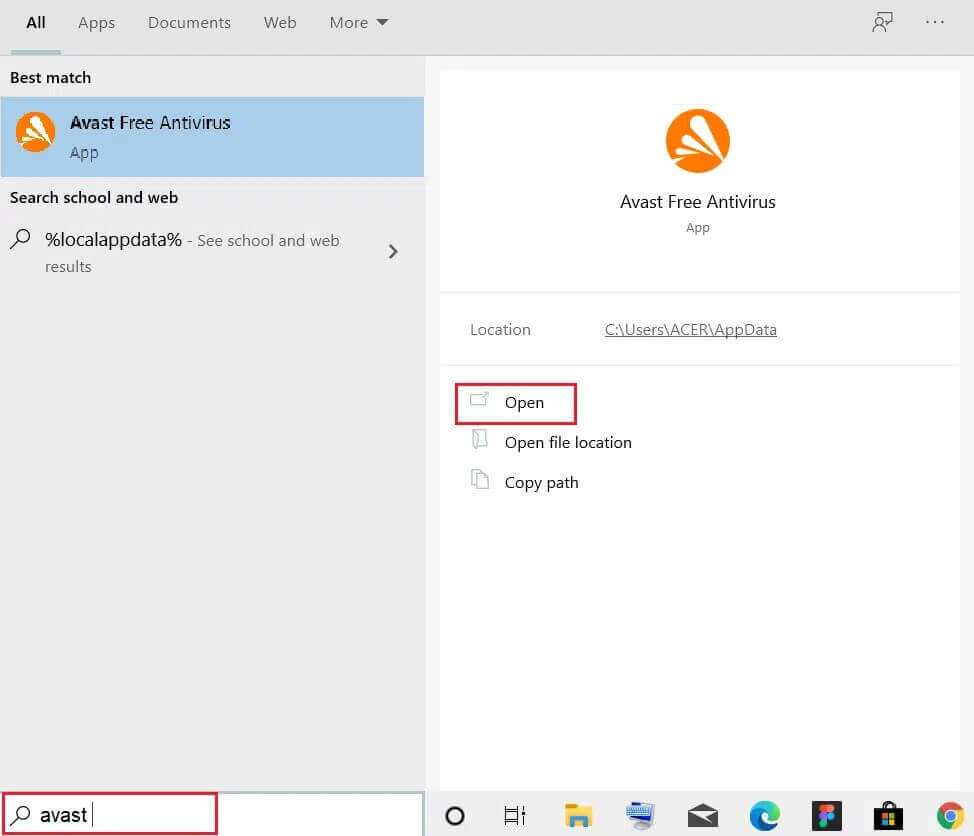
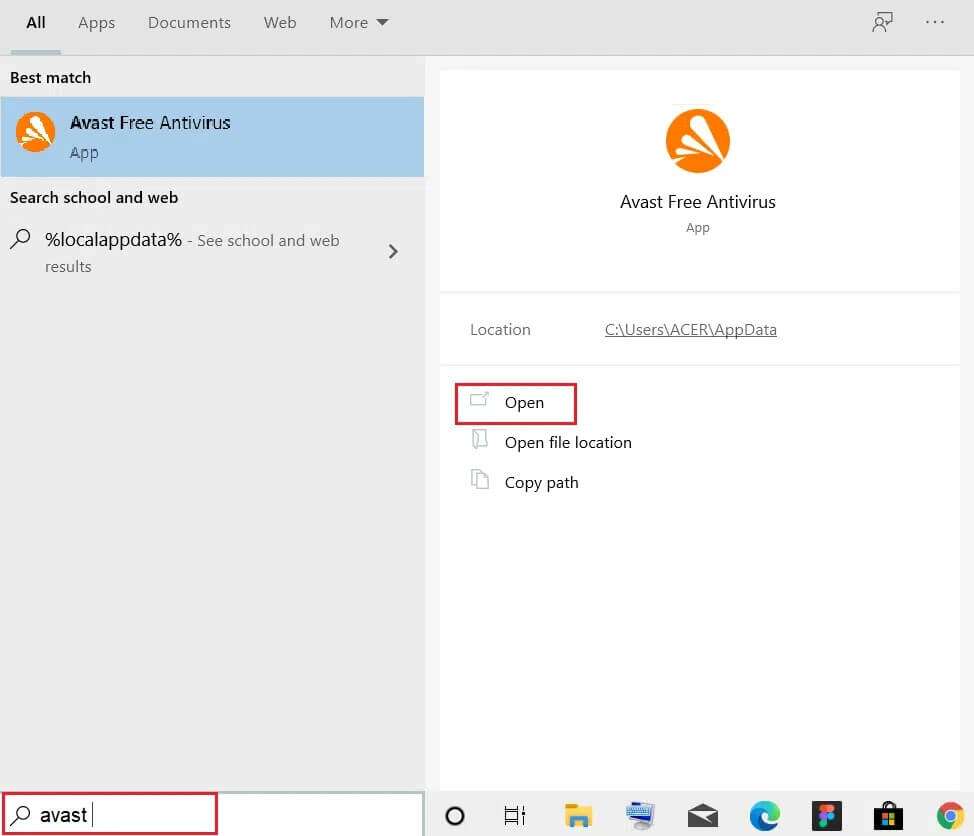
1. Prejdite do ponuky Vyhľadávanie , A napíšte avast a klikni فتح , Ako je znázornené.
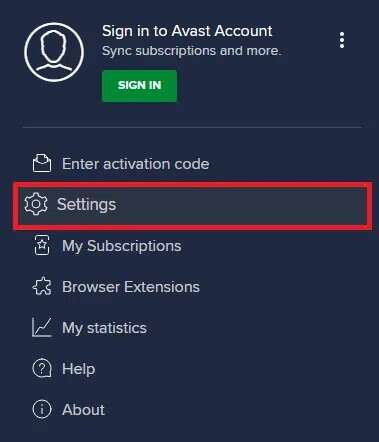
2. Kliknite na zoznam v pravom hornom rohu.
3. Ďalej klepnite na "Nastavenie" z rozbaľovacej ponuky.
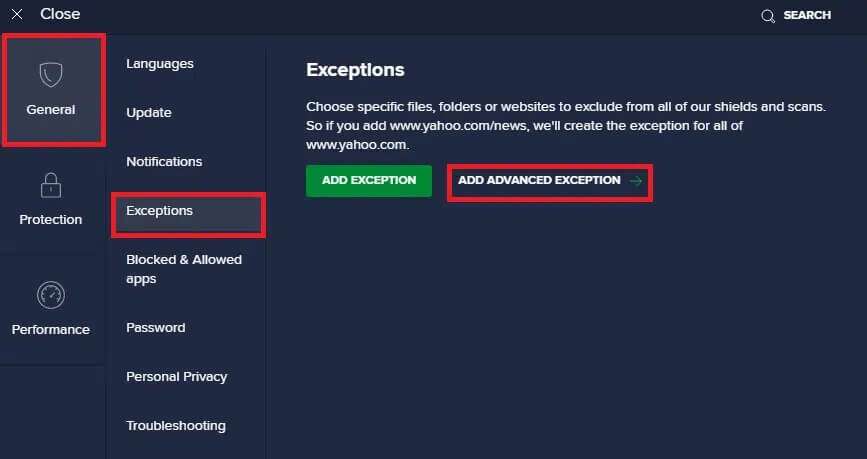
4. V záložke "všeobecné" , prepnite na kartu "výnimky" a kliknite na „Pridať rozšírenú výnimku" Ako je ukázané nižšie.
5. Na obrazovke “Pridať rozšírenú výnimku", Kliknite"priečinok súborov" Ako je znázornené.
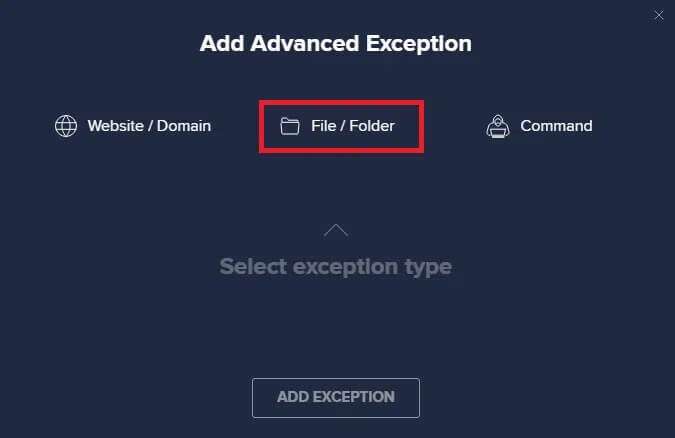
6. Teraz prilepte cestu priečinok súborov nástrojom Oprava Hextech V ceste zadajte súbor alebo priečinok.
Upozornenie: Pomocou tlačidla Prehľadávať môžete tiež prehľadávať cesty k súborom/zložkám.
7. Ďalej kliknite na „Možnosť“pridať výnimku".
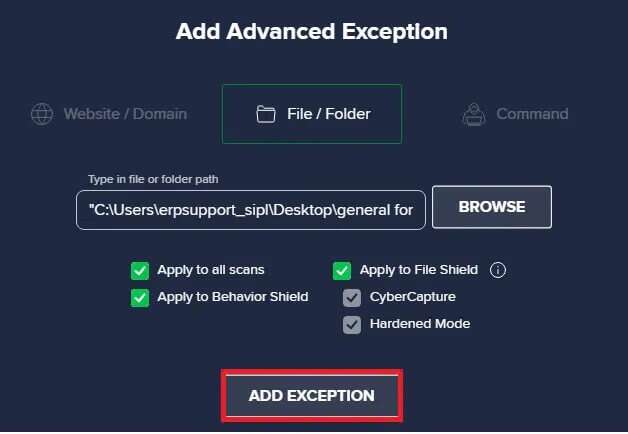
Toto pridá súbory/priečinky Tento nástroj na bielu listinu programu Avast.
Možnosť 3: Dočasne vypnite bránu firewall (neodporúča sa)
Hoci nástroj spravuje bránu firewall, niektorí používatelia uviedli, že technické nedostatky pri otváraní nástroja zmizli po vypnutí brány firewall Windows Defender.
Upozornenie: Vypnutím brány firewall bude váš systém zraniteľnejší voči malvéru alebo vírusovým útokom. Preto, ak sa tak rozhodnete, uistite sa, že ste to povolili krátko po dokončení riešenia problému.
Ako používať Hextech Repair Tool
Tu sú dva jednoduché spôsoby, ako použiť tento nástroj na riešenie všetkých problémov, ktoré s tým súvisia League of Legends (lol) na vašom zariadení.
Metóda XNUMX: Použite Hextech Repair Tool mimo LoL
Ak chcete použiť tento nástroj bez hrania hry LoL, vykonajte kroky uvedené nižšie:
1. Zatvorte League of Legends A dostať sa zo všetkých jeho úloh na pozadí.
2. Spustite nástroj Oprava Hextech ako správca, ako je popísané v kroku 1.
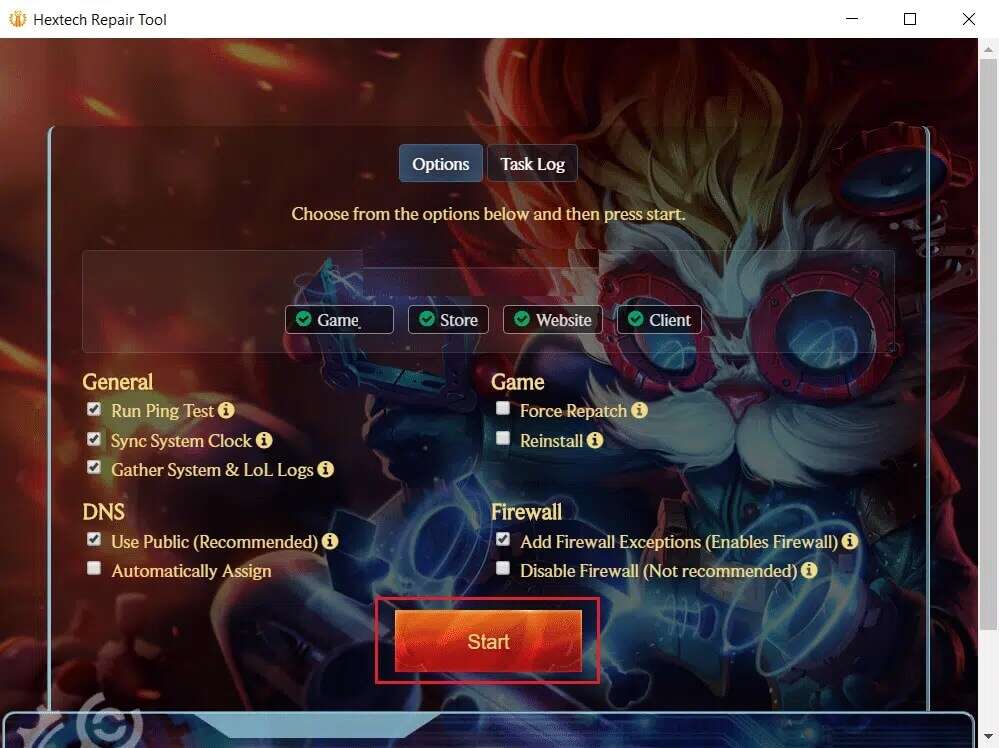
3. Vyberte región herný server.
4. Tu sa zmeňte nastavenie Podľa vašich preferencií:
- generál
- Hra
- DNS
- POŽARNE dvere
5. Nakoniec kliknite na tlačidlo "štart" , ako je jasne popísané.
Metóda XNUMX: Použite Hextech Repair Tool Inside LoL
Tu je návod, ako používať nástroj na opravu Hextech v LoL:
1. Najprv otvorte Spúšťač League of Legends.
2. Výberom ikony ozubeného kolieska otvorte ponuku Nastavenie.
3. Nakoniec klepnite na "Oprava".
Ako dlho môžete opraviť problémy s LoL pomocou tohto nástroja na opravu, často závisí od problémov, s ktorými sa stretávate. Ak potrebujete vyriešiť veľa problémov, môže to trvať dlhšie a menšie problémy, ako napr ping dns, môže to trvať len niekoľko sekúnd.
Ako odinštalovať Hextech Repair Tool
Ak máte opravené problémy spojené s League of Legends a nástroj už nepotrebujete, môžete ho odinštalovať takto:
1. Kliknite na Začnite , A napíšte Aplikácie a funkcie , potom klepnite na na otvorenie.
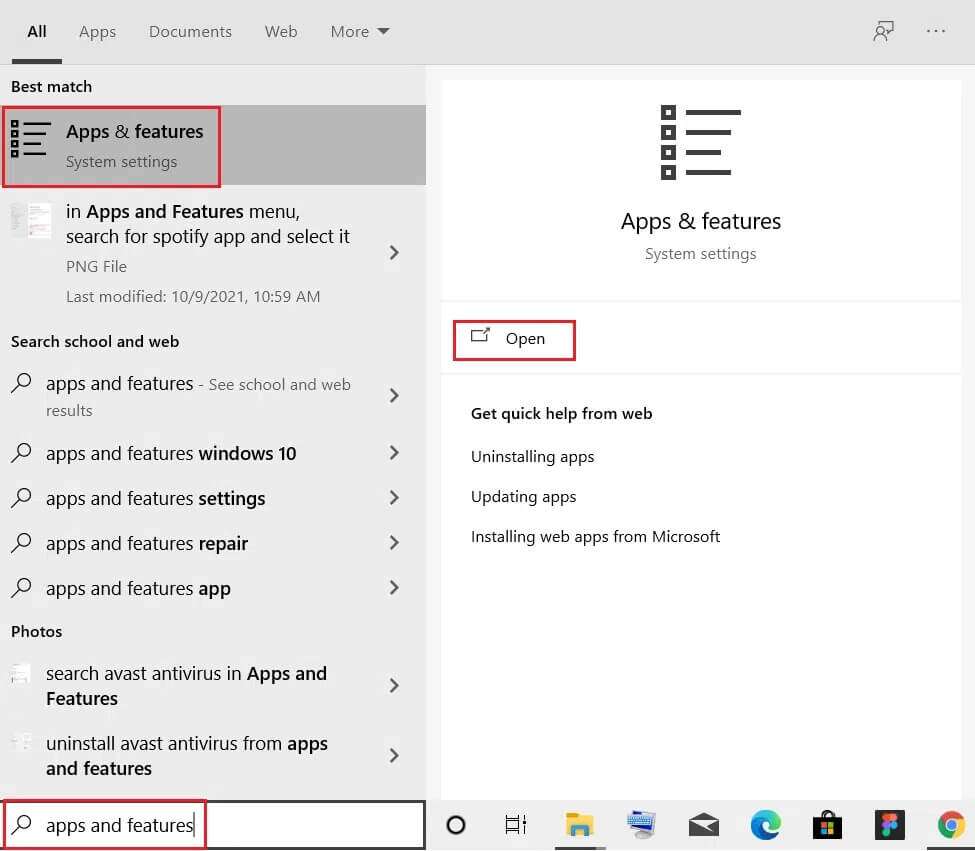
2. Hľadaj Nástroj na opravu Hextech v zozname a vyberte ho.
3. Kliknite na „odinštalovať" , Ako je znázornené.
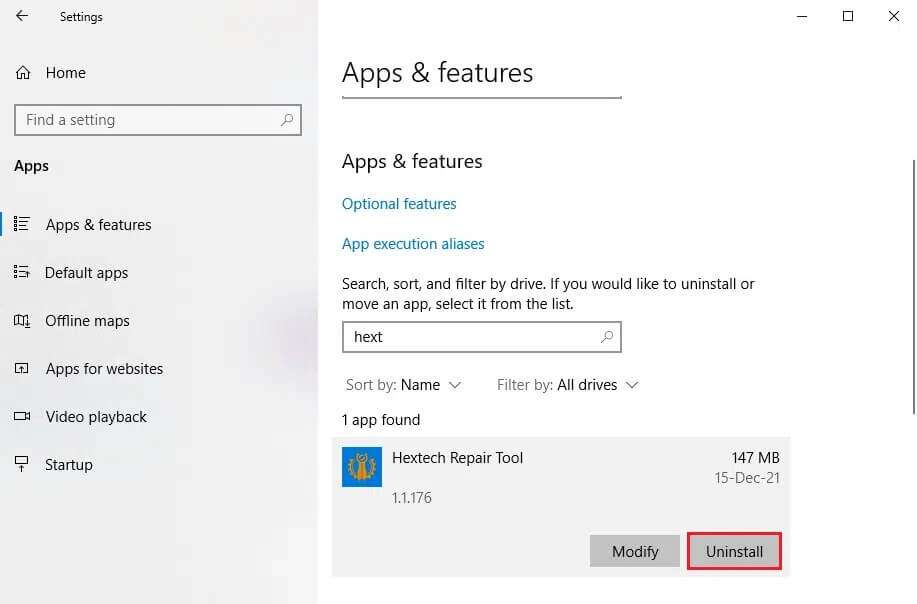
4. Opäť kliknite na „odinštalovaťNa potvrdenie odinštalovania.
Dúfame, že táto príručka bola užitočná a že ste sa naučili, ako stiahnuť a používať nástroj Hextech Repair Tool na pracovnej ploche alebo notebooku so systémom Windows. Okrem toho sme vysvetlili kroky na odinštalovanie, ak je to potrebné, v neskoršej fáze. Ak máte nejaké otázky/návrhy týkajúce sa tohto článku, pokojne ich zanechajte v sekcii komentárov.