Možnosť vymazania súborov cookie v prehliadači Chrome sa nemusí zobrazovať podľa očakávaní, najmä ak sa zmenili nastavenia ochrany osobných údajov alebo sa rozhranie prehliadača medzi verziami líši. Súbory cookie sa používajú na ukladanie informácií, ktoré pomáhajú webovým stránkam zapamätať si vaše nastavenia a prihlasovacie relácie, ale niekedy môžu spôsobiť problémy s webovými stránkami alebo súkromím.
Súbory cookie v prehliadači Chrome môžete odstrániť z nastavení prehliadača, a to buď pre všetky webové stránky, alebo iba pre konkrétnu stránku. Ich odstránenie je užitočné, keď narazíte na problémy, ako je časté odhlasovanie, načítavanie zastaranej verzie webovej stránky alebo poruchy funkčnosti webovej stránky.
Ak hľadáš spôsob Vymazanie súborov cookie v prehliadači Chrome, keď sa zdá, že možnosť odstránenia neexistujeExistuje viacero spôsobov, ako získať prístup k požadovaným nastaveniam a odstrániť údaje stránok bez nutnosti úplného resetovania prehliadača.
Rýchle tipy
- Ak potrebujete upratať iba raz, skratka „Ctrl + Shift + Delete“ stále funguje tak, ako je.
- Pred pokusom o vyriešenie akéhokoľvek iného problému skontrolujte, či sa v ponuke Chrome zobrazuje možnosť „Spravované vašou organizáciou“.
- Automatické odstránenie sa vykonáva vždy, keď sa zatvorí okno prehliadača Chrome, a to vrátane procesov bežiacich na pozadí.
Ak otvoríte nastavenia vymazania súborov cookie v prehliadači Chrome a prejdete na stránku, kde sa predtým nachádzal prepínač, nenájdete ho. Môže sa to zdať ako chyba alebo poškodený profil, ale nie je to tak. Google často premenuje nastavenia a presunie ich na inú stránku, čo sa stalo aj s históriou prehliadania a možnosťami súborov cookie. Okrem toho existujú prípady, keď možnosť vymazania súborov cookie v prehliadači Chrome chýba, pretože je zablokovaná; mali by ste to skontrolovať.
Prečo v prehliadači Chrome chýba možnosť vymazať súbory cookie?
Google teraz kategorizuje súbory cookie a iné správanie údajov stránok v rámci nastavenia s názvom „Údaje stránok v zariadení“. Stará možnosť „Vymazať súbory cookie a údaje stránok po zatvorení všetkých okien“ je teraz jednou z troch možností v sekcii „Predvolené správanie“ na úplne inej stránke nastavení.
Ak je možnosť viditeľná, ale nie je povolená, môže to znamenať problém. To znamená, že ju spravuje politika, zvyčajne z pracovného alebo školského profilu, alebo zo zostávajúcej položky v skupinovej politike alebo systémovom registri v osobnom počítači.
Riešenie 1: Použite nastavenia údajov o polohe zariadenia.
Toto je aktuálne umiestnenie možnosti skenovania pri výstupe a väčšina používateľov by mala práve tu začať.
1. kniha: Otvorte prehliadač Chrome, kliknite na trojbodkové menu a potom vyberte možnosť „nastavenieMôžete tiež prilepiť „chrome://settings/content/siteData“ V paneli s adresou, aby ste tam prešli priamo.
2. kniha: Ak uprednostňujete používanie ponúk, prejdite na „Ochrana súkromia a zabezpečenie“ > „Nastavenia stránok“ > „Ďalšie nastavenia obsahu“ > „Dáta o stránkach zariadenia“.
Ku kroku 3. vo vnútri „Predvolené správanie“, Nájsť “Po zatvorení všetkých okien vymažte údaje, ktoré webové stránky uložili do vášho zariadenia.

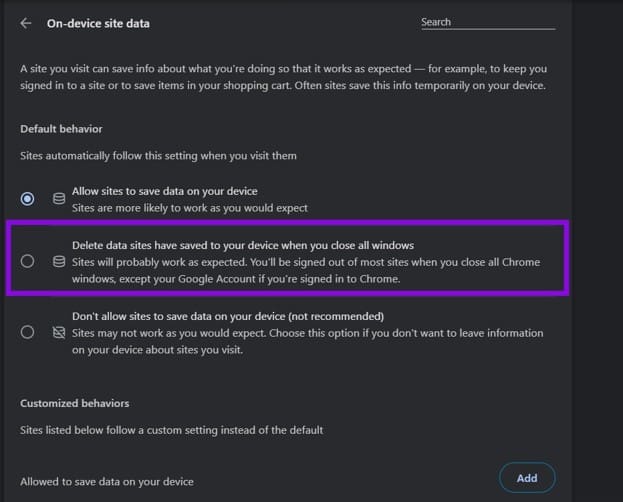
Možnosť 3, Možnosť „zabrániť webovým stránkam v ukladaní údajov do vášho zariadenia“ úplne blokuje úložisko a deaktivuje mnoho webových stránok, preto sa odporúča držať sa strednej možnosti, pokiaľ si nie ste úplne istí, že to chcete. Ak existujú webové stránky, ktoré uprednostňujú, aby ste zostali prihlásení, pridajte ich do svojich „Vlastných správ“.
Riešenie 2 – Manuálne odstránenie súborov cookie
Ak chcete teraz vymazať všetky údaje, automatické nastavenie vôbec nepotrebujete.
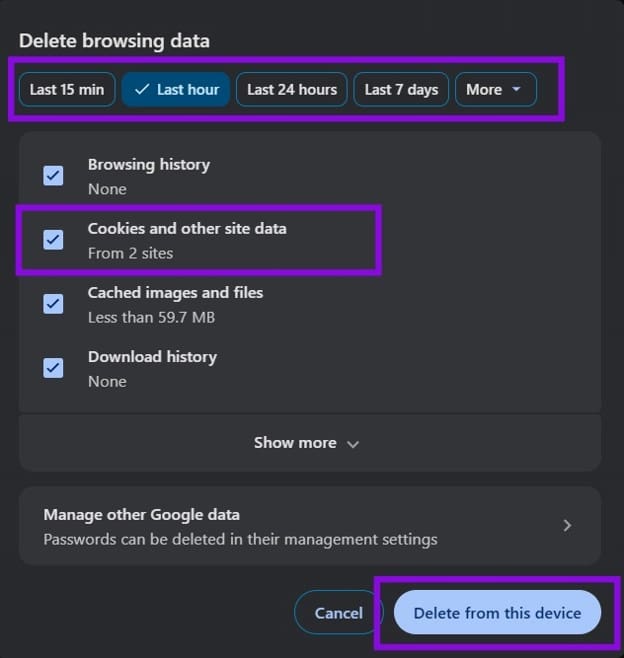
1. kniha: Kliknite na „Ctrl + Shift + Delete“(Cmd + Shift + Delete na Macu).
2. kniha: Zadajte časový rozsah a definujte „Súbory cookie a ďalšie údaje webových stránok“, Potom kliknite na tlačidlo vymazať.
Ak chcete vymazať jednu webovú stránku, použite adresu „chrome://settings/content/all“, vyhľadajte doménu a potom kliknite na ikonu koša vedľa nej. Upozorňujeme, že týmto sa vymažú všetky údaje stránok uložené vo vyrovnávacej pamäti vrátane lokálne uložených údajov, nielen súbory cookie.
Riešenie č. 3: Skontrolujte nastavenia správy prehliadača Chrome
Pravidlá stanovené vaším zamestnávateľom alebo staršie pravidlá zo softvéru, ktorý ste si nainštalovali pred rokmi, môžu skryť alebo uzamknúť vaše nastavenia súborov cookie. V takom prípade, ak funkcia „Vymazať súbory cookie“ v prehliadači Chrome nefunguje, vyskúšajte nasledujúce kroky.
1. kniha: písať „chrome://zásady“ V paneli s adresou stlačte „vstúpiť".
2. kniha: Vyhľadajte v zozname položky súvisiace so súbormi cookie, ako napríklad „Vymazať údaje prehliadania pri ukončení zoznamuAk je váš prehliadač prepojený s pracovným alebo školským účtom, nájdete ho tu a zmeniť ho môže iba správca systému.
3. kniha: V osobnom počítači otvorte Editor lokálnych skupinových politík a prejdite do časti Konfigurácia počítača > Šablóny pre správu > Google Chrome. Dvakrát kliknite na položku „Vymazať údaje prehliadania pri ukončení“, nastavte ju na možnosť „Nenakonfigurované“ a kliknite na položku „OK".
4. kniha: Ak bola politika nastavená prostredníctvom systémového registra, otvorte editor databázy Registry, prejdite na položku „HKEY_LOCAL_MACHINE\SOFTWARE\Policies\Google\Chrome“ a odstráňte položku ClearBrowsingDataOnExitList. Potom reštartujte počítač.
Riešenie 4: Uistite sa, že je prehliadač Chrome úplne zatvorený.
Mnoho používateľov túto možnosť správne povolí, no nasledujúce ráno zistia, že údaje o ich polohe sú stále prítomné. Toto nastavenie platí, keď sú všetky okná prehliadača Chrome zatvorené.
1. kniha: Zatvorte všetky okná prehliadača Chrome, potom otvorte Správcu úloh a vyhľadajte všetky procesy. „chrome.exe“ Zostávajúce na karte „Podrobnosti“.
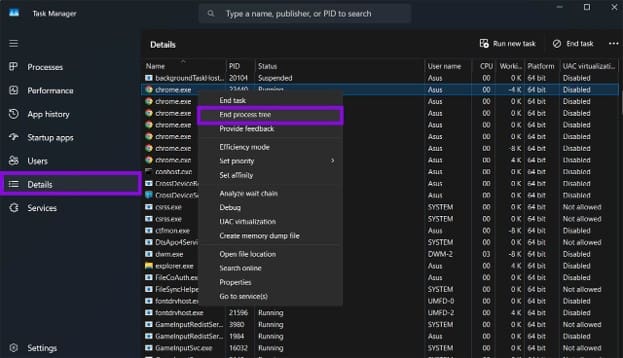
Krok 2. Ukončite všetky spustené procesy, potom znova otvorte prehliadač Chrome a skontrolujte, či ste sa neodhlásili z navštívených stránok.

Súbory cookie v prehliadači Chrome môžete vymazať aj vtedy, keď sa možnosť odstránenia nenachádza na obvyklom mieste, a to tak, že otvoríte nastavenia ochrany osobných údajov a údaje o stránkach alebo vymažete súbory cookie pre konkrétnu stránku. Najlepšia možnosť závisí od toho, či chcete vyriešiť problém na jednej stránke alebo vymazať údaje prehliadania vo všeobecnosti.
Ak máte problém s konkrétnou stránkou, začnite odstránením iba údajov tejto stránky namiesto odstránenia všetkých súborov cookie, pretože to pomáha vyriešiť problém a zároveň zachovať údaje z iných stránok.