Vďaka systému Windows 11 môžete Úspora energie a predlžovanie životnosť batérie prenosný počítač a predĺžite životnosť svojho monitora, ak si monitor alebo obrazovku nakonfigurujete tak, aby sa po určitom čase automaticky vypínali. Tu je návod, ako to nastaviť.

Najprv spustite aplikáciu Nastavenia stlačením Windows + i na klávesnici. Alebo kliknite pravým tlačidlom myši na tlačidlo "štart" a vyberte "nastavenieV ponuke.

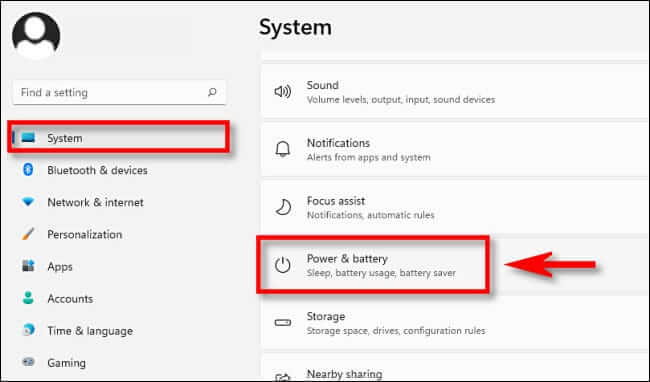
V Nastaveniach vyberte „systémna bočnom paneli a potom kliknite "Napájanie a batéria".
V možnostiach napájania a batérie klepnite na Obrazovka a ticho Na rozšírenie sekcie v prípade potreby.
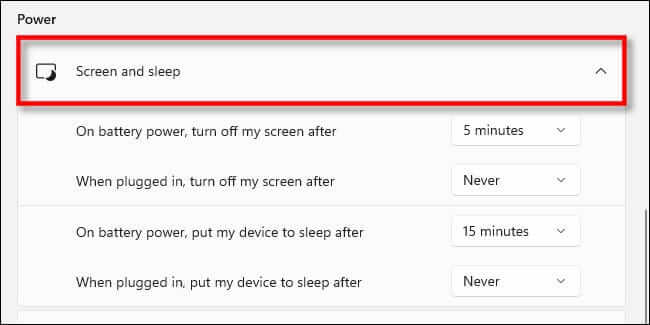
odhalí menu Obrazovka a ticho Dve až štyri možnosti v závislosti od typu počítača. Ak používate tablet alebo notebook napájaný z batérie, zobrazia sa vám štyri možnosti. Ak používate stolný počítač, uvidíte iba dve možnosti.
Ak chcete nastaviť, ako dlho trvá vypnutie obrazovky (ak je váš počítač neaktívny), kliknite na rozbaľovaciu ponuku vedľa „Napájanie z batérie , vypnúť obrazovku po“ a vyberte časové obdobie, ako napr "5 minút. “
Podobne použite rozbaľovaciu ponuku s názvom „Po pripojení, vypnúť obrazovku po“ na výber toho, kedy sa má obrazovka vypnúť, keď je počítač pripojený k stabilnému zdroju napájania. Ak nechcete, aby sa obrazovka nikdy vypla, vyberte „nikdy".
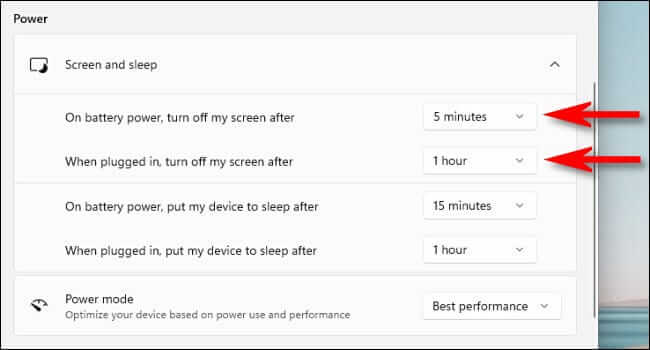



Na tej istej stránke môžete tiež nakonfigurovať svoj počítač tak, aby sa po určitom čase dostal do režimu spánku, ak si to želáte. Režim spánku je špeciálny stav nízkej spotreby, v ktorom počítač prestane vykonávať úlohy, ale v prípade potreby ho možno rýchlo obnoviť.
Po dokončení zatvorte Nastavenia. Odteraz, keď váš počítač zostane nečinný po celú dobu, ktorú ste zvolili, váš monitor alebo obrazovka sa automaticky vypne. Ak ho chcete znova zapnúť, pohnite myšou, klepnite na obrazovku alebo stlačte kláves, ako je medzerník.
Ak tiež chcete, aby sa váš monitor stále zapínal a zároveň zabránil vypáleniu na CRT alebo plazmovom monitore, môžete Nastavenie šetriča obrazovky Namiesto toho. Veľa šťastia a Boh vám žehnaj!