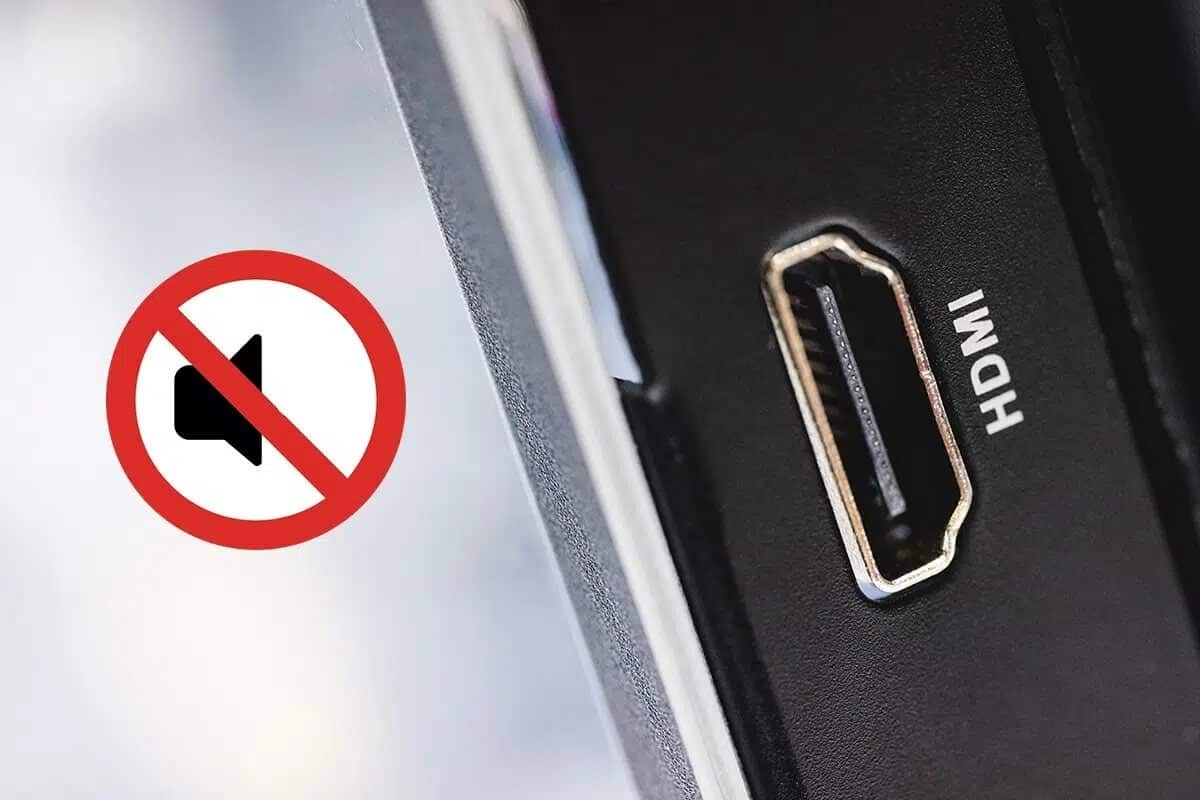
Ak je zvuk z ľavého a pravého kanálu slúchadiel alebo reproduktorov nerovnomerný, počúvanie môže byť rušivé. Aj keď môže existovať veľa dôvodov, aby sa to stalo, existuje niekoľko vecí, ktoré môžete v systéme Windows urobiť na úpravu hlasitosti ľavej a pravej strany. V tomto článku sa dozvieme, ako upraviť ľavý a pravý zvukový kanál v systéme Windows 10/11, aké sú príčiny a ako zabrániť tomu, aby sa to opakovalo. Začnime.

Upravte ľavý a pravý zvukový kanál v systéme Windows
Predtým, ako pôjdeme ďalej, musíme najprv vedieť, či je problém so slúchadlami alebo s počítačom so systémom Windows. Ak chcete skontrolovať, pripojte slúchadlá k inému počítaču alebo telefónu. Ak to vyzerá dobre, problém je vo vašom notebooku alebo stolnom počítači. Ak je zvuk zlý aj na iných zariadeniach, potom je problém v samotných slúchadlách. Podobne môžete skúsiť použiť aj iné slúchadlá s počítačom.
Z väčšej časti musí byť problém so samotnými slúchadlami. Či už je problém so slúchadlami alebo počítačom, tu je návod, ako opraviť a opraviť ľavý a pravý zvukový kanál.
1. Skontrolujte, či sú vaše slúchadlá/reproduktory čisté
Najprv nezabudnite vyčistiť otvor reproduktora na slúchadlách, pretože to môže tiež spôsobiť problémy so zvukom. Niektoré slúchadlá majú aj externé vetracie otvory na vytvorenie podtlaku, ktorý pomáha zlepšiť akustiku a zároveň sa ubezpečuje, že sú čisté.
2. Reštartujte svoj laptop/desktop
Môže sa vyskytnúť chyba alebo občasná chyba v operačnom systéme. Reštartovanie počítača to vo väčšine prípadov vyrieši. Jednoducho kliknite na ikonu Windows v ľavom dolnom rohu, potom vyberte ikonu napájania a potom kliknite na tlačidlo Reštartovať.
3. Aktualizujte operačný systém na najnovšiu verziu
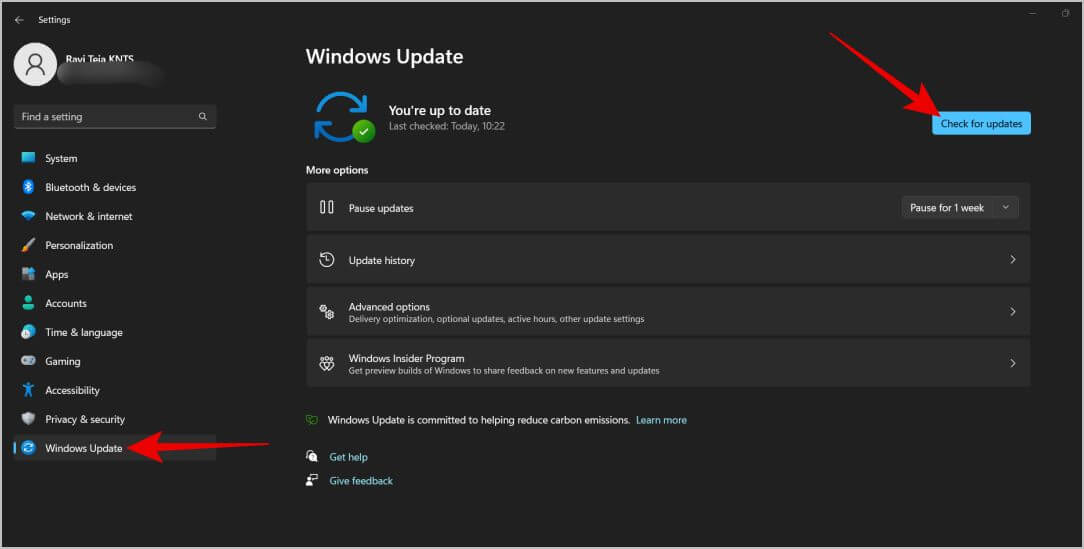
Môžete tiež skontrolovať, či používate najnovšiu verziu systému Windows. Ak to chcete urobiť, otvorte aplikáciu Nastavenia > Windows Update > Vyhľadať aktualizácie. Ak je k dispozícii aktualizácia, stiahnite si ju a nainštalujte.
4. Aktualizujte ovládače zvuku
Niekedy môžu mať vaše slúchadlá/reproduktory a váš počítač nejaké problémy s kompatibilitou. Môžete to vyriešiť aktualizáciou ovládačov pre zadané zariadenie. Ovládače pomáhajú vytvárať Komunikácia medzi hardvérom a softvérom. Aktualizáciou ovládača na najnovšiu verziu sa teda môže stať kompatibilnejším.
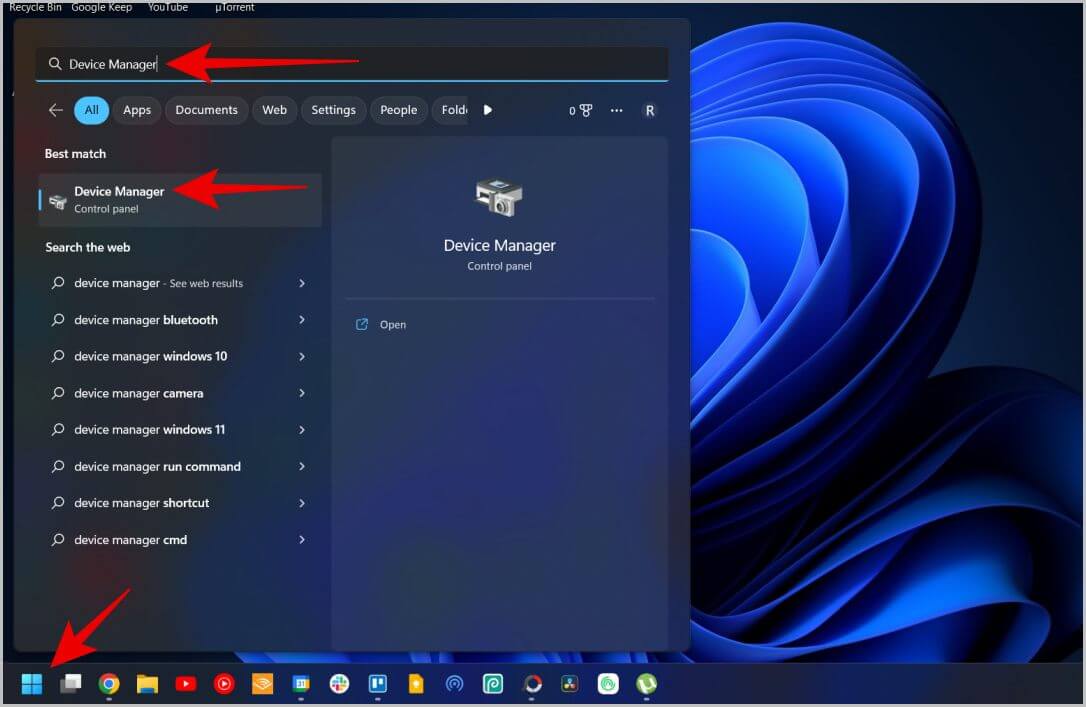
1. Ak chcete aktualizovať, kliknite ikona Windows a hľadať Správca zariadení a otvorte ho.



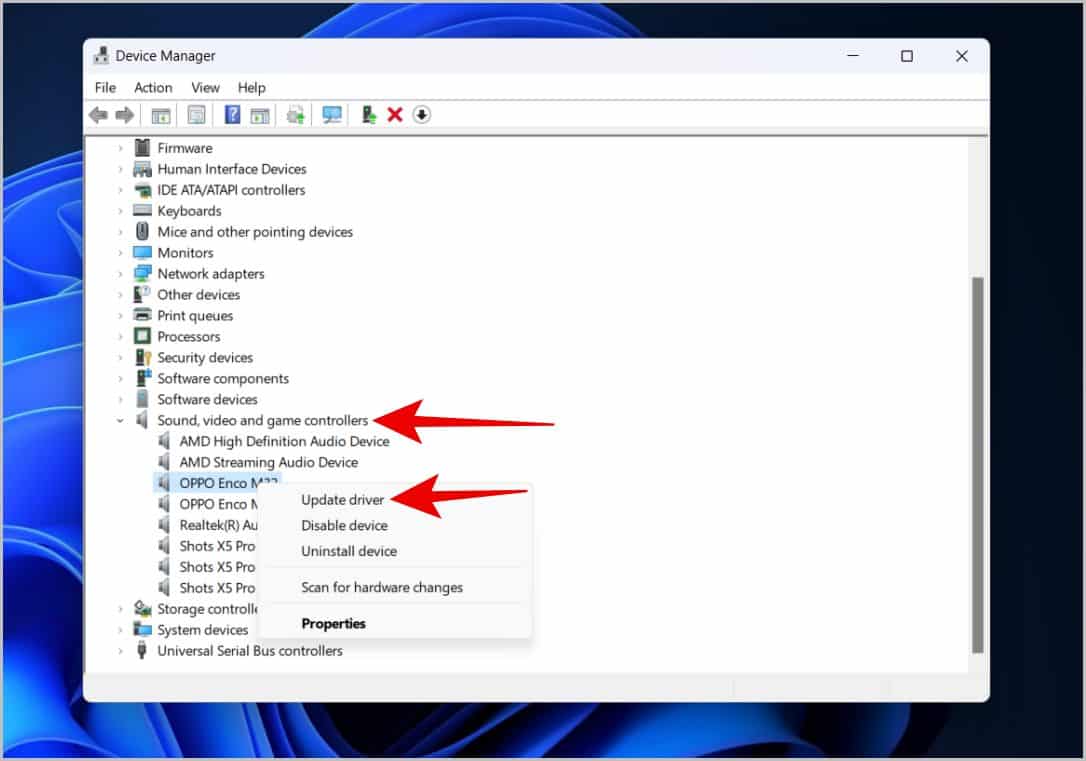
2. v Správca zariadení , Kliknite Ovládače zvuku, videa a hier na jeho rozšírenie.
3. Teraz kliknite pravým tlačidlom myši na slúchadlá alebo reproduktory, pre ktoré chcete aktualizovať ovládač. V kontextovej ponuke vyberte možnosť Aktualizujte disk.
4. Otvorí sa okno, tu je okrajd Automaticky vyhľadajte možnosť ovládača.
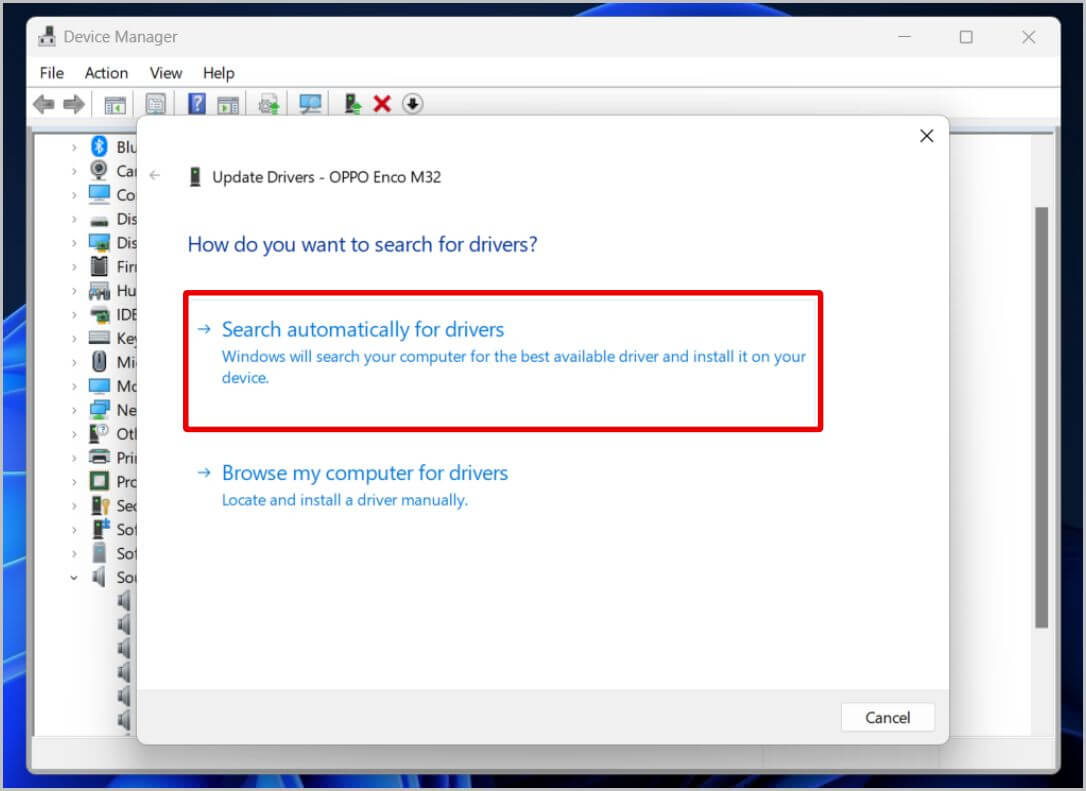
5. Vyhľadá ovládače a poskytne možnosť stiahnuť a nainštalovať, ak je k dispozícii nejaká aktualizácia.
5. Vypnite špeciálne vylepšenia zvuku
Niekedy sa problém nemusí týkať vašich slúchadiel alebo počítača, ale konkrétnej funkcie systému Windows. Jednou z týchto funkcií sú špeciálne vylepšenia zvuku. V predvolenom nastavení je povolená pre všetky zvukové zariadenia, ktoré pripojíte k systému Windows. Môžete to však vypnúť manuálne.
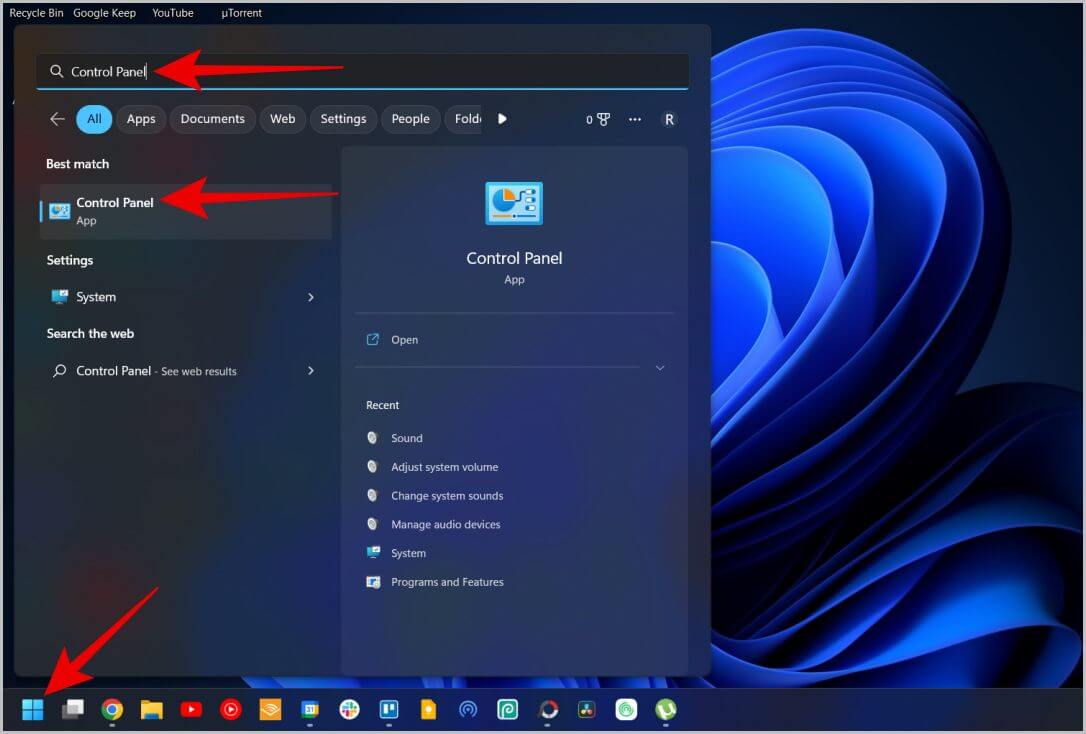
1. Kliknite na ikona Windows Nájdite a otvorte Ovládací panel.
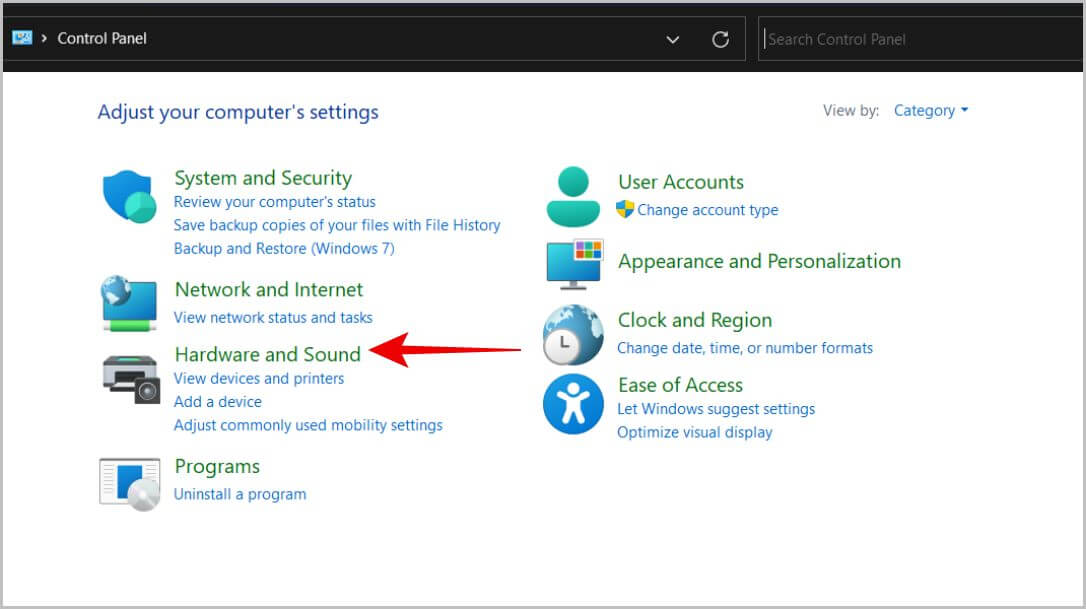
2. Na ovládacom paneli Vyberte možnosť Hardvér a zvuk.
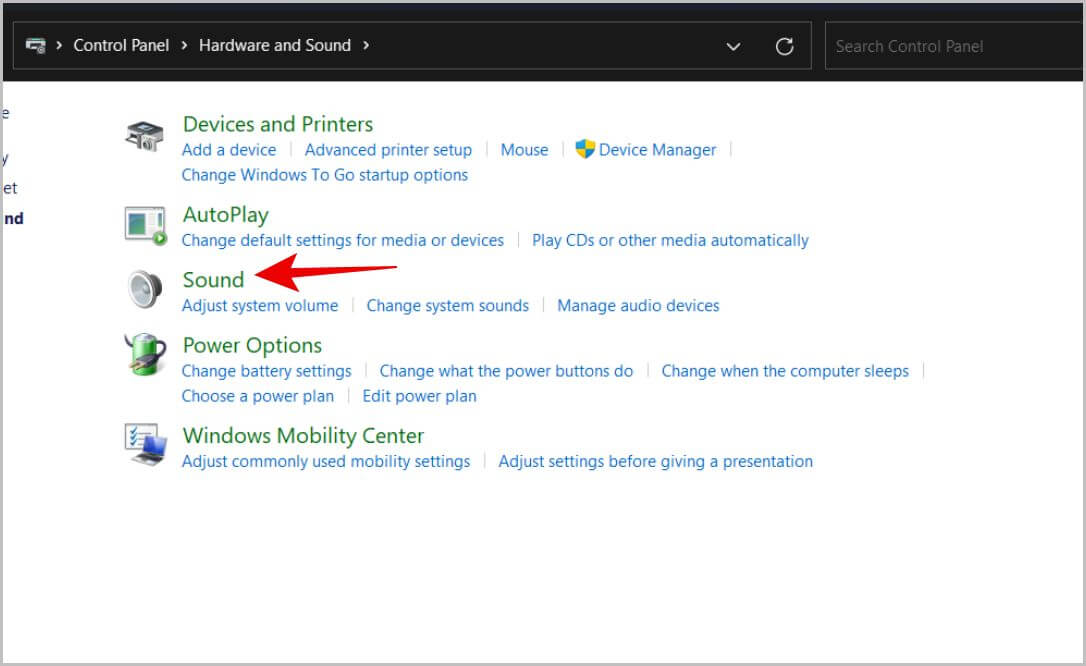
3. Na ďalšej stránke vyberte možnosť zvuku.
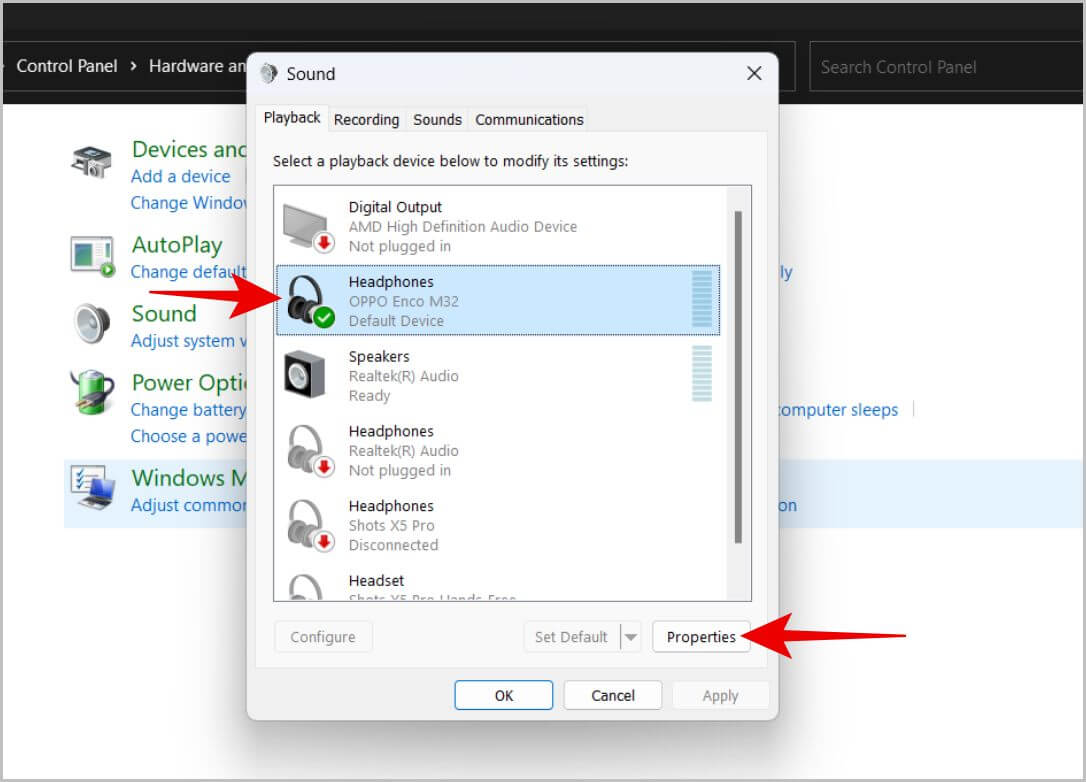
4. V okne, ktoré sa otvorí, vyberte zariadenie s kým máš problémy. Potom kliknite na možnosť Vlastnosti.
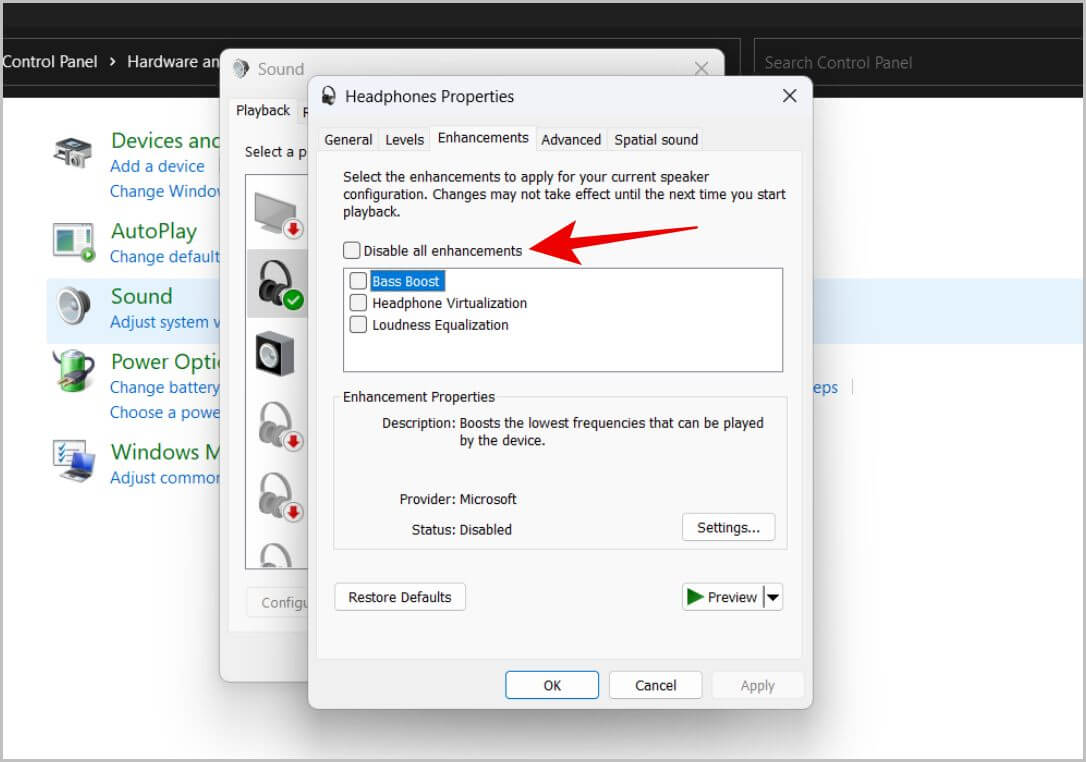
5. Otvorí sa ďalšie okno, tu vyberte kartu Vylepšenia a aktivujte prepínač vedľa položky Zakázať všetko vylepšenia.
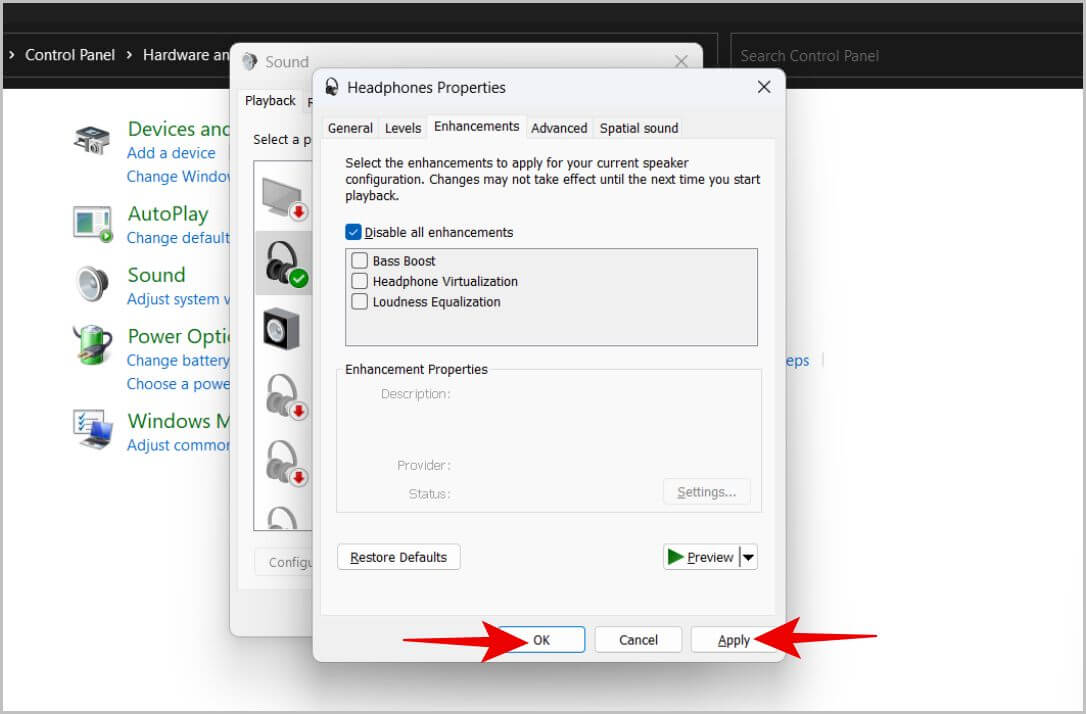
6. Po dokončení kliknite na „تطبيق"potom "OK".
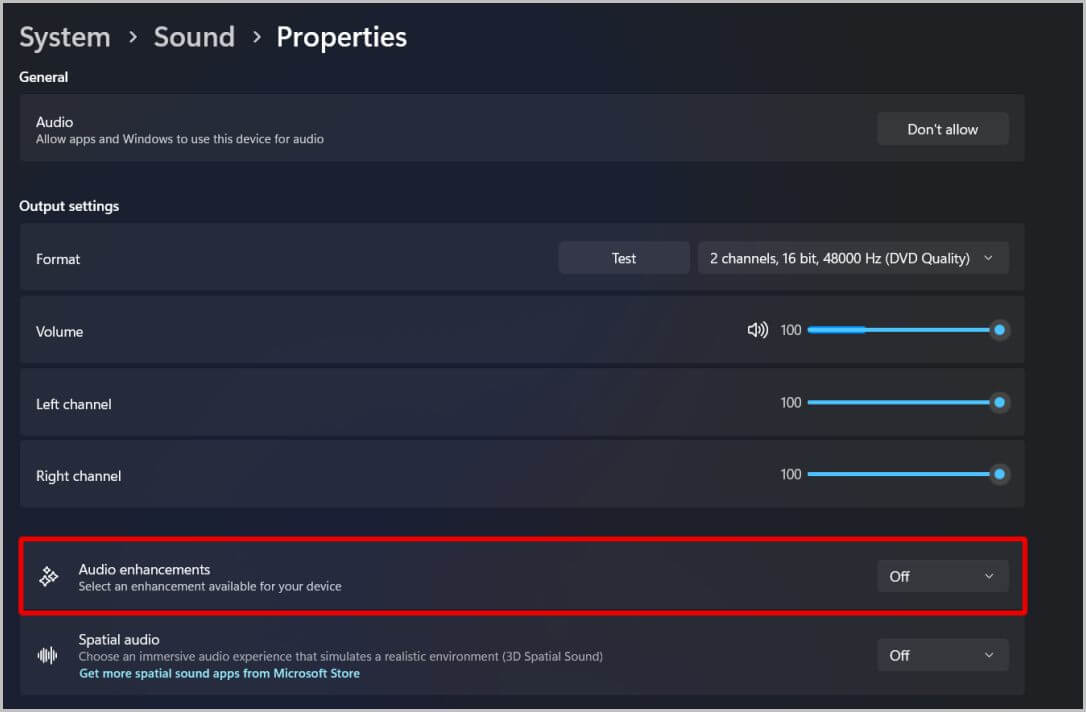
Ak to nijako nezmení váš problém, vypnite prepínač a použite zmeny. Môžete to urobiť aj v aplikácii Nastavenia > Systém > Zvuk > Vyberte zariadenie a nastavte možnosť Vylepšenia zvuku na Vyp.
6. Vypnite priestorový zvuk
Ďalšou funkciou, ktorá môže spôsobiť problémy, je funkcia priestorového zvuku.
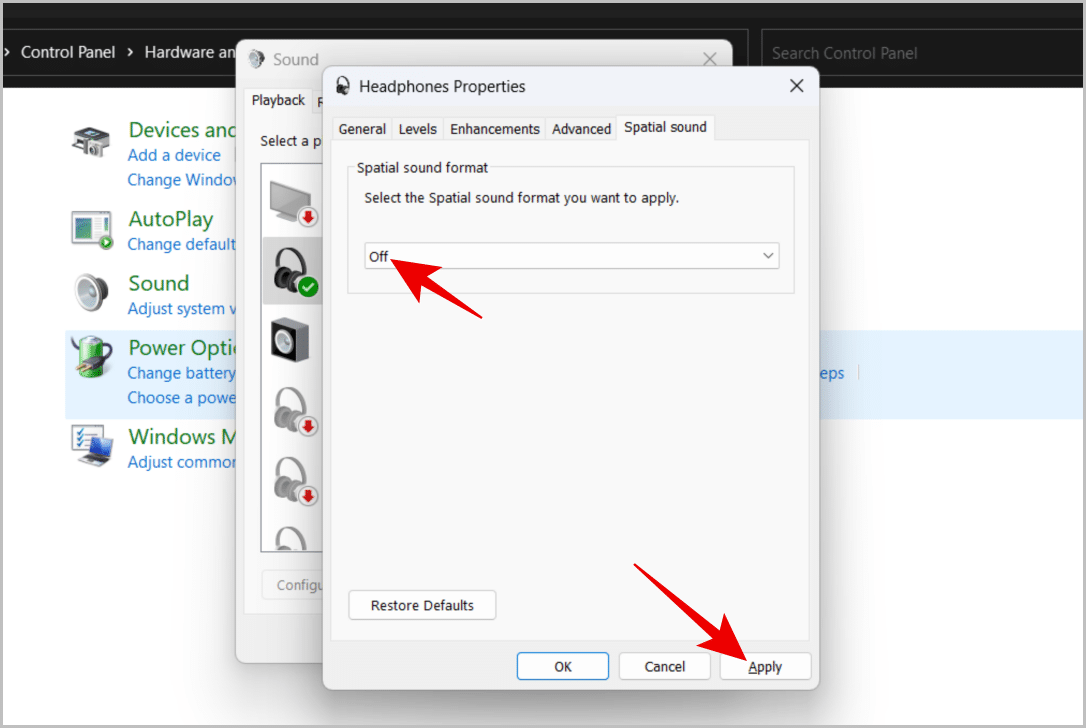
1. Ak chcete zakázať, otvorte Ovládací panel > Hardvér a zvuk > Zvuk, vyberte zariadenie a potom kliknite na položku Vlastnosti.

2. Potom kliknite na kartu Priestorový zvuk. Tu sa uistite, že je nastavený formát Priestorového zvuku zľava.
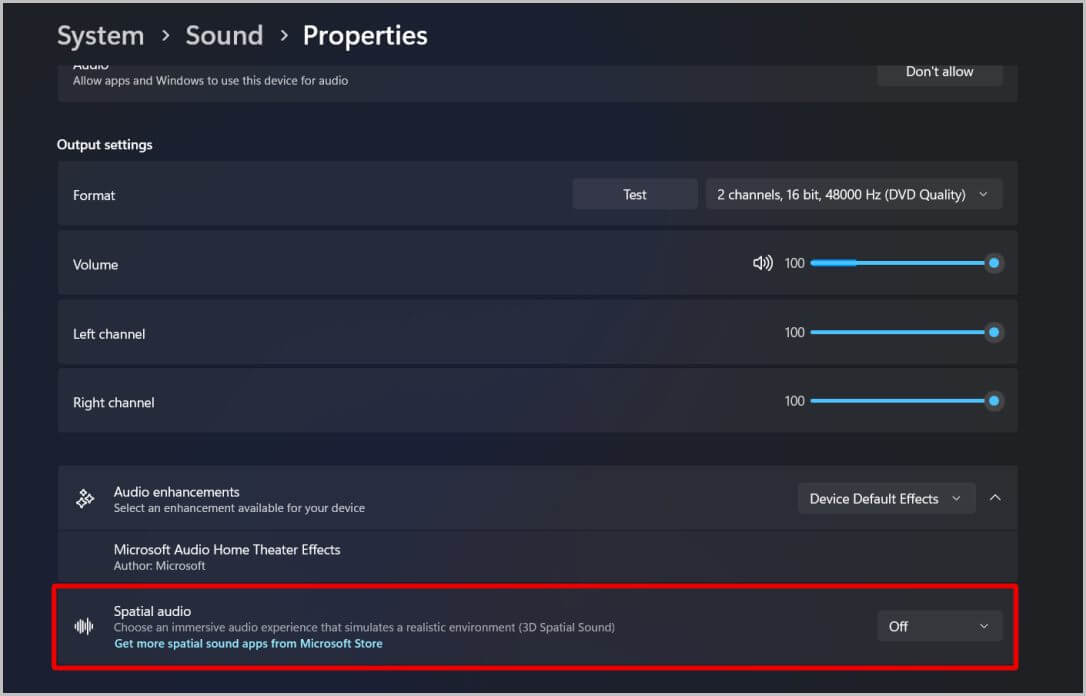
Môžete to urobiť aj z aplikácie Nastavenia > Systém > Zvuk > Vyberte zariadenie a nastavte možnosť priestorového zvuku zapnuté vypnuté.
7. Zmeňte formát slúchadiel/reproduktorov
Môžete tiež skúsiť zmeniť bitovú rýchlosť a frekvenciu slúchadiel. Môžete to urobiť z ovládacieho panela a aplikácie Nastavenia.
1. Otvorte aplikáciu Nastavenia > Systém > Zvuk > vyberte zvukové zariadenie. Tu môžete zmeniť formát výstupné nastavenia.
2. Zmeňte formát na nižšiu bitovú rýchlosť a frekvenciu, ak sú k dispozícii.
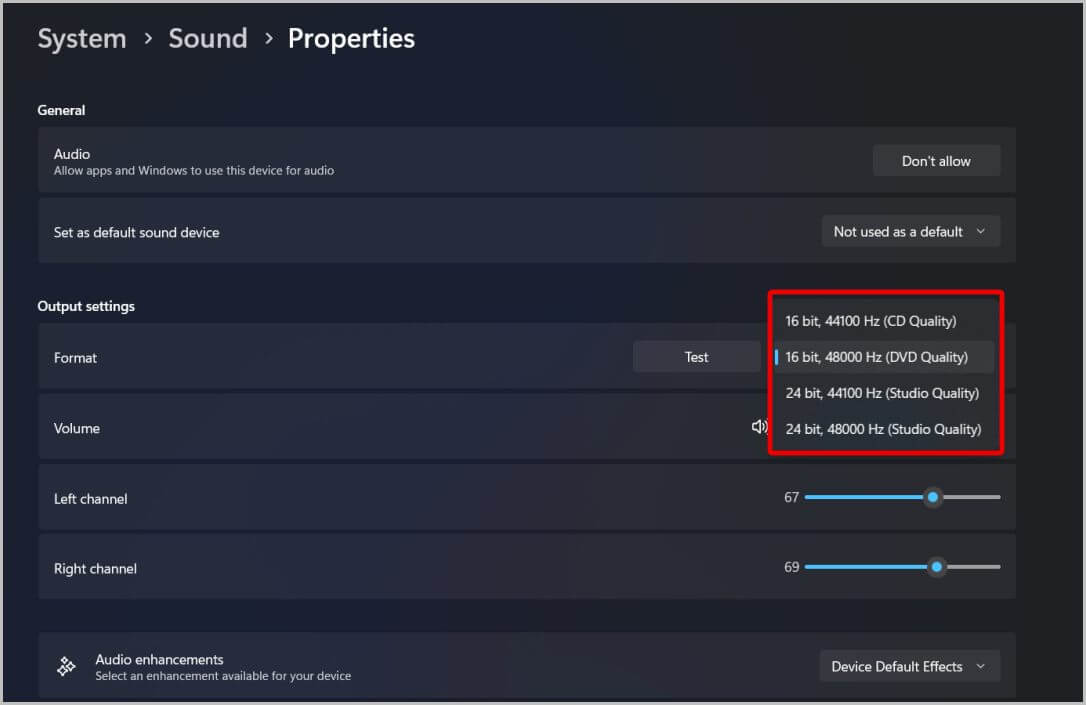
Windows by mal byť schopný hrať dobre aspoň na nižších nastaveniach. Môže to trochu ovplyvniť kvalitu zvuku, ale môže to vyriešiť problém v ľavom a pravom zvukovom kanáli v systéme Windows.
8. Manuálne nastavte ľavý a pravý zvukový kanál
Ak žiadna z predchádzajúcich metód nefunguje, skúste manuálne zvýšiť alebo znížiť hlasitosť o jeden kanál. Ak je teda hlasitosť pravého kanála nižšia, môžete zvýšiť iba hlasitosť pravého kanála. Takže ľavý aj pravý kanál budú vyzerať rovnako.
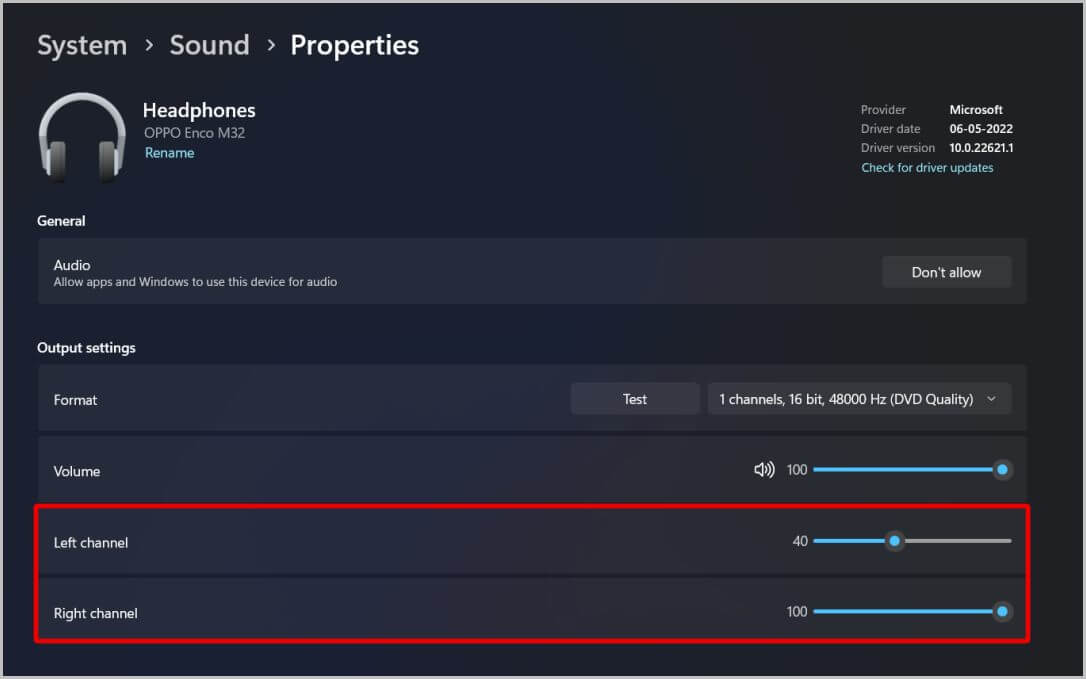
1. Otvorte aplikáciu Nastavenia > Systém > Zvuk > Vybrať zariadenie.
2. Tu v sekcii výkon , klepnite na Slúchadlá alebo pripojené slúchadlá.
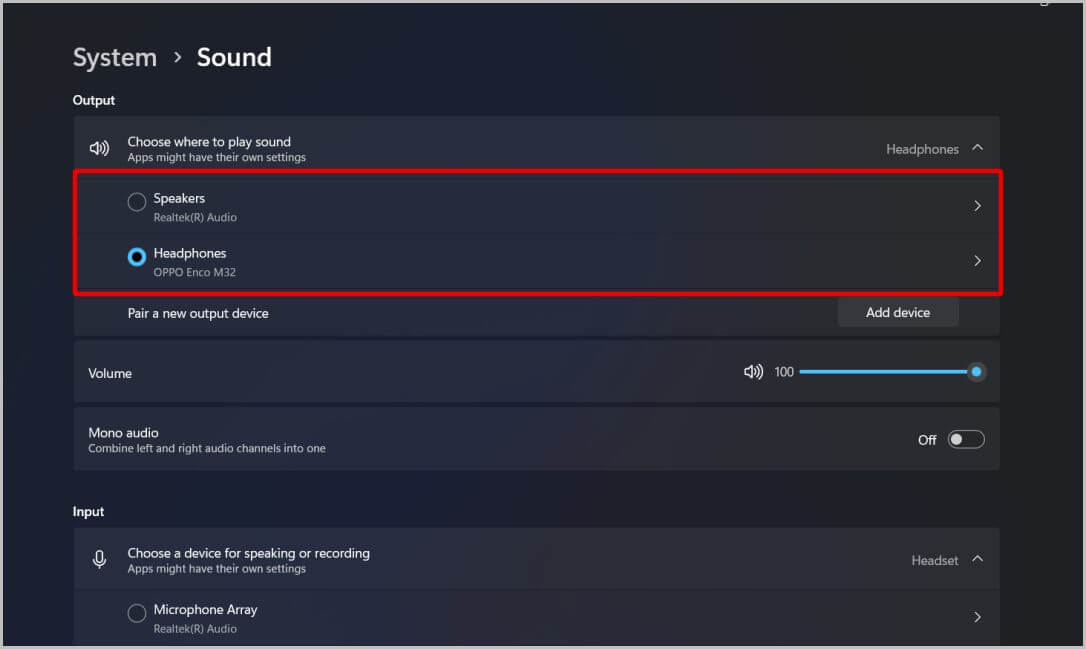
3. Vnútri Nastavenia výstupu Nájdete tu možnosti ľavého a pravého kanála. Podľa potreby zvýšte alebo znížte hlasitosť o jeden kanál.
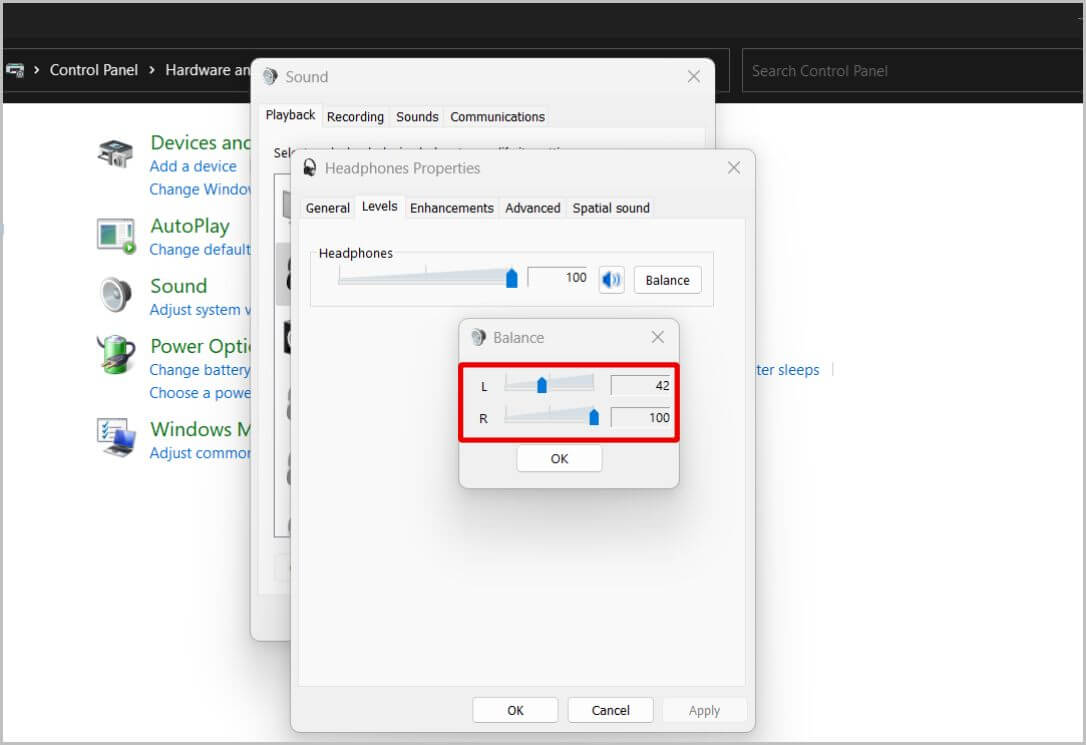
Môžete to urobiť aj z Ovládací panel > Hardvér a zvuk > Zvuk. Vyberte slúchadlo/reproduktor, s ktorým máte problém, a vyberte Vlastnosti > Úrovne > Vyváženie A v kontextovom okne zmeníte kanály L (ľavý) a R (pravý).
9. Vypnite absolútny objem v Editore databázy Registry
Ak nemôžete zmeniť hlasitosť jednotlivých kanálov, môže to byť spôsobené tým, že výrobca príslušenstva túto funkciu zablokoval. V každom prípade to môžete urobiť vypnutím absolútnej veľkosti v Editore databázy Registry.
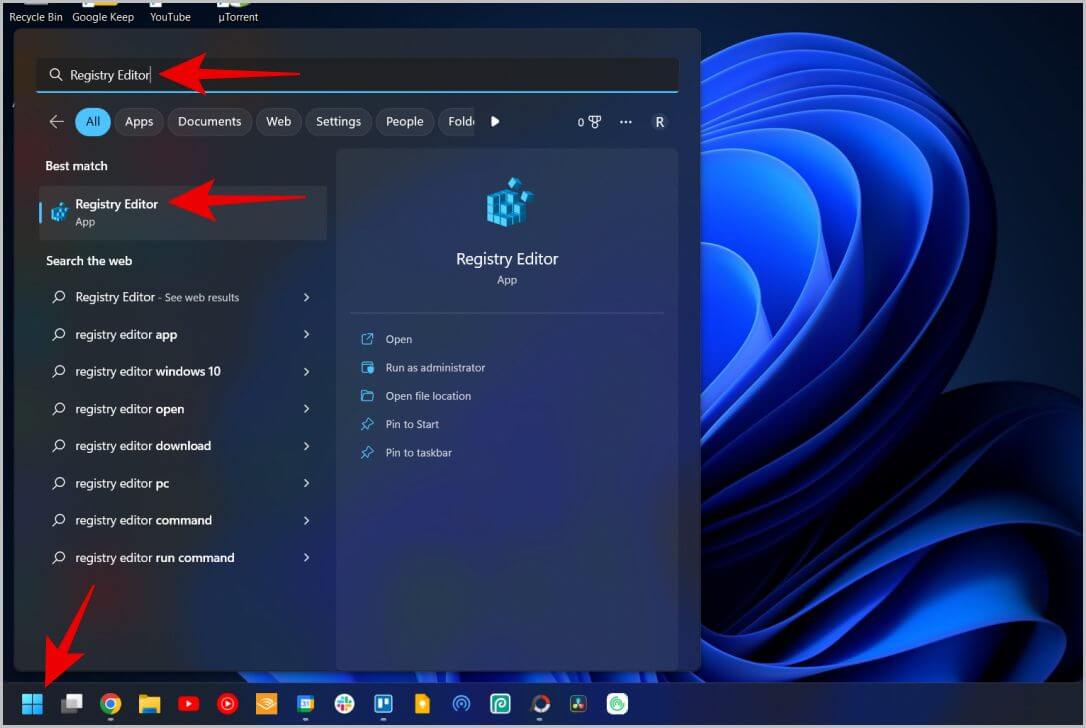
1. Kliknite na ikona Windows a hľadať محرر التسجيل A otvor to.
2. Najprv dvakrát kliknite na možnosť HKEY_LOCAL_MACHINE na bočnom paneli. V rozbaľovacej ponuke dvakrát kliknite na možnosť Systém.
3. Potom dvakrát kliknite ControlSet001 > Control > Bluetooth > Audio > AVRCP > CT. Prípadne to môžete tiež vložiť do horného vyhľadávacieho panela a otvoriť stránku priamo.
HKEY_LOCAL_MACHINE\SYSTEM\ControlSet001\Control\Bluetooth\Audio\AVRCP\CT4. Teraz dvakrát kliknite Kliknite na možnosť DisableAbsoluteVolume.
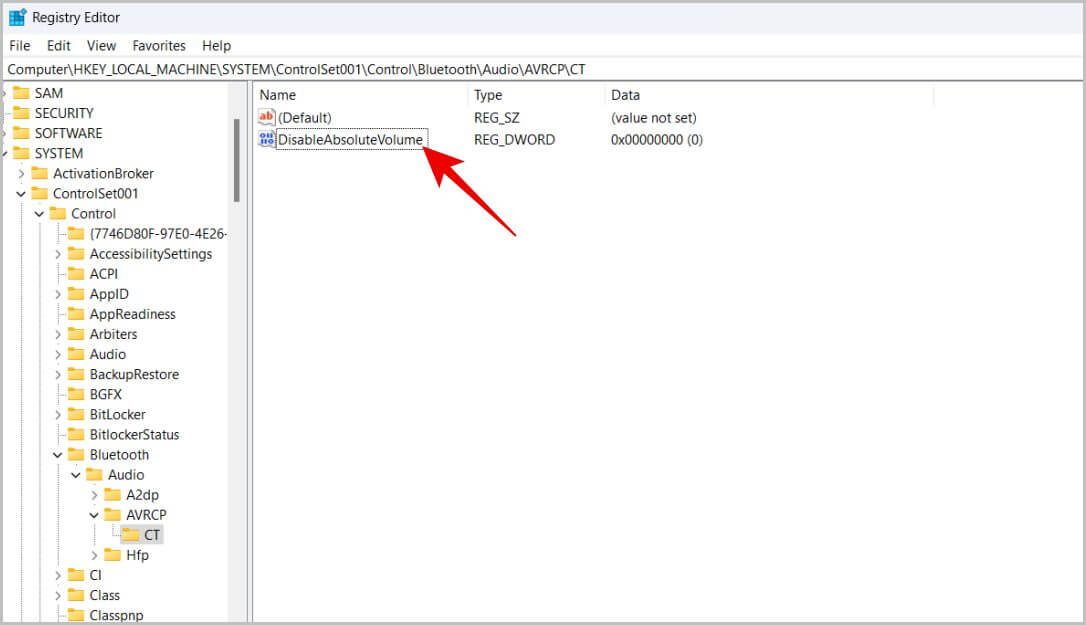
5. v vyskakovacie okná , nastavte údaj hodnoty na 1. Potom klikniteOKa zatvorené Editor databázy Registry.

6. Nakoniec reštartujte zariadenie, teraz môžete Zmeňte hlasitosť každý kanál, ako je popísané v kroku vyššie.
objem rovnováhy
Aj keď môžete manuálne nastaviť hlasitosť každého kanála, vždy je dobré najprv skúsiť problém vyriešiť. Aktualizácia zvukových ovládačov a zníženie bitovej rýchlosti má dobrú šancu opraviť ľavý a pravý zvukový kanál v systéme Windows. Ak žiadne z riešení nefunguje, môžete manuálne zmeniť hlasitosť každého kanála.
Prečítajte si tiež, ako vytvoriť vlastné skratky ovládania hlasitosti v systéme Windows. To by to malo uľahčiť.