Mnoho používateľov systému Windows môže chcieť pripojiť súbory ISO na rôzne účely. Či už ide o aktualizáciu, inštaláciu novej kópie systému Windows alebo prístup k súboru hry. Bez ohľadu na účel je inštalácia súboru ISO v systéme Windows jednoduchý proces, pokiaľ sa o to nepokúsite v systéme Windows 11. Niekoľko používateľov uviedlo, že systém Windows 11 nepripája súbor ISO alebo že proces inštalácie je veľmi pomalý.
Ak sa s tým stretávate aj vy a hľadáte riešenie, sme tu, aby sme vám pomohli. Stačí vypnúť pár vypínačov a môžete začať. Než sa k tomu dostaneme, pokúsme sa pochopiť, prečo systém Windows 11 nenačítava súbor ISO alebo prečo je taký pomalý.
PREČO INŠTALÁCIA NA WINDOWS 11 TRVÁ TAK DLHO
Ak by sme to mali povedať jednoducho, Windows 11 je veľmi opatrný, pokiaľ ide o súbor ISO, ktorý sa pokúšate pripojiť. Robí to preto, aby bol váš počítač v bezpečí a bez akéhokoľvek škodlivého softvéru. Windows Defender, antivírus zabudovaný do systému Windows, skenuje každý súbor skôr, ako vám umožní prístup k nemu.

Ak sa teda pokúšate pripojiť veľký súbor ISO ako úplne novú verziu systému Windows, naskenuje sa na pozadí a potom ho môžete nainštalovať. Aj keď je to vynikajúca funkcia z hľadiska zabezpečenia, inštalácia súborov ISO v systéme Windows 11 je tiež problematická. Môže to tiež viesť k chybám, ako je neslávne známe vyskakovacie okno „Prepáčte, pri nahrávaní súboru sa vyskytol problém“.
AKO PRIPOJIŤ SÚBORY ISO V SYSTÉME WINDOWS 11 RÝCHLO
Ak ste unavení Problém s pomalým uchytením ISO Tu je postup, ako pripojiť súbor ISO v systéme Windows 11 bez toho, aby ste museli čakať. Táto metóda je tiež užitočná, ak systém Windows 11 vôbec neinštaluje súbory ISO.
Zrieknutie sa zodpovednosti: Táto metóda zahŕňala zakázanie skenovania v programe Windows Defender pred pripojením súboru ISO. Preto vykonajte kroky iba vtedy, ak ste si stiahli súbor ISO z dôveryhodného zdroja a ste si vedomí obsahu súboru. Spoločnosť Guiding Tech nezodpovedá za žiadnu infekciu škodlivým softvérom, vírusový útok alebo jadrovú vojnu vo vašom počítači.
Keď si uvedomíte dôsledky, pokračujte krokmi.
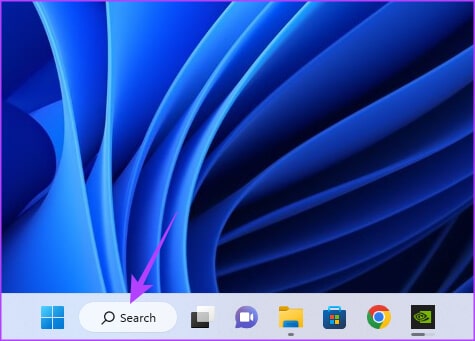
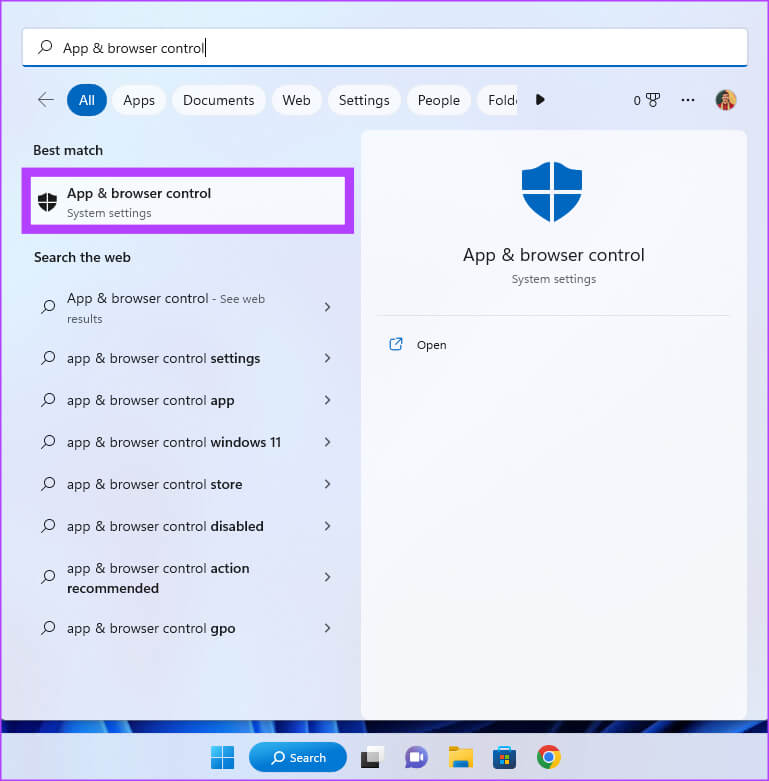
1. kniha: Zapnite dosku windows Search Naprieč Panel úloh.
2. kniha: Hľadať "Ovládanie aplikácie a prehliadača". Kliknite na prvý výsledok, ktorý sa zobrazí. Toto sa otvorí Bezpečnostná aplikácia Windows.
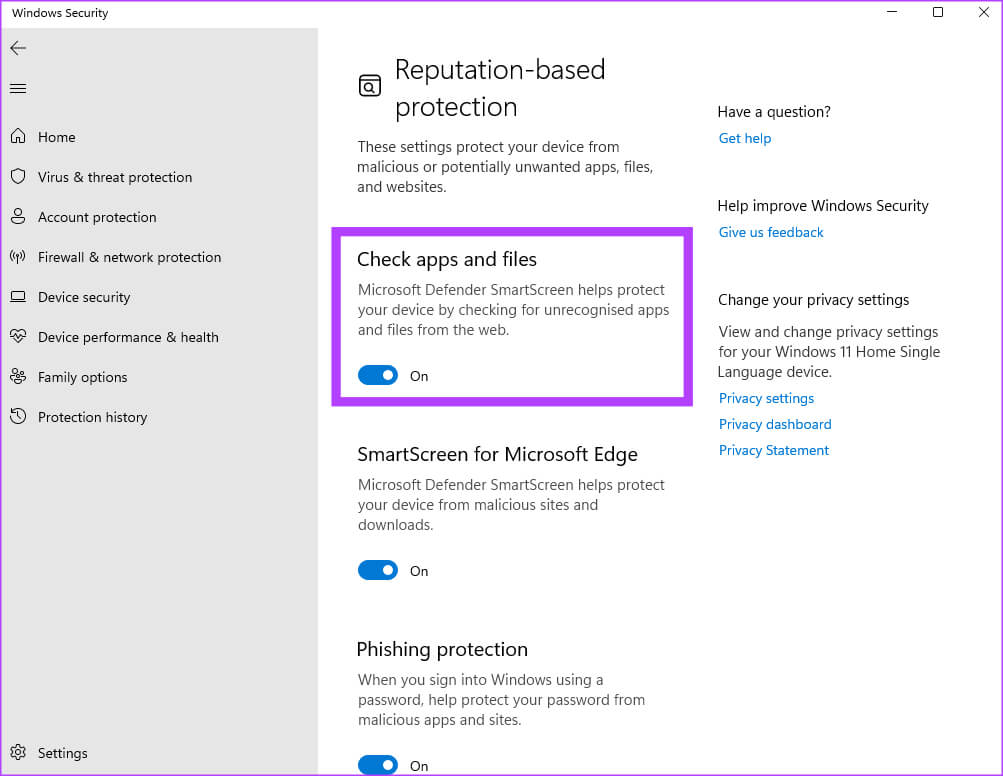
3. kniha: Nájdite Na základe možnosti ochrany k povesti. Kliknite Nastavenia ochrany na základe reputácie Pod ním vyvoláte ďalšie nastavenia.

4. kniha: Nájdite prepínač Skontrolujte aplikácie a súbory A zakázať to.
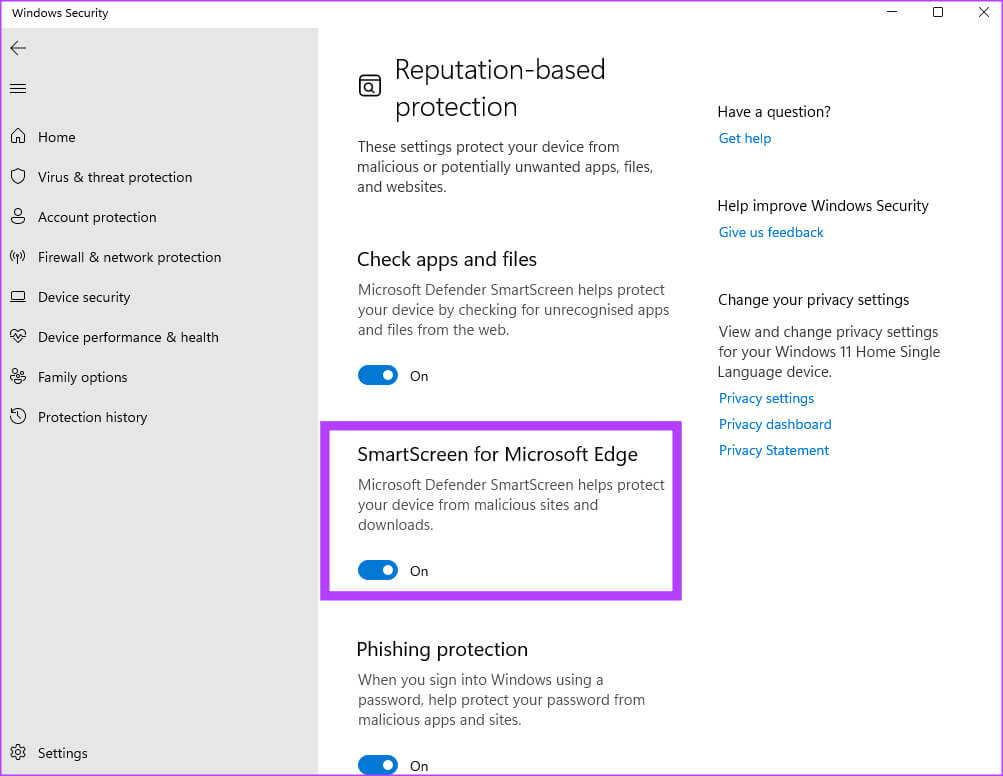
5. kniha: Môžete tiež vypnúť prepínač vedľa "SmartScreen pre Microsoft Edge" Ak si stiahnete súbor ISO cez prehliadač Edge.
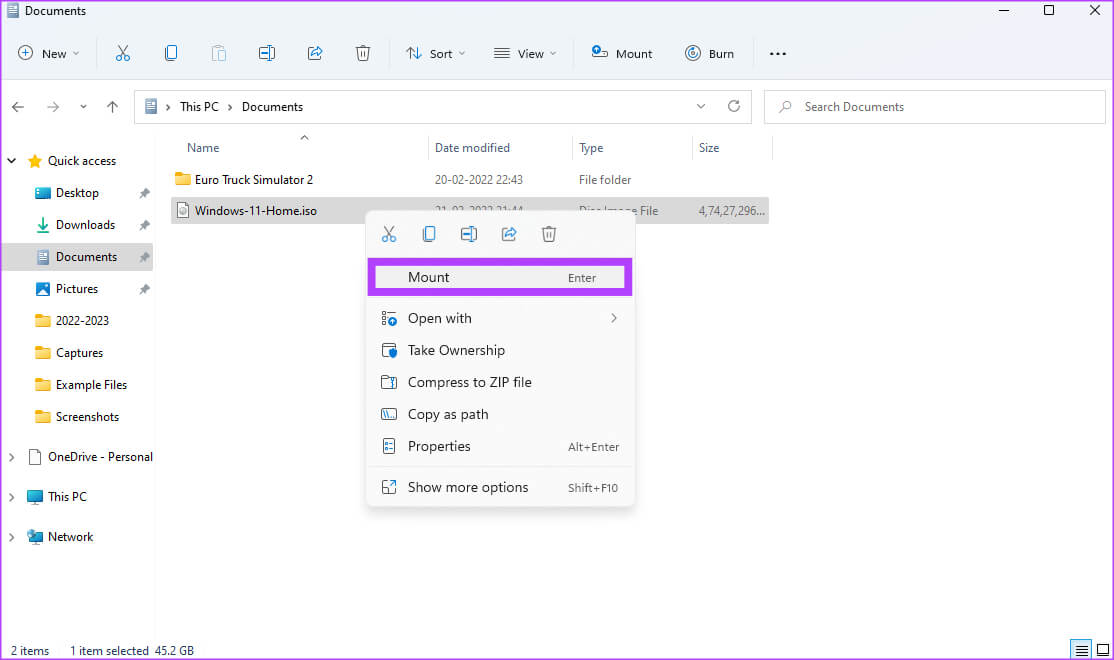
Teraz môžete pripojiť súbor ISO bez toho, aby ste museli čakať na vykonanie skenovania. Po dokončení je však čas znova povoliť prepínač.
6. kniha: Vráťte sa do rovnakej ponuky a zapnite prepínač vedľa Skontrolujte aplikácie a súbory و "SmartScreen pre Microsoft Edge" Ak to tiež zakážete. Tým sa zabezpečí, že váš počítač bude chránený pred budúcim škodlivým softvérom.
Upozorňujeme, že zakaždým, keď chcete pripojiť súbor ISO, budete musieť vykonať tieto kroky. Uistite sa však, že súbor ISO pochádza z dôveryhodného zdroja, aby ste sa vyhli problémom s počítačom. Túto metódu môžete použiť na vytvorenie zavádzacej jednotky USB so systémom Windows 11 alebo dokonca na inštaláciu systému Windows 11 na virtuálny počítač.
FAQ PRE WINDOWS 11 NEPRIPOJUJTE SÚBORY ISO
1. Je bezpečné vypnúť ochranu založenú na reputácii?
Je to skutočne bezpečná možnosť za predpokladu, že ste si stiahli alebo získali súbor ISO z dôveryhodného zdroja. Ak nie, mali by ste postupovať opatrne a namiesto toho počkať, kým program Windows Defender dokončí kontrolu, než vystaviť počítač riziku.
2. Aký je odporúčaný nástroj na pripojenie alebo extrahovanie súborov ISO v systéme Windows?
PowerISO je dobrý nástroj, ktorý môžete použiť na prácu so súbormi ISO. Pomocou tohto nástroja môžete načítať, extrahovať a napáliť súbory ISO.
Ľahko sťahujte obrazové súbory disku
S týmto riešením sa už nemusíte starať o to, že pripojenie súborov ISO trvá dlho v systéme Windows 11. Zbaví vás tiež chyby pri pripájaní systému Windows 11 ISO. Samozrejme, nemôžeme dostatočne zdôrazniť, o koľko opatrnejší musíte byť ohľadom zdroja súboru ISO, ak sa chystáte použiť tento hack. Ak si nie ste istí obsahom súboru ISO, pred stiahnutím alebo extrahovaním súboru je najlepšie počkať, kým program Windows Defender vykoná svoju prácu.