Zaznamená priečinok odoslaných položiek Microsoft Outlook Odchádzajúce e-maily pre referenciu, ktoré vám umožnia skontrolovať, ktoré správy boli úspešne odoslané. Tiež to uľahčuje Zapamätajte si e-mail ak je to potrebné. To však nie je možné, ak sa vaše e-maily nenachádzajú v aplikácii Outlook na vašom počítači so systémom Windows 10 alebo 11. Tu je 6 najlepších opráv pre odoslané položky, ktoré sa nezobrazujú v programe Microsoft Outlook v systéme Windows.

Riešenie tohto konkrétneho problému môže byť také jednoduché ako konfigurácia nastavení programu Outlook alebo také zložité ako vytvorenie nového profilu programu Outlook. Jeden z nasledujúcich tipov by však mal obnoviť schopnosť Outlooku zobrazovať odoslané položky v systéme Windows.
1. Skontrolujte, či je Outlook nakonfigurovaný na ukladanie odoslaných položiek
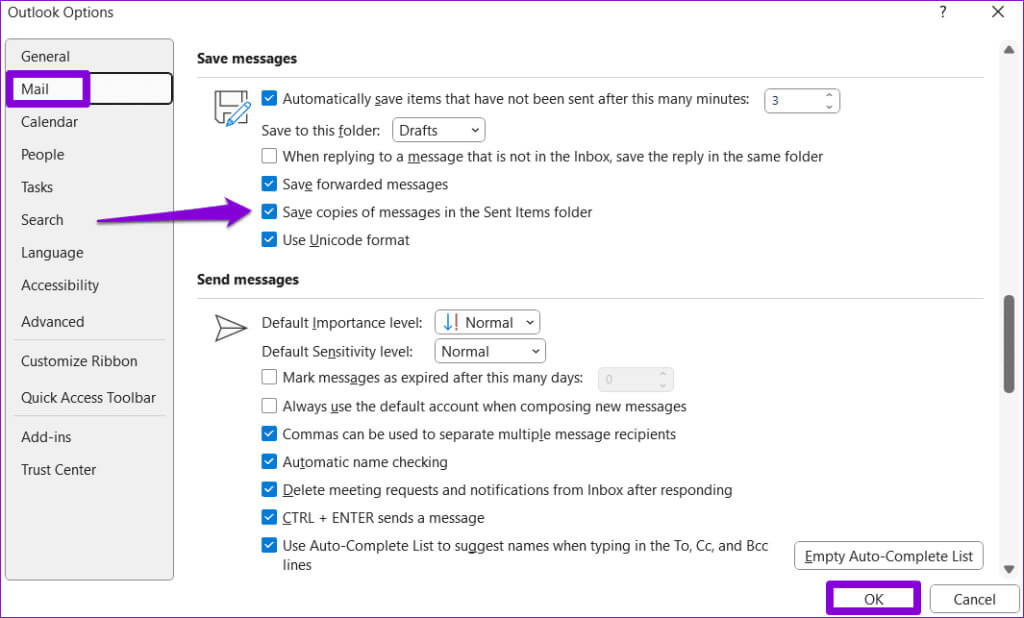
Odoslané e-maily sa nemusia zobraziť v programe Outlook, ak ste aplikáciu predtým nakonfigurovali tak, aby neukladala kópiu odoslaných položiek. Tu je návod, ako to zmeniť.
1. kniha: Otvorené výhľad na počítači a kliknite na ponuku "súbor" v ľavom hornom rohu.
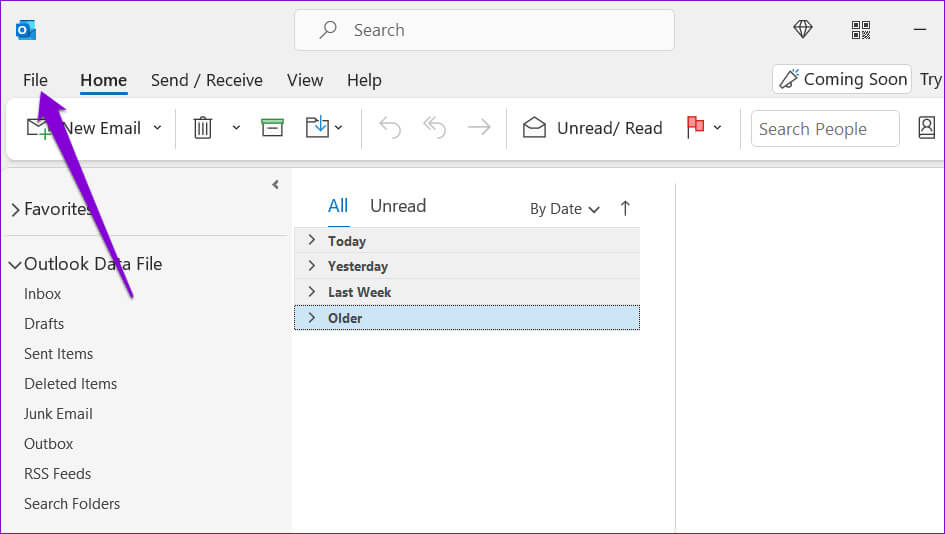
2. kniha: Nájdite možnosti z pravej časti.
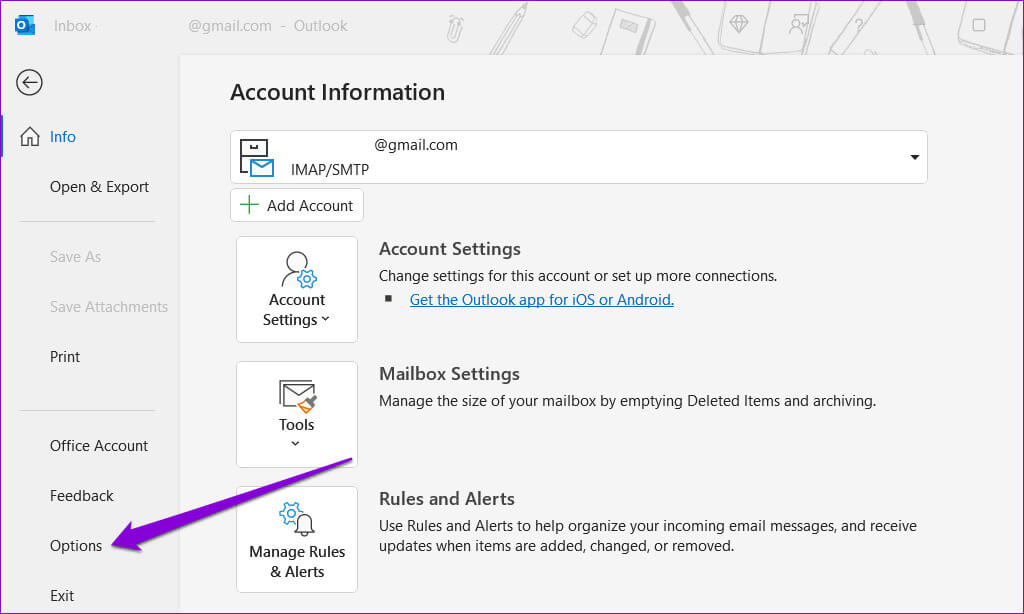
Krok 3: v záložke "Pošta", Prejdite nadol do sekcie "Uložiť správy" a začiarknite políčko "Uložte kópie správ do priečinka Odoslaná pošta." Potom kliknite OK.
2. Skontrolujte nastavenia skupinovej politiky pre OUTLOOK
Nastavenia lokálnej skupinovej politiky vám tiež môžu pomôcť zmeniť správanie aplikácie Outlook v systéme Windows. Ak sekcia Odoslané položky neukladá vaše e-maily ani po nakonfigurovaní Outlooku, aby ste tak urobili, mali by ste skontrolovať nastavenia skupinovej politiky.
Upozorňujeme, že táto metóda sa vzťahuje iba na tých, ktorí ju používajú Verzie Windows Professional, Education alebo Enterprise. Ak používate Windows Home, nemusíte sa o to starať.
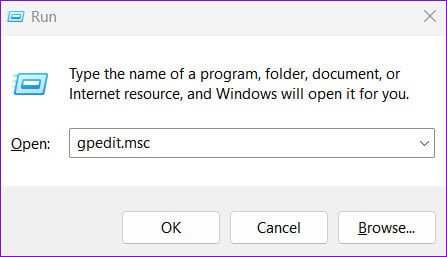
1. kniha: Kliknite na Klávesová skratka Windows + R Na otvorenie dialógového okna „zamestnanie“. písať gpedit.msc do textového poľa a stlačte OK.
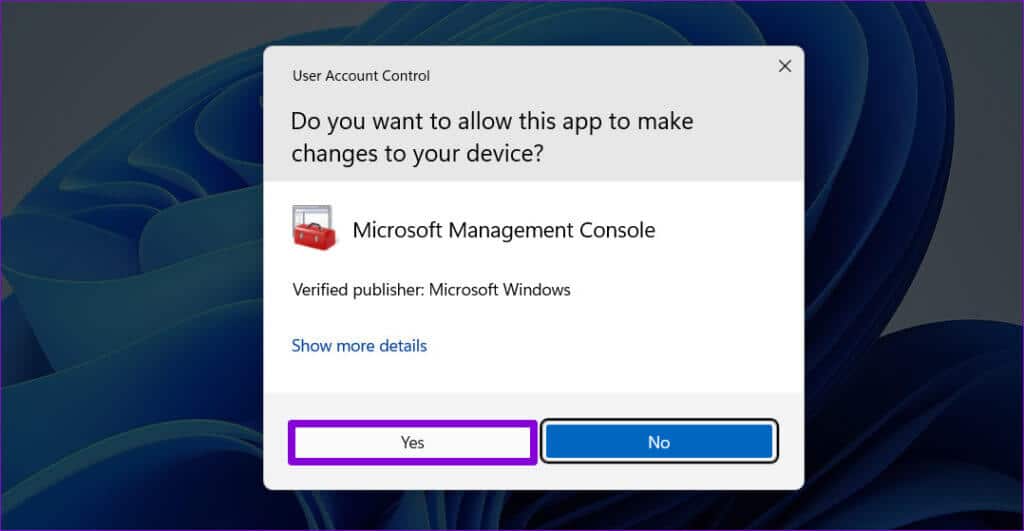
2. kniha: Nájdite نعم Keď sa zobrazí výzva Kontrola používateľských kont (UAC).
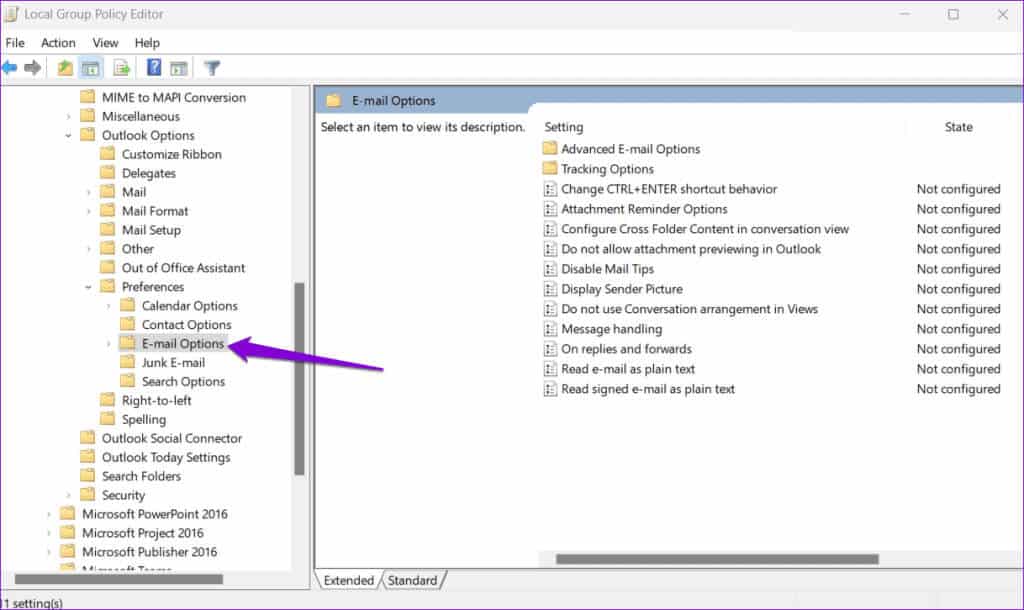
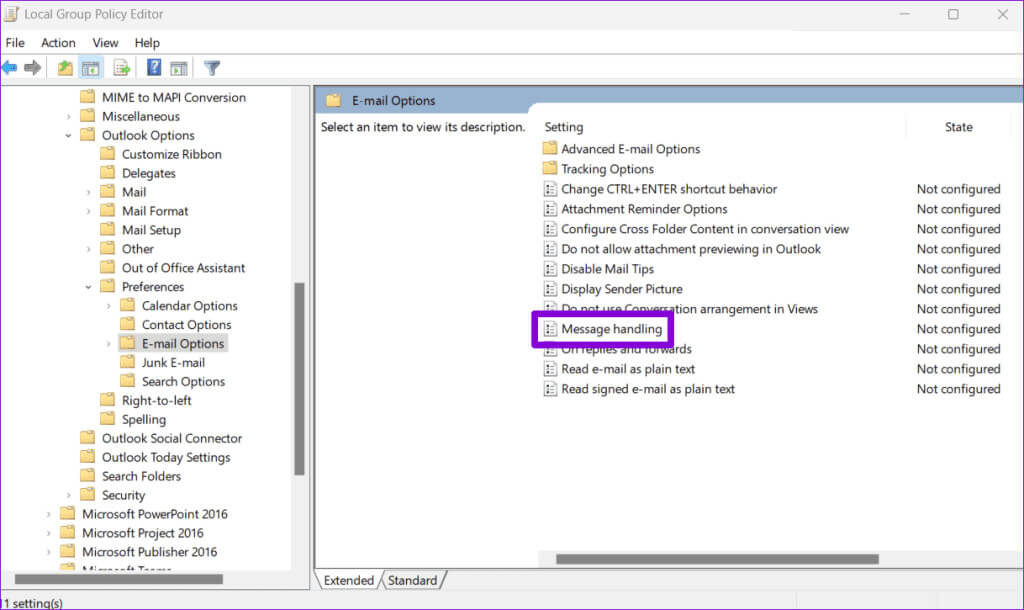
Krok 3: Pomocou ľavého panela prejdite do nasledujúceho priečinka:
Konfigurácia používateľa/Šablóny pre správu/Microsoft Outlook 2016/Možnosti Outlooku/Predvoľby/Možnosti e-mailu
4. kniha: Dvojité kliknutie Zásady spracovania správ napravo.
5. kniha: Vyberte možnosť Možno Potom vyberte možnosť "Uložte kópie správ do priečinka Odoslaná pošta." Potom stlačte tlačidlo Použiť OK.
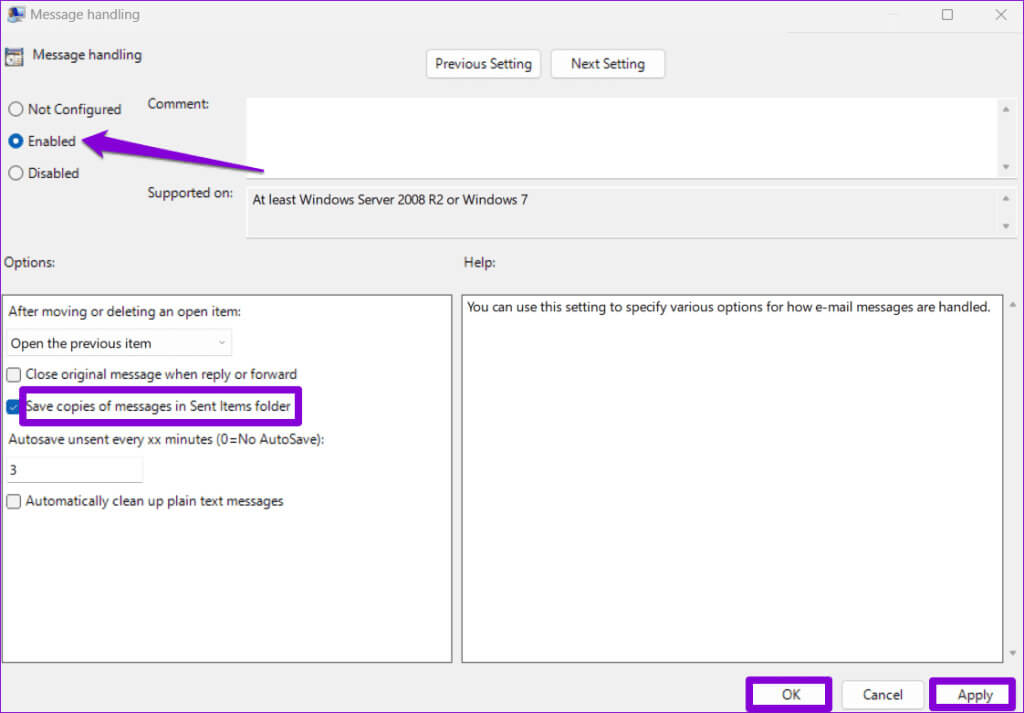
Potom reštartujte Outlook a skontrolujte, či Ukladá kópie odoslaných e-mailov.
3. Skúste odstrániť niektoré e-maily z priečinka odoslaných
Nedostatočný ukladací priestor môže tiež zabrániť Outlooku v ukladaní e-mailov, ktoré odošlete. Ak chcete skontrolovať túto možnosť, skúste odstrániť niektoré e-maily z priečinka Odoslaná pošta a zistite, či to vyrieši váš problém.
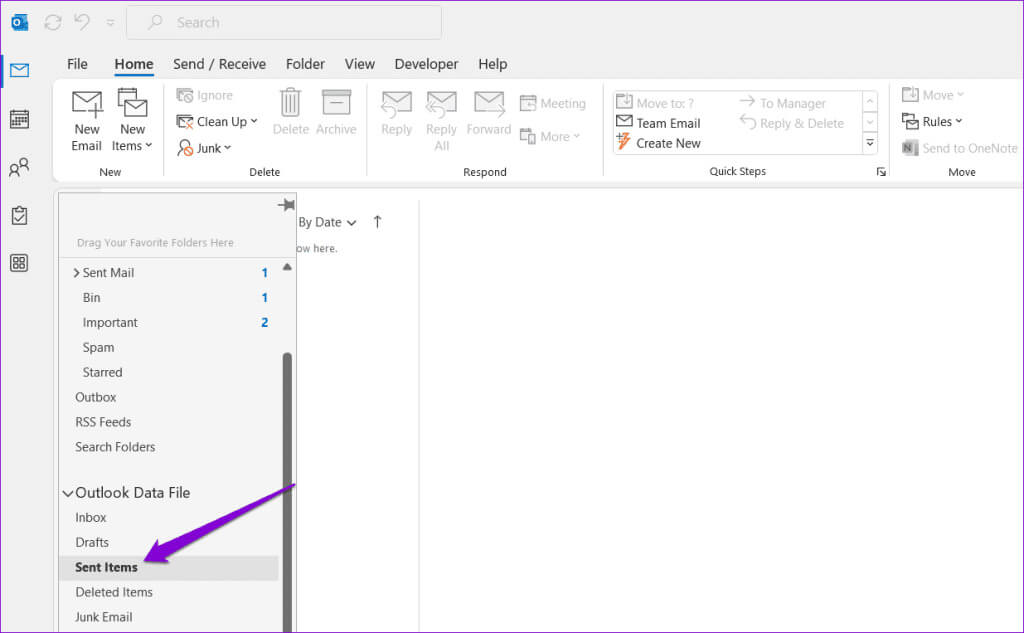
1. kniha: Otvorené výhľad a vyberte Priečinok Odoslané položky.
2. kniha: stlačte a podržte ovládacím kľúčom a vyberte Správy ktoré chcete odstrániť. Potom stlačte tlačidlo vymazať vyššie.
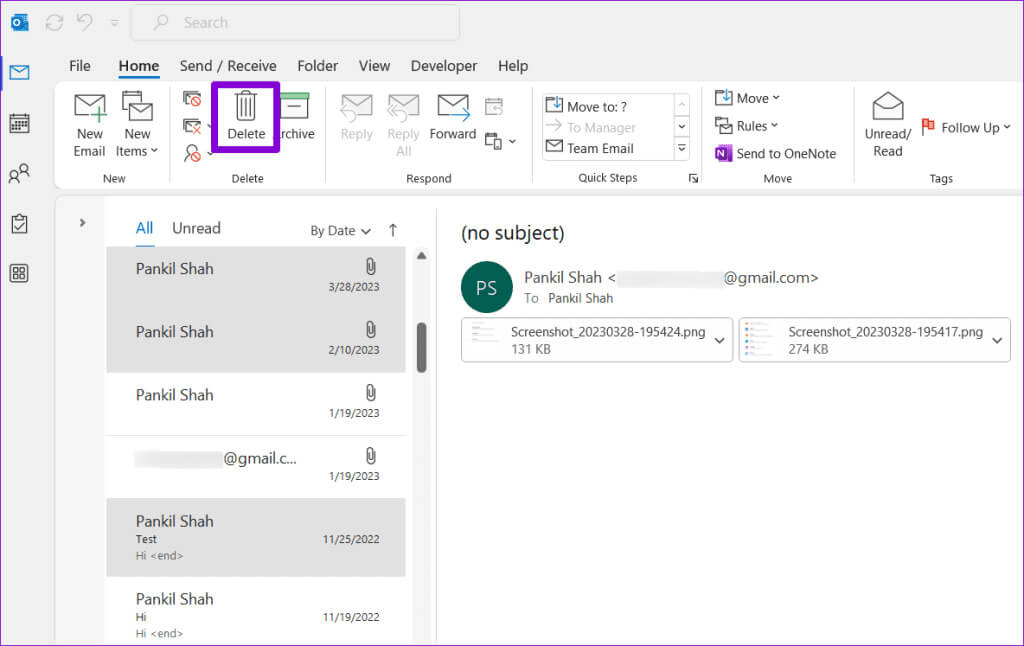
Potom skúste odoslať e-mail a skontrolujte, či ho Outlook zobrazuje v priečinku Odoslané položky.
4. Skontrolujte nastavenia automatickej archivácie
Ak nemôžete nájsť niektoré staré e-maily v priečinku Odoslaná pošta, Outlook ich možno archivoval alebo odstránil v závislosti od vašich nastavení. Ak nechcete, aby sa to stalo, skontrolujte Nastavenia automatickej archivácie v programe Outlook Pomocou nasledujúcich krokov:
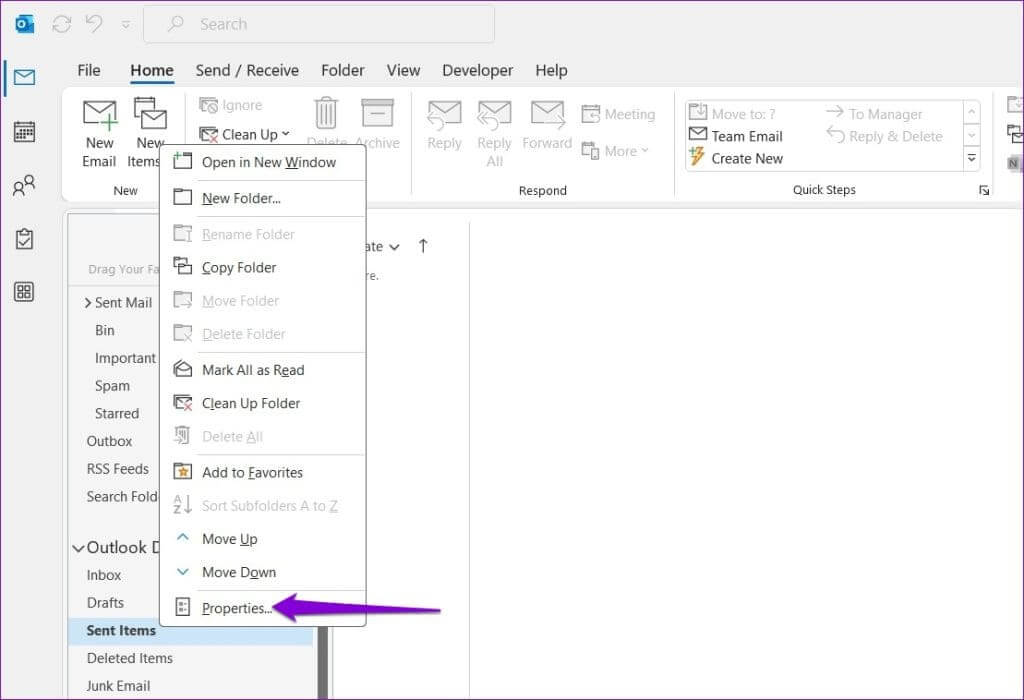
1. kniha: Otvorené výhľad V počítači kliknite pravým tlačidlom myši na priečinok Odoslané položky a vyberte Charakteristika.
2. kniha: Prepnúť na kartu "Automatická archivácia" a vyberte možnosť "Nearchivujte položky v tomto priečinku." Potom stlačte tlačidlo Použiť OK.
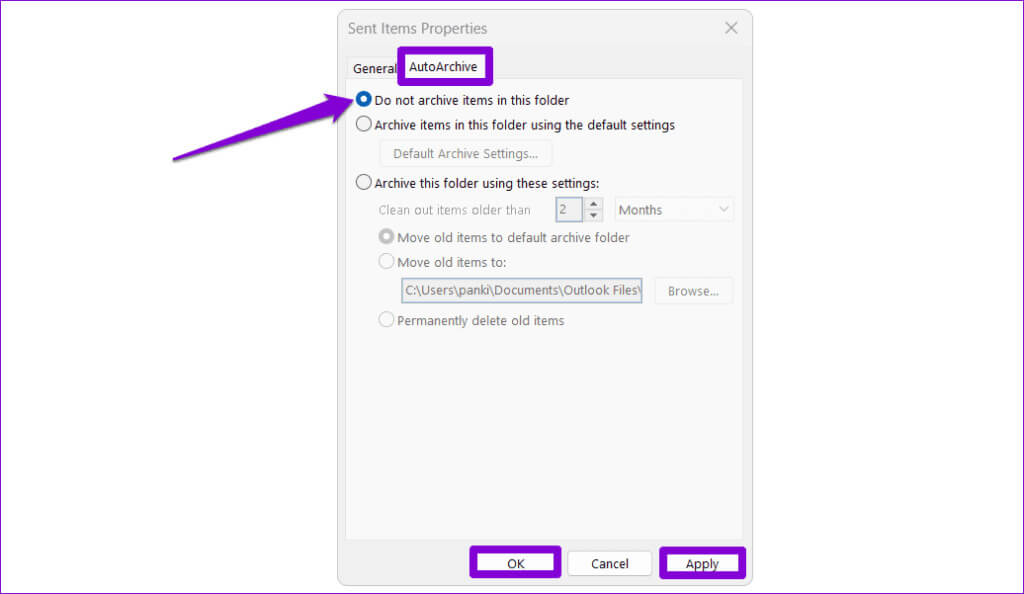
Potom by už Outlook nemal automaticky archivovať odoslané e-maily a nestratia sa.
5. Uložte odoslané položky do iného priečinka
Ak Outlook po nakonfigurovaní všetkého nedokáže zobraziť odoslané položky, môžete skúsiť uložiť e-maily do iného priečinka a zistiť, či to funguje. Tu je postup:
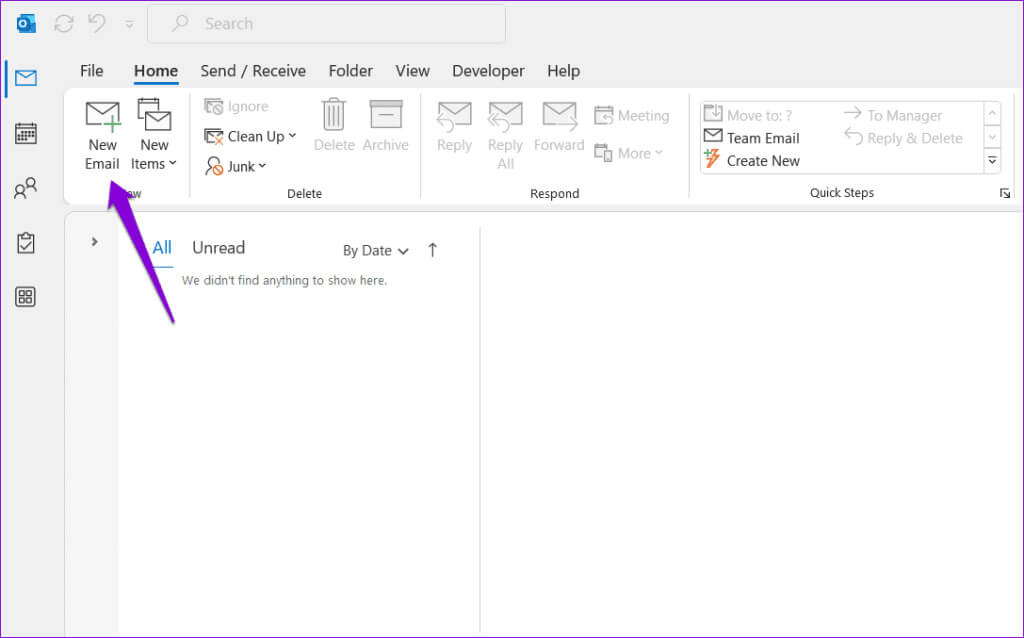
1. kniha: Otvorené výhľad a kliknite na tlačidlo Nový email.
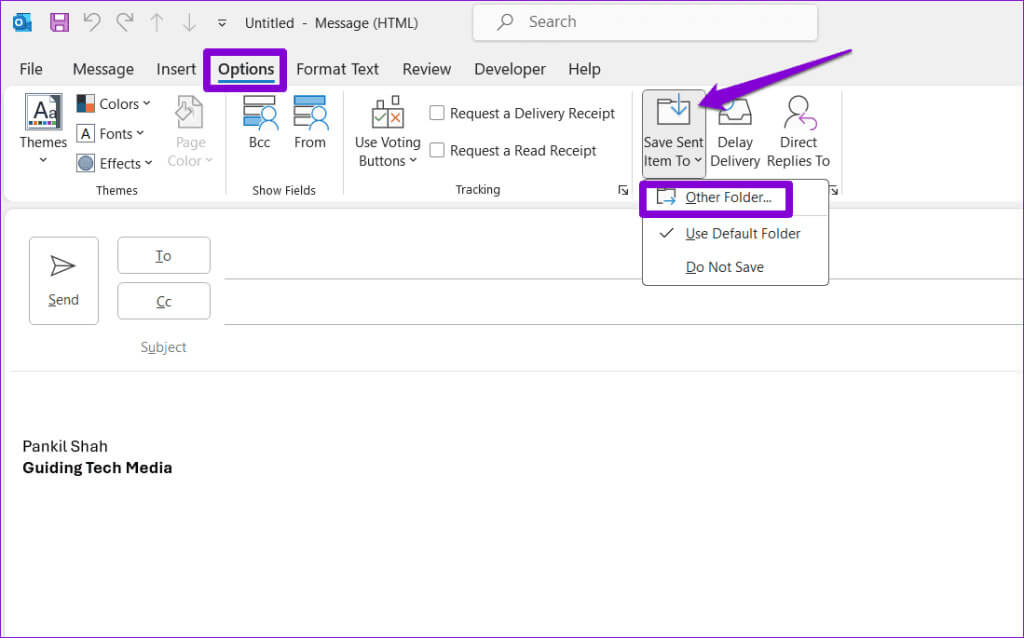
2. kniha: v záložke "Možnosti", Kliknite na tlačidlo „Uložiť položky odoslané do“ A vyberte iný priečinok.
Krok 3: Kliknite na tlačidlo Nový, Zadajte názov priečinka a potom kliknite OK.
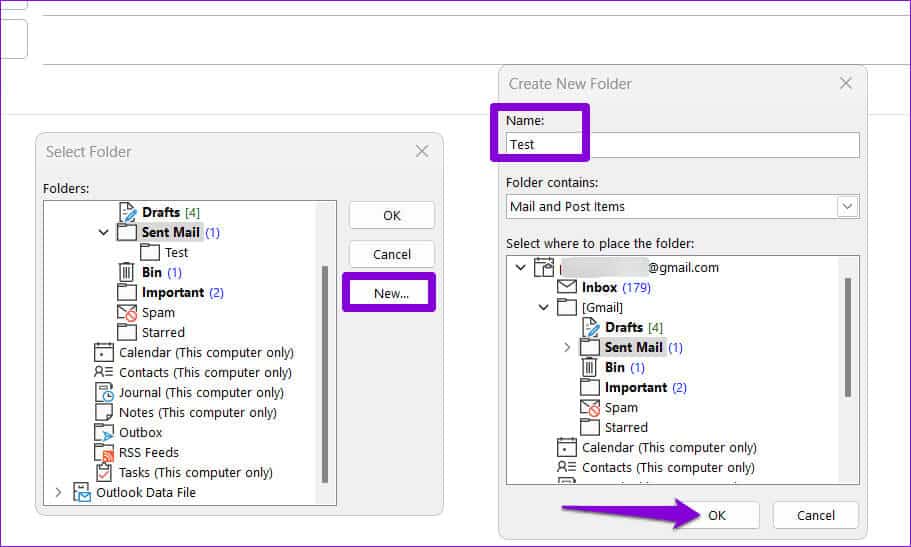
Potom skúste odoslať testovací e-mail a skontrolujte, či problém pretrváva.
6. Vytvorte nový profil v programe Outlook
Váš profil Outlooku v systéme Windows sa môže časom poškodiť. Keď sa to stane, v programe Outlook sa môžete stretnúť so všetkými druhmi problémov vrátane tohto. Ak áno, budete musieť vytvoriť nový profil programu Outlook a prepnúť naň, aby ste problém vyriešili.
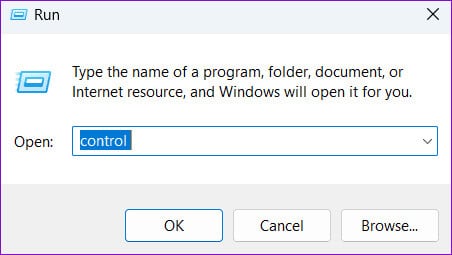
1. kniha: Stlačte klávesovú skratku Klávesa Windows + R Na otvorenie dialógového okna "zamestnanie", A napíšte ovládací prvok, potom stlačte Enter.
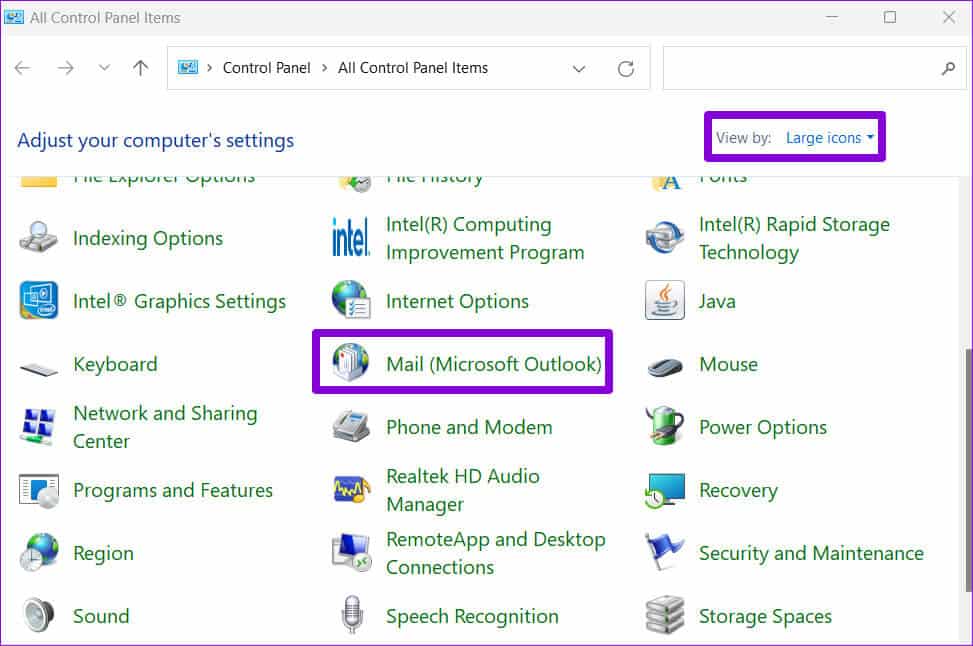
2. kniha: Zmeňte typ zobrazenia na veľké ikony a klikni Mail (Microsoft Outlook).
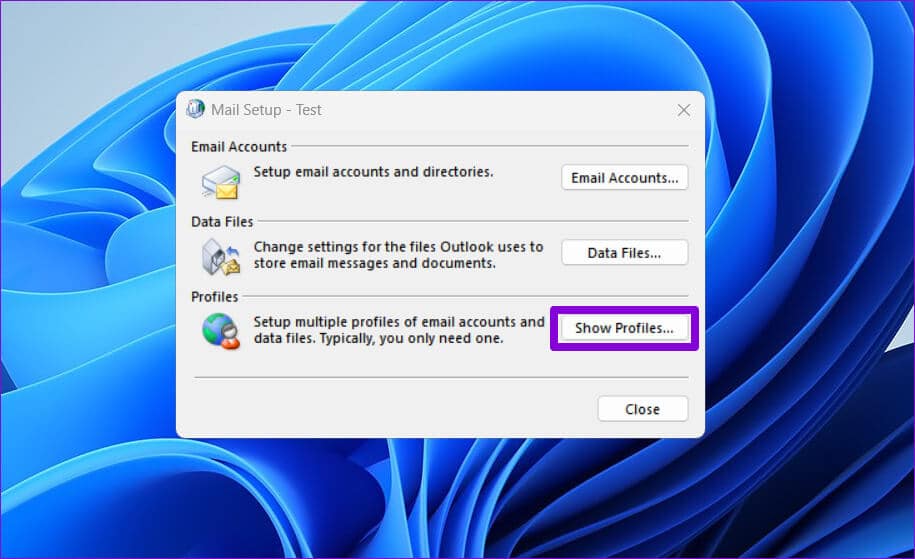
Krok 3: vo vnútri Profily, Nájdite Zobraziť profily.
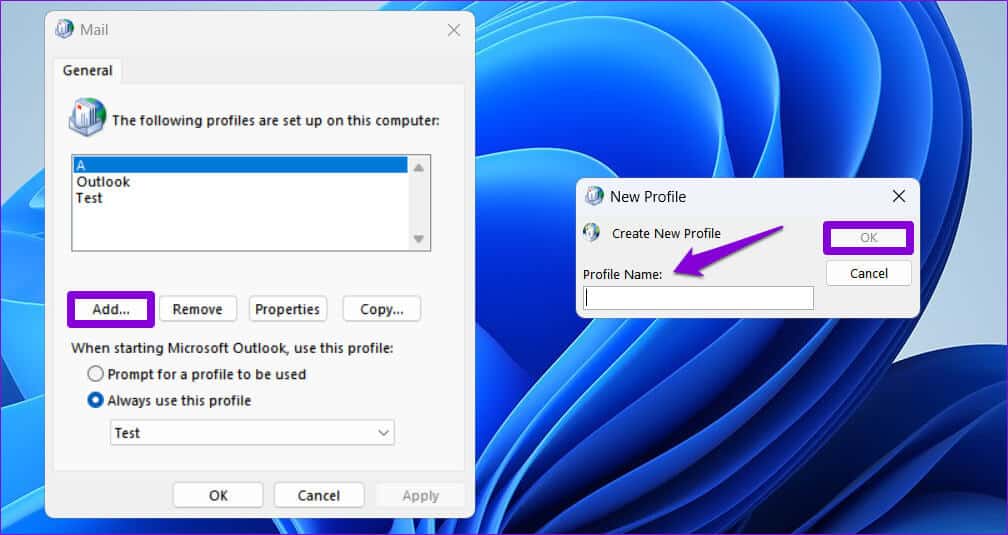
4. kniha: Kliknite na tlačidlo "prídavok", Zadajte názov nového profilu a potom kliknite "OK".
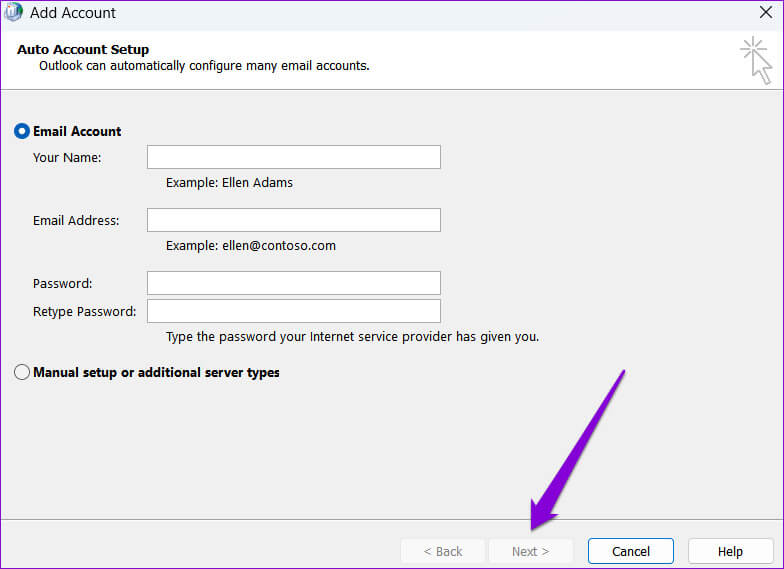
5. kniha: Zadajte podrobnosti o svojom účte v okne Pridať účet a kliknite nasledujúci.
Krok 6: Vyberte svoj nový profil pod „Keď spustíte Microsoft Outlook“ a klikni "Aplikácia".
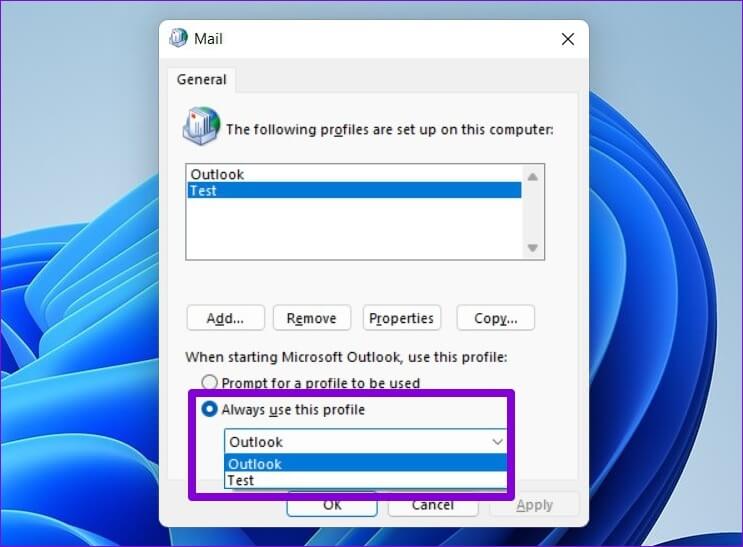
Po vytvorení nového profilu by mal Outlook uložiť odoslané e-maily a zobraziť ich podľa očakávania na počítači so systémom Windows.
Obnovte, čo je stratené
Takéto problémy v aplikácii Outlook môžu ovplyvniť vašu produktivitu a zaneprázdniť vás počas dňa. Pred nastavením webovej verzie programu Outlook vyskúšajte tipy uvedené vyššie na opravu odoslaných položiek, ktoré sa nezobrazujú v programe Microsoft Outlook na vašom počítači so systémom Windows 10 alebo 11.