Windows 11 obsahuje mnoho voliteľných funkcií, ktoré vám môžu pomôcť rozšíriť funkčnosť vášho počítača. Pomocou nich môžete Preneste obrazovku telefónu Android do počítača , povoliť staršie nástroje, ako je WordPad, a robiť oveľa viac. Čo ak vám však systém Windows 11 neumožňuje nainštalovať tieto voliteľné funkcie do počítača?
Ak sa systému Windows nepodarí nainštalovať voliteľné funkcie napriek vášmu najlepšiemu úsiliu, nemusíte sa obávať. Táto príručka obsahuje niekoľko riešení na okamžité vyriešenie problému na počítači so systémom Windows 11.
1. Skontrolujte internetové pripojenie
Pred pokusom o inštaláciu voliteľných funkcií v systéme Windows je dôležité skontrolovať, či máte aktívne internetové pripojenie. Ak chcete skontrolovať, či váš internet funguje, otvorte webový prehliadač a načítajte nejaké webové stránky.
Ak sa zdá, že internet je v poriadku, uistite sa, že vaša sieť nie je v systéme Windows nastavená ako merané pripojenie.
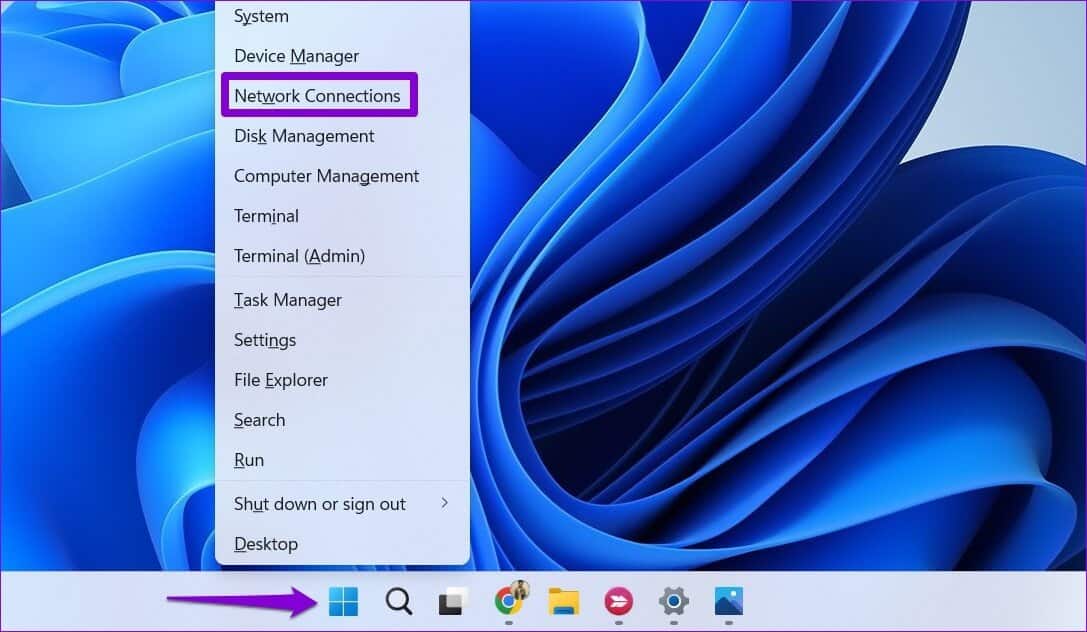
Krok 1: stlačte tlačidlo Windows + X na otvorenie ponuky Power User a vyberte sieťové pripojenia zo zoznamu.
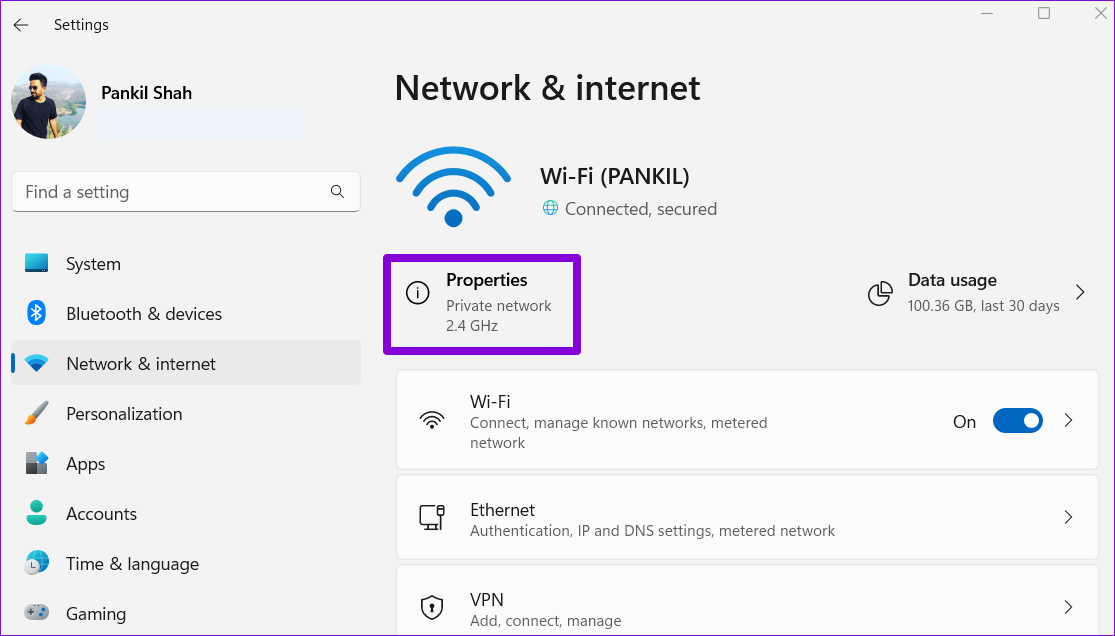
2. kniha: Nájdite Vlastnosti Otvorte z hornej časti obrazovky vlastnosti siete.
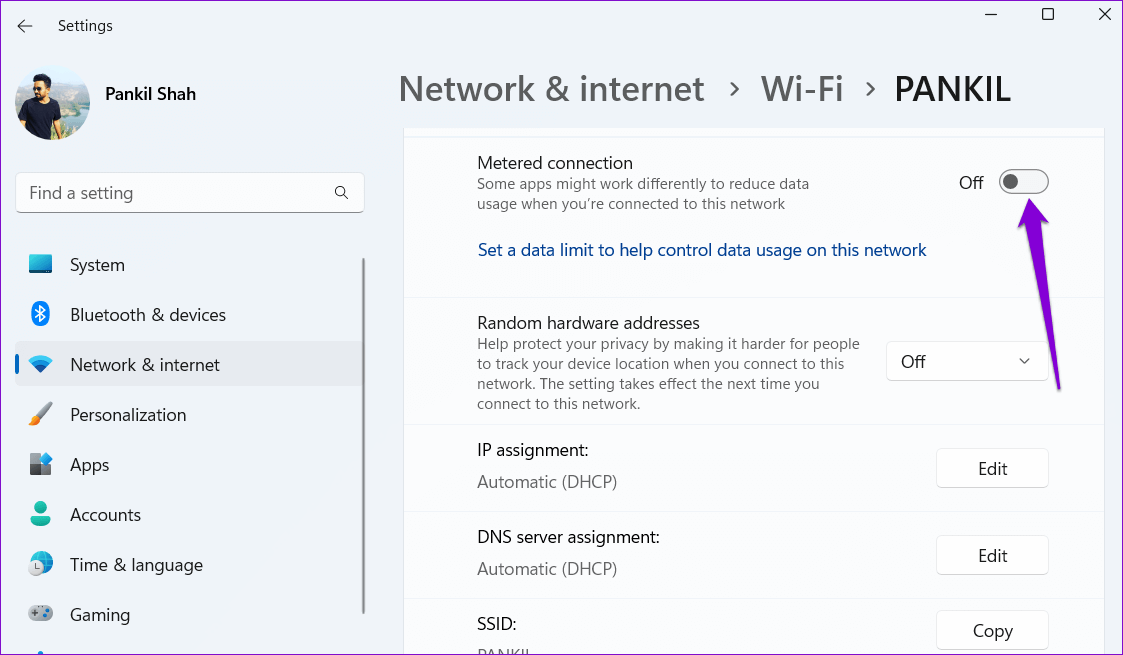
3. kniha: zakázať Možnosť meraného pripojenia.



2. Nakonfigurujte službu Windows Installer
Inštalátor modulov systému Windows je dôležitá služba, ktorá sa stará o inštaláciu voliteľných funkcií v systéme Windows. V ideálnom prípade by sa táto služba mala spúšťať automaticky pri každom spustení počítača. To sa však môže stať iba vtedy, ak je služba správne nakonfigurovaná na vašom počítači. Tu je návod, ako to opraviť.
1. kniha: Kliknite na ikonu Vyhľadávanie o Panel úloh , A napíšte Služby a stlačte vstúpiť.
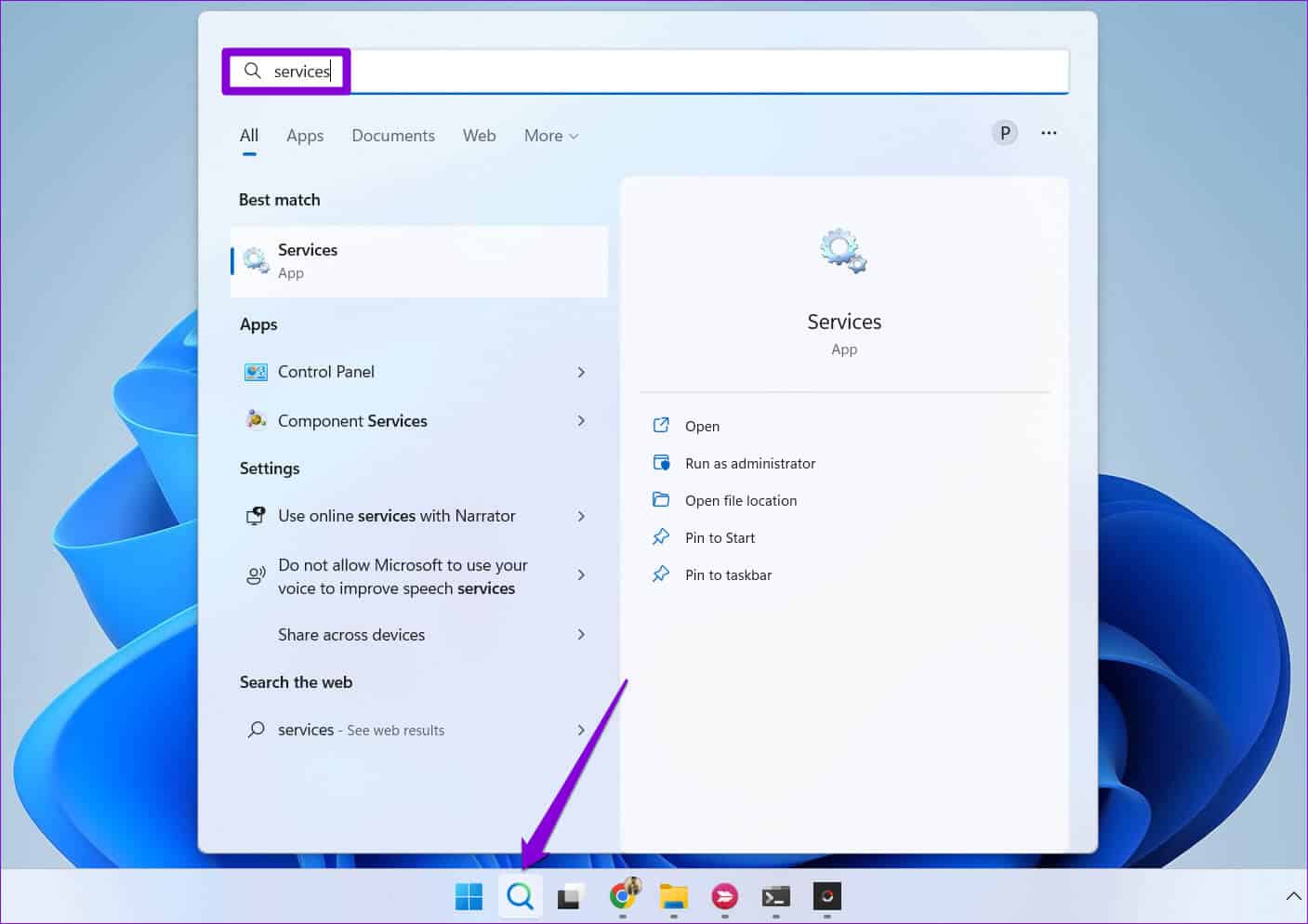
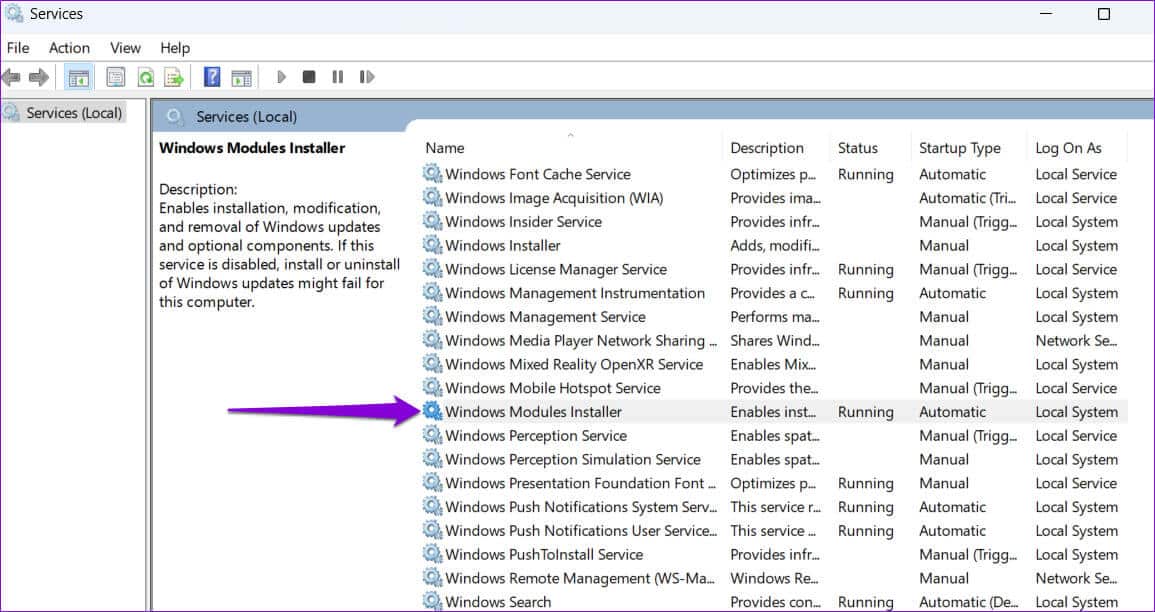
2. kniha: v okne Služby Prejdite nadol a vyhľadajte Služba Windows Modules Installer. Dvojitým kliknutím naň otvoríte jeho vlastnosti.
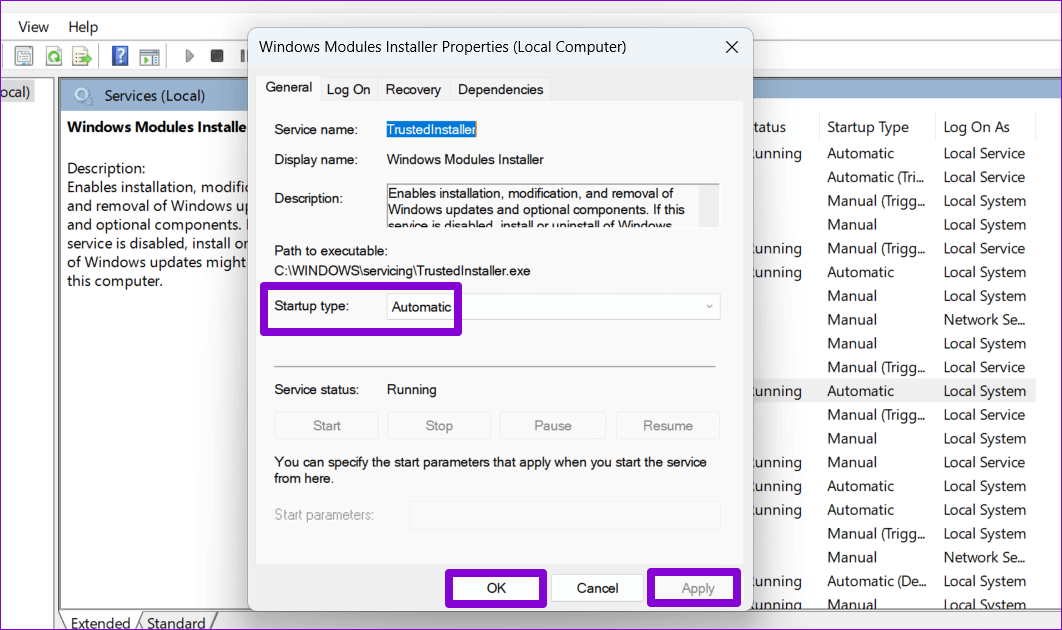
3. kniha: Použite rozbaľovaciu ponuku vedľa položky Typ spustenia vyberte automatické. Potom klepnite na Použiť a potom Súhlasím.
Reštartujte počítač a skúste to Nainštalujte voliteľné funkcie ešte raz.
3. Spustite kontrolu SFC a DISM
Ak sú systémové súbory vášho počítača poškodené alebo chýbajú, systém Windows môže mať problémy s vykonávaním základných úloh, ako je inštalácia voliteľných funkcií. Našťastie sa váš systém Windows dodáva s niektorými vstavanými nástrojmi, ako je kontrola SFC (Kontrola systémových súborov) a DISM (Servis a správa obrázkov nasadenia), ktoré identifikujú a automaticky opravia všetky poškodené systémové súbory.
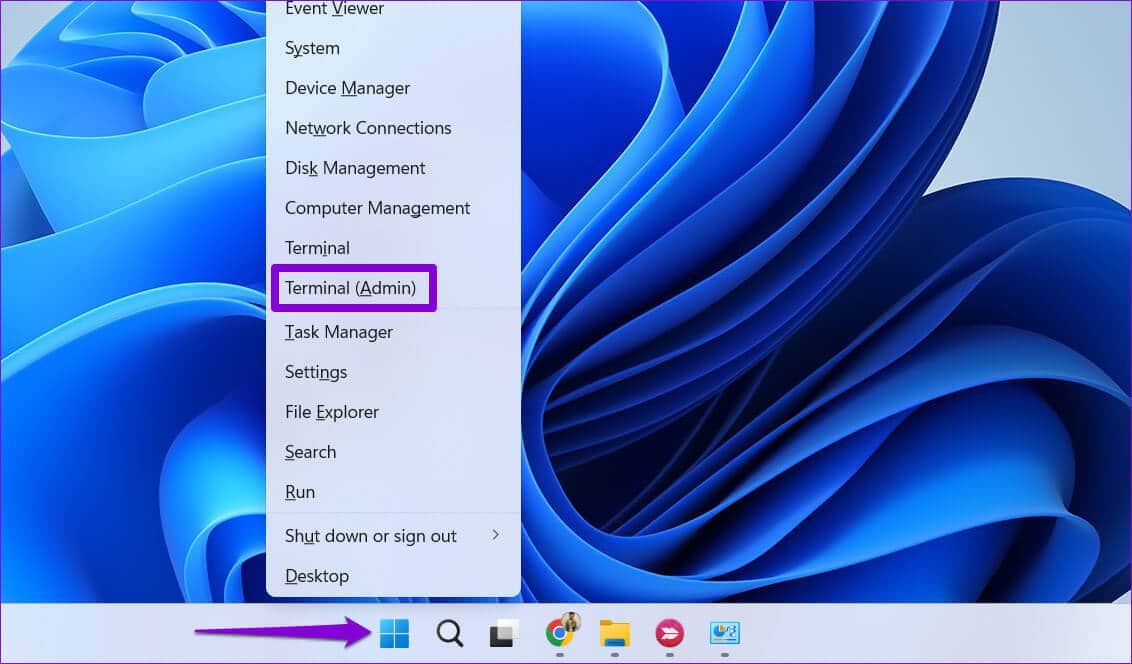
1. kniha: Kliknite pravým tlačidlom myši na ikonu začať a vyberte Terminál (správca) z výsledného zoznamu.
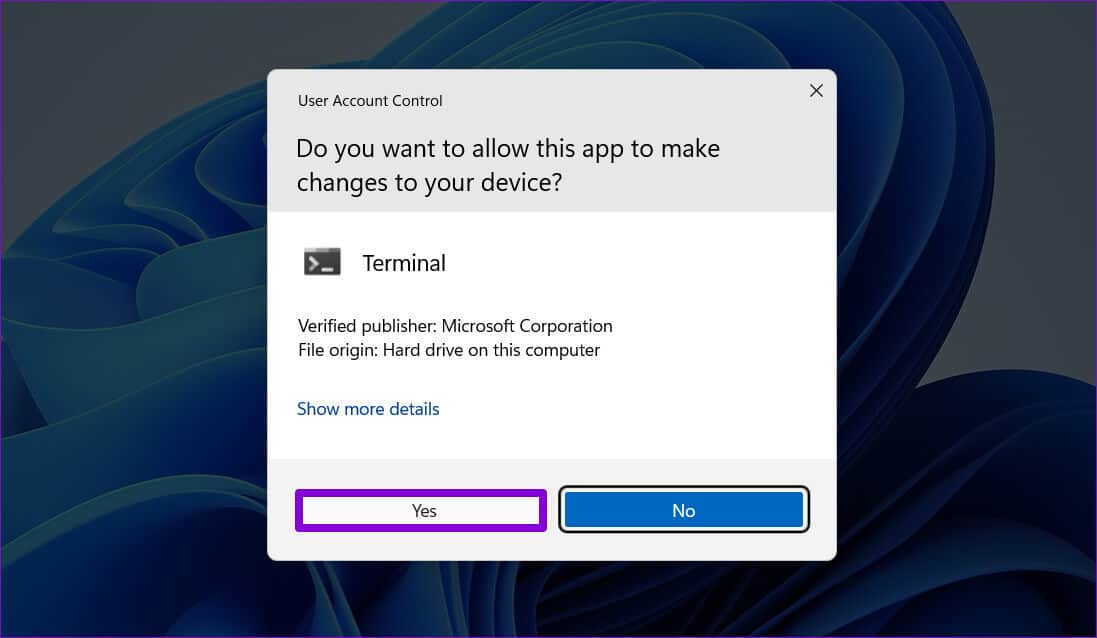
2. kniha: Nájdite نعم Keď sa zobrazí riadiaca výzva v Používateľský účet (UAC).
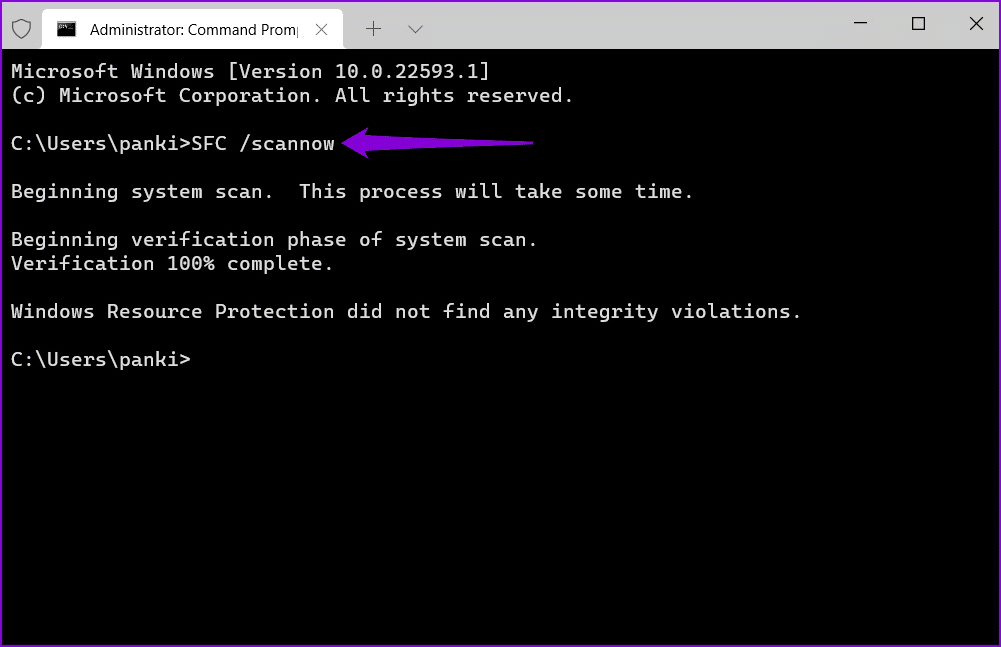
Krok 3: Zadajte príkaz ďalší Alebo ho skopírujte a prilepte a spustite stlačením klávesu Enter SFC skenovanie:
SFC / scannow
Potom zapnite Kontrola DISM Postupným zadaním nasledujúcich príkazov a stlačením klávesu Enter po každom príkaze:
DISM /Online /Cleanup-Image /CheckHealth DISM /Online /Cleanup-Image /ScanHealth DISM /Online /Cleanup-Image /RestoreHealth
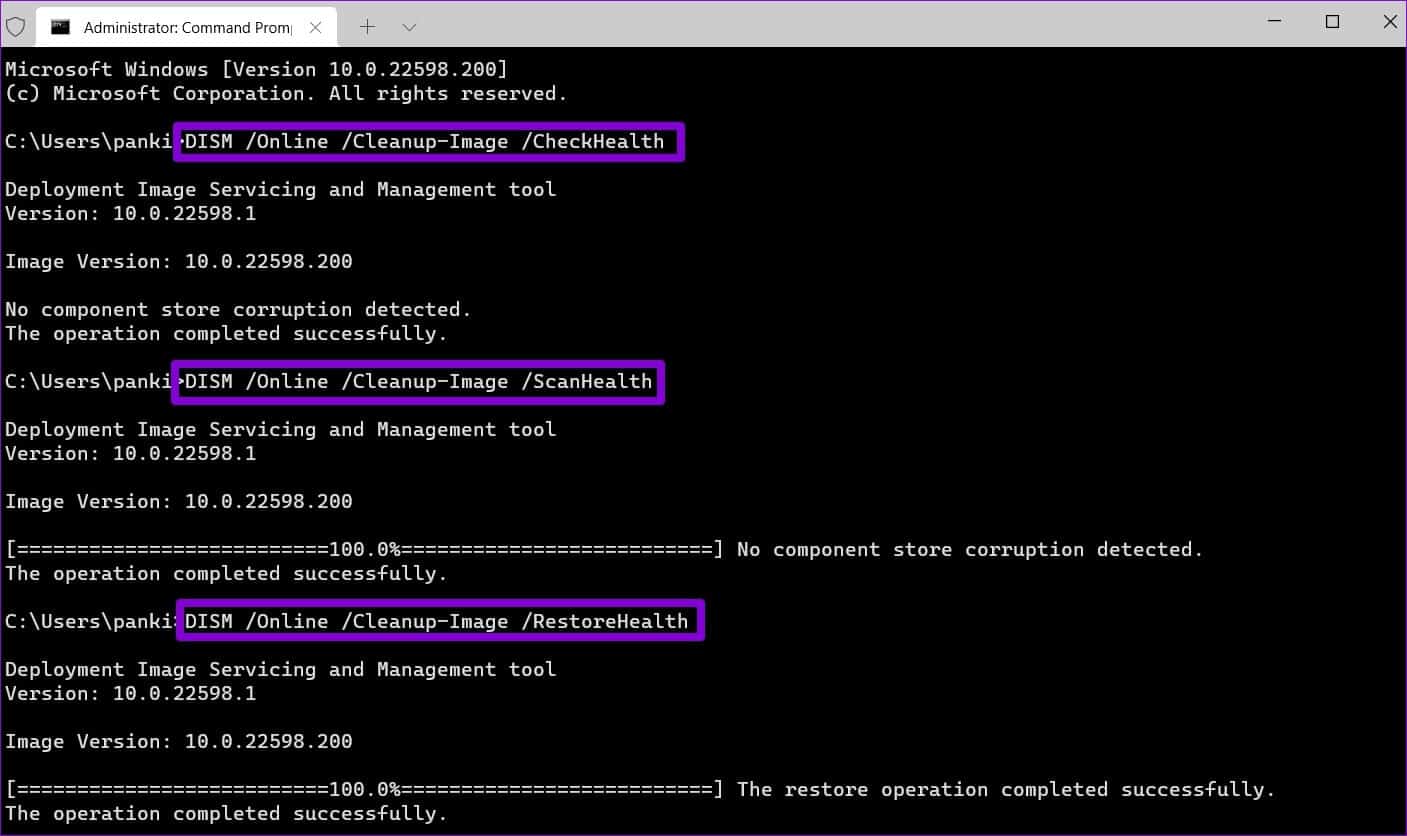
Tieto kontroly môžu chvíľu trvať. Po dokončení skenovania reštartujte počítač a skontrolujte, či môžete nainštalovať voliteľné funkcie.
4. Skontrolujte nastavenia skupinovej politiky
Ak je na vašom počítači aktívna zásada „Skryť funkcie systému Windows“, môžete mať problém s prístupom k voliteľným funkciám. Toto riešenie platí iba v prípade, že váš počítač používa systém Windows 11 Professional, Education alebo Enterprise edition. Ak používate Windows 11 Home, prejdite na ďalšie riešenie.
Tu sú kroky:
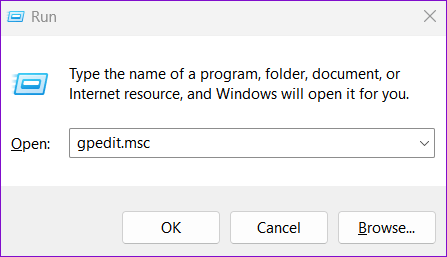
1. kniha: stlačte kláves Windows + R Na otvorenie dialógového okna beh. Napíšte gpedit.msc do poľa a stlačte vstúpiť Na otvorenie Editor skupinovej politiky.
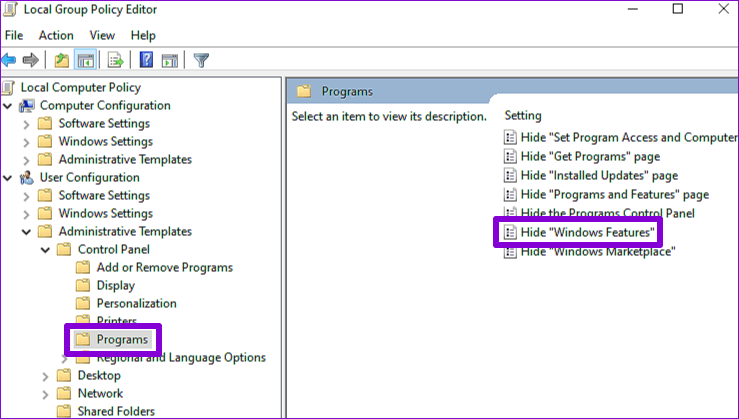
2. kniha: v okne Miestne Editor politiky skupiny , na presun použite pravú tablu ďalší priečinok.
Konfigurácia používateľa\Šablóny pre správu\Ovládací panel\Programy
3. kniha: Dvakrát kliknite na položku Skryť politiku Funkcie systému Windows na pravom paneli.
4. kniha: Vyberte možnosť zlomený. Potom stlačte تطبيق nasleduje OK.
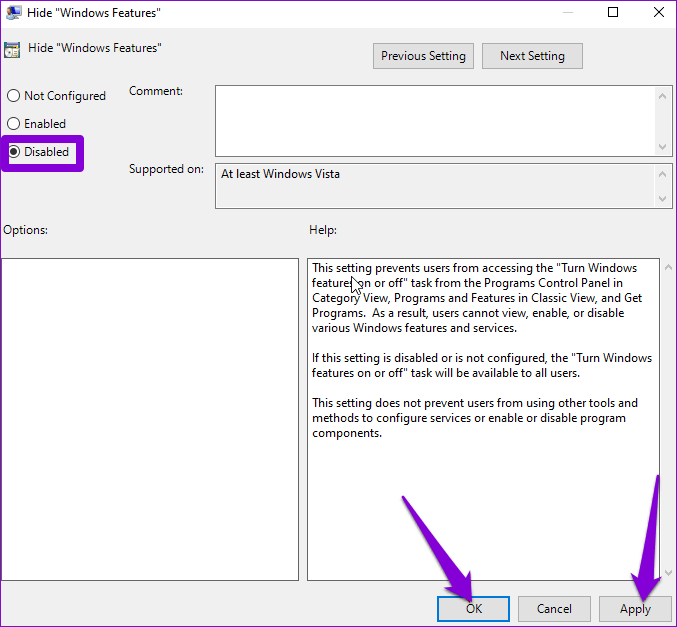
Reštartujte počítač a skúste znova nainštalovať voliteľné funkcie.
5. NAINŠTALUJTE AKTUALIZÁCIE WINDOWS
Spoločnosť Microsoft pravidelne vydáva nové aktualizácie na opravu známych problémov a zlepšenie výkonu systému. Ak je problém obmedzený na aktuálny systém Windows 11, na ktorom váš počítač beží, mala by pomôcť inštalácia nových aktualizácií.
stlačte kláves Windows + I Na spustenie aplikácie nastavenie. Prejdite na kartu Windows Update a kliknite na tlačidlo Skontroluj aktualizácie.
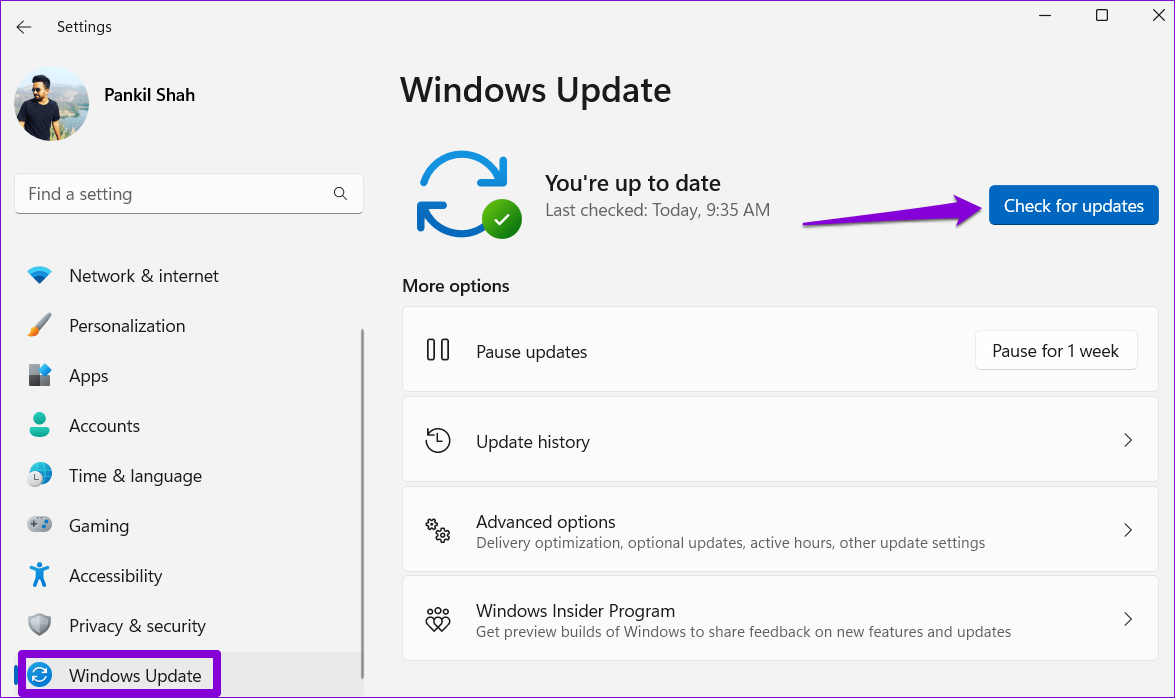
Stiahnite si a nainštalujte všetky čakajúce aktualizácie a skontrolujte, či pomáhajú vyriešiť problém.
6. Vykonajte obnovu systému
Existuje možnosť, že nedávna celosystémová zmena alebo inštalácia softvéru tretej strany môže narušiť fungovanie systému Windows a zabrániť vám v inštalácii voliteľných funkcií. Umožní vám to urobiť obnova systému Zruší všetky nesprávne zmeny vykonané vo vašom počítači a problém definitívne vyrieši. Nebojte sa, tento proces neovplyvní vaše osobné súbory.
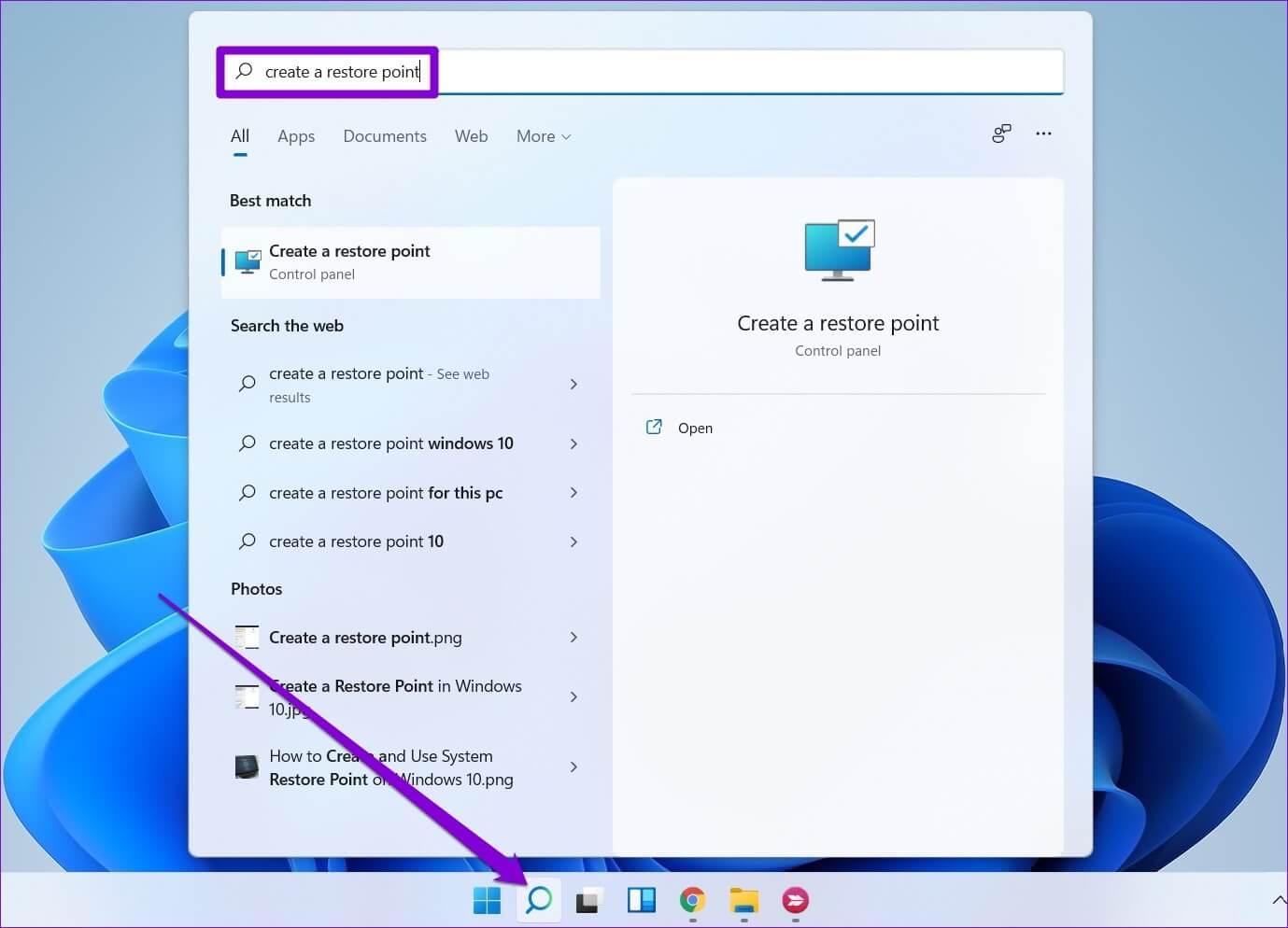
1. kniha: Kliknite Ikona Windows Search Ak chcete otvoriť ponuku, napíšte vytvoriť bod obnovenia a vyberte prvý výsledok, ktorý Objavte sa.
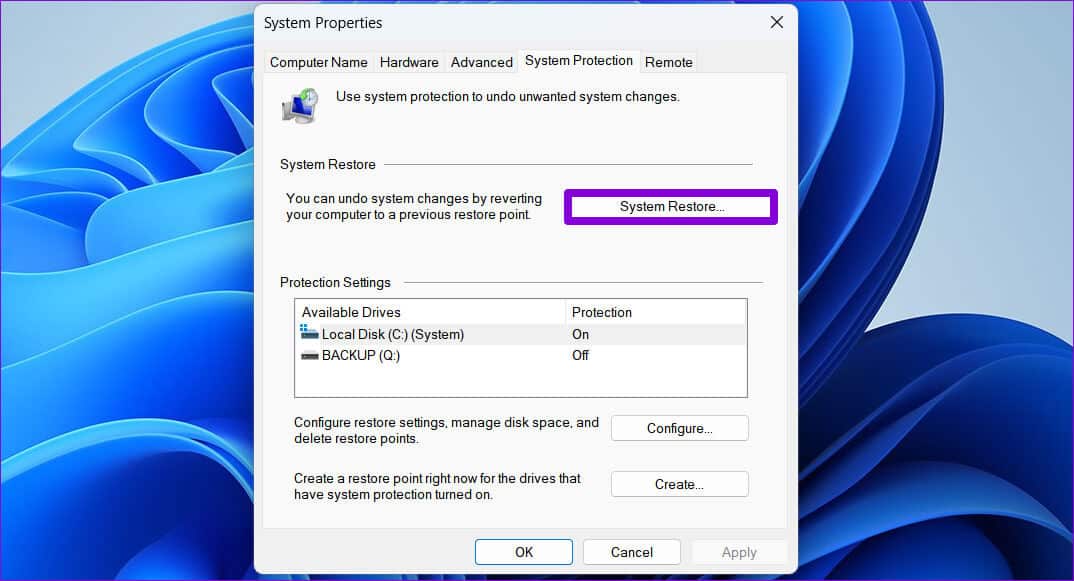
2. kniha: Pod záložkou Ochrana systému , kliknite na tlačidlo Obnovenie systému.
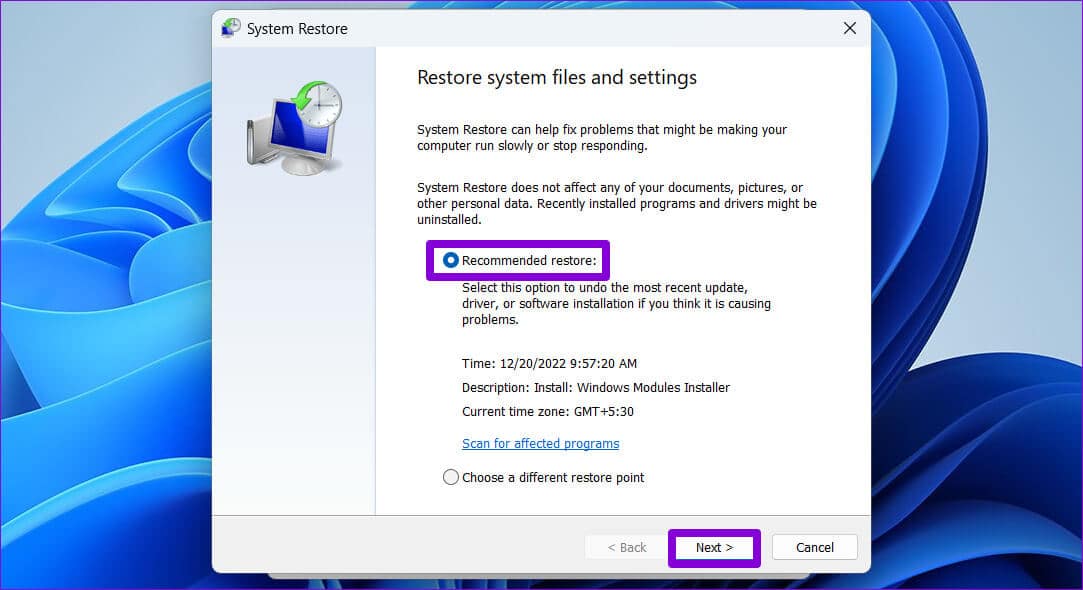
3. kniha: Vyberte možnosť Odporúčaná obnova hotovo a klikni ďalší.
4. kniha: Pozri detaily bod obnovenia pred stlačenímkončí".
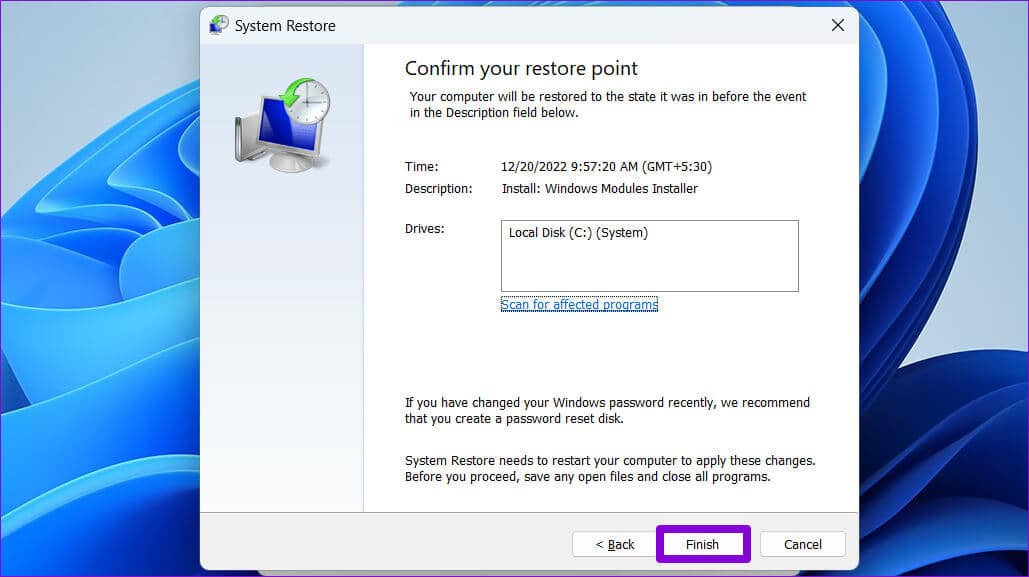
Váš počítač sa reštartuje a vráti sa k vybratému bodu obnovenia. Potom by ste mali byť schopní nainštalovať voliteľné funkcie bez akýchkoľvek problémov.
ZÍSKAJTE Z WINDOWS NAJVIAC
Voliteľné funkcie v systéme Windows 11 môžu byť užitočné v mnohých situáciách. Niekedy sa pri prístupe k nemu môžete stretnúť s jedným alebo dvoma problémami, ale pomocou vyššie uvedených riešení ich nemôžete vyriešiť. Ako vždy, dajte nám vedieť, ktoré riešenie pre vás fungovalo v komentároch nižšie.