Pripravte sa Microsoft Store (Predtým známy ako Windows Obchod) je neoddeliteľnou súčasťou každého počítača so systémom Windows. Musí to byť z niekoľkých dôvodov. V predvolenom nastavení je Microsoft Store predinštalovaný v systéme Windows a obsahuje tisíce bezplatných a platených aplikácií. Niektorí používatelia online však oznámili, že Microsoft Store zmizol na ich počítači so systémom Windows 10.
Väčšina dotknutých používateľov uviedla, že po najnovšej aktualizácii operačného systému Microsoft Store zmizol. Za odstránenie Microsoft Store však môže byť zodpovedný počítačový vírus alebo iný malvér. Ak je to tak alebo z nejakého iného dôvodu, v tomto príspevku zdieľame štyri (4) rôzne spôsoby, ako vyriešiť problém a obnoviť Microsoft Store (alebo Windows Store) do vášho počítača.
1. Spustite Poradcu pri riešení problémov v obchode Microsoft Store
Jednou z dobrých vecí na systéme Windows je, že prichádza s nástrojom na riešenie problémov a odhaľuje riešenia problémov s počítačom. Ak máte problémy s obchodom Microsoft Store, postupujte podľa krokov nižšie a spustite vlastný nástroj na riešenie problémov s obchodom Microsoft Store.
1. kniha: Play List "Nastavenia PC" Kliknutím na kláves Windows + tlačidlo I na klávesnici naraz.
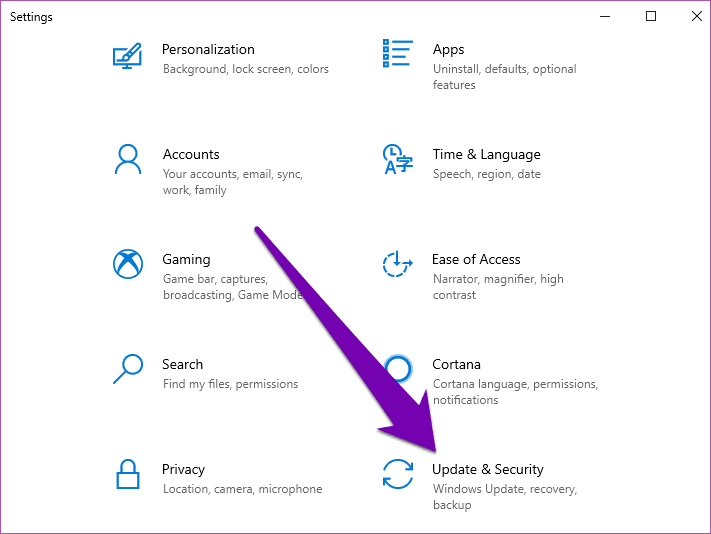
2. kniha: Kliknite na možnosťAktualizácia a zabezpečenie".
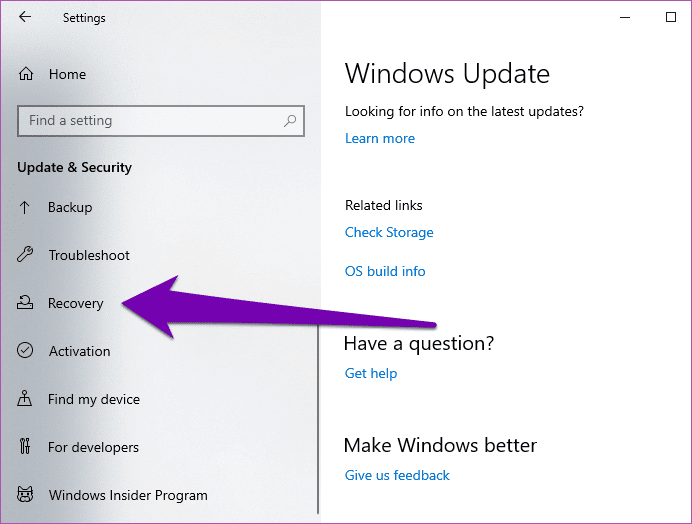
3. kniha: Kliknite „Nájdi chyby a vyrieš ichna ľavej table otvorte časť Riešenie problémov so systémom Windows.
4. kniha: Prejdite do sekcieNájdite a opravte ďalšie problémya kliknite na tlačidloAplikácie Windows Storea potom kliknite na tlačidloSpustite nástroj na riešenie problémov".
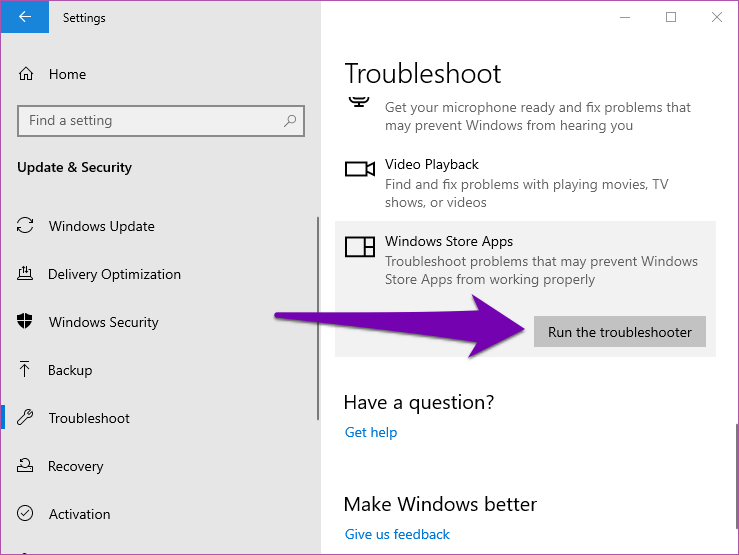
Tým sa otvorí nástroj na riešenie problémov s aplikáciami Windows Store na novej karte.
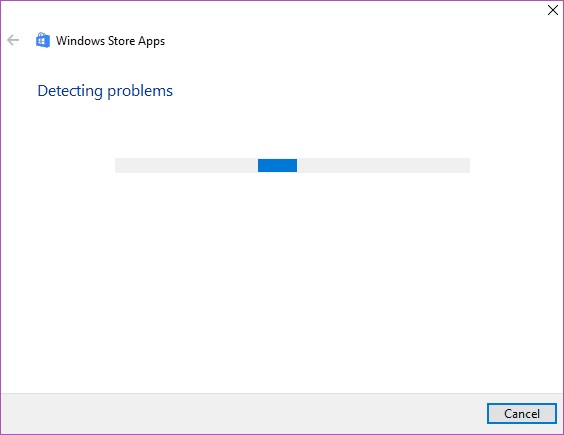
Ak nástroj na riešenie problémov zistí akýkoľvek problém s obchodom Microsoft Store (alebo Windows Store), automaticky ho opraví. Po úspešnej diagnostike pomocou nástroja na riešenie problémov by ste mali reštartovať počítač. Potom by sa mal na vašom počítači objaviť obchod Microsoft Store.
Ak nástroj na riešenie problémov zobrazuje chybu alebo nedokáže problém vyriešiť, skúste nasledujúcu možnosť nižšie.
2. RESETOVANIE vyrovnávacej pamäte MICROSOFT
Windows má vyhradený príkaz na spustenie, ktorý používateľom umožňuje obnoviť vyrovnávaciu pamäť Windows/Microsoft Store. Viem, že sa vám toto riešenie môže zdať divné, pretože obchod nevidíte, ale aj tak by ste s týmto riešením mali pokračovať.
Spustenie príkazu Reset Windows Store môže pomôcť opraviť a obnoviť aplikáciu Microsoft Store.
1. kniha: písať wsreset vo vyhľadávacom poli Windows a vyberte "Spustiť ako správcaV ľavom paneli.
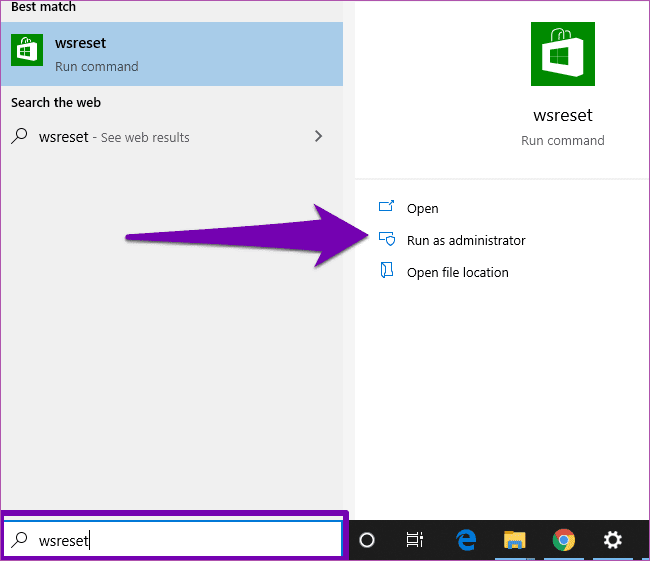
Tým sa spustia nové okná príkazového riadka a spustí sa príkaz Windows Store Reset. Bude to trvať len asi minútu alebo dve. Počas tohto procesu je najlepšie odolať akejkoľvek činnosti na počítači.
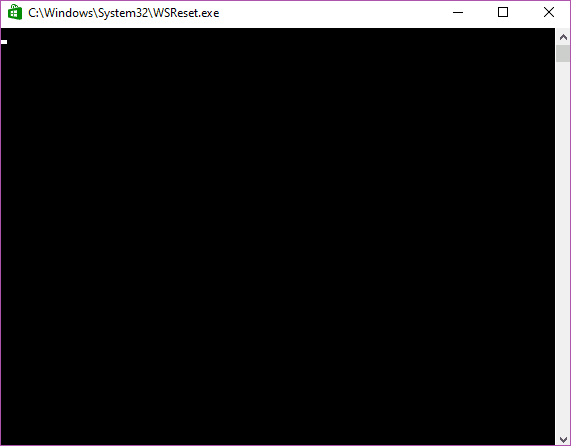
Po dokončení príkazového riadka sa automaticky spustí aplikácia Microsoft Store.
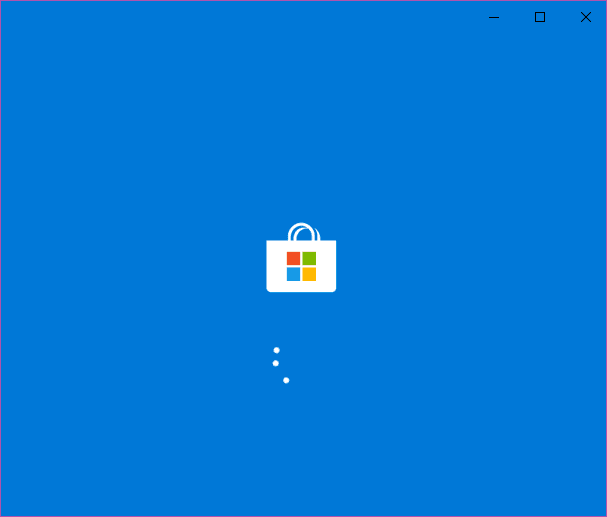
Modré okno s ikonou Microsoft Store a otočnými tlačidlami označuje koniec procesu resetovania vyrovnávacej pamäte. Teraz skontrolujte ikonu Microsoft Store v ponuke Štart vášho počítača. Ak tam nie je, reštartujte počítač a znova skontrolujte.
3. Preinštalujte / znova zaregistrujte MICROSOFT STORE
Ak vyššie uvedené metódy neobnovili stratený obchod Microsoft Store do vášho počítača, najlepšie je preinštalovať aplikáciu. Môžete to urobiť pomocou dvoch zdrojov systému Windows: Príkazový riadok alebo Windows PowerShell. Ukážeme vám ako.
Používanie príkazového riadka
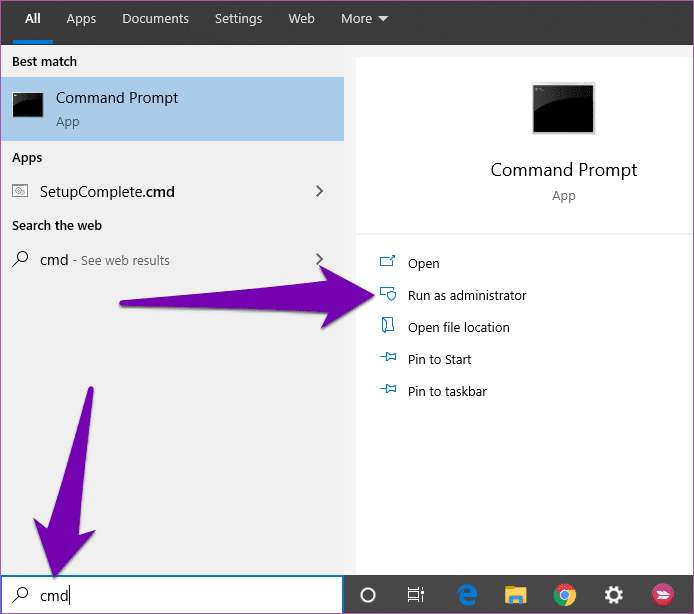
1. kniha: písať cmd vo vyhľadávacom poli vášho počítača.
2. kniha: Potom kliknite na možnosť „Spustiť ako správcapre aplikáciu Príkazový riadok.
3. kniha: V konzole príkazového riadka zadajte alebo prilepte nasledujúci príkaz a potom kliknite na tlačidlo „Zadajte".
PowerShell -ExecutionPolicy Unrestricted -Command "& {$manifest = (Get-AppxPackage *WindowsStore*).InstallLocation + '\AppxManifest.xml' ; Add-AppxPackage -DisableDevelopmentMode -Register $manifest}"
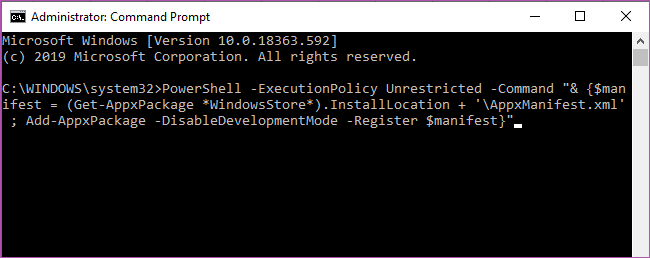
4. kniha: Počkajte, kým príkazový riadok vykoná príkaz, a reštartujte počítač.
Používanie prostredia Windows PowerShell
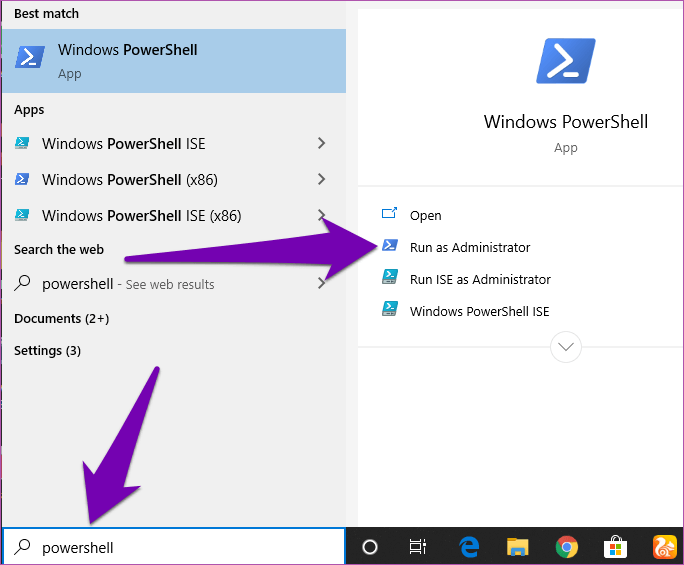
1. kniha: písať PowerShell o vyhľadávacie pole do vášho počítača.
2. kniha: Kliknite "Spustiť ako správca" zapnúť Windows PowerShell.
Krok 3: Zadajte nasledujúci príkaz do konzoly PowerShell a stlačte tlačidlo vstúpiť na klávesnici.
Get-AppXPackage *WindowsStore* -AllUsers | Foreach {Add-AppxPackage -DisableDevelopmentMode -Register "$($_.InstallLocation)\AppXManifest.xml"}
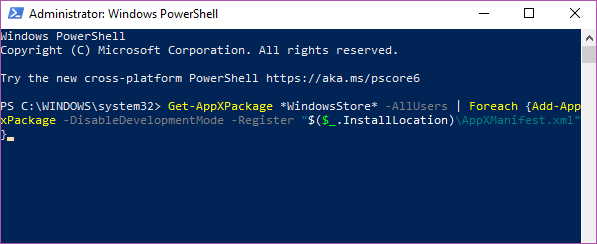
4. kniha: Keď príkaz Windows Powershell vykoná, reštartujte počítač.
Na preinštalovanie obchodu Microsoft Store použite ktorýkoľvek z vyššie uvedených systémových nástrojov a aplikácia sa obnoví do vášho počítača.
Poznámka: Ak chcete dosiahnuť efektívne a zaručené výsledky, uistite sa, že je váš počítač pripojený k internetu.
4. Resetujte počítač
Ak sa niektorým z vyššie uvedených spôsobov nepodarí obnoviť aplikáciu Microsoft Store, mali by ste resetovať počítač. Resetovaním počítača so systémom Windows 10 sa preinštaluje aj systém Windows Predvolené programy systému Windows Vrátane obchodu Microsoft Store. Proces resetovania odstráni aplikácie, nastavenia a nástroje tretích strán – všetky aplikácie, ktoré ste nainštalovali manuálne.
Tu je postup, ako resetovať počítač so systémom Windows.
1. kniha: Zapnite ponuku nastavení Windows Pomocou klávesovej skratky Kláves Windows + I.
2. kniha: Kliknite na "Aktualizácia a zabezpečenie".
3. kniha: Nájdite zotavenie.
4. kniha: stlačte gombík "začať"V sekcii"Resetujte tento počítač“ na spustenie procesu Resetovať.
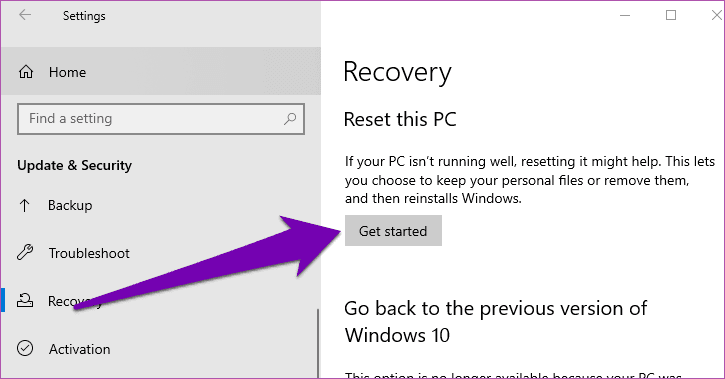
5. kniha: Vyberte možnosťuložiť moje súboryNa ďalšej stránke pokračujte v resetovaní počítača bez straty osobných súborov.
Keď nastavujete počítač po jeho resetovaní, mali by ste obnoviť Microsoft Store.
Preskúmajte obchod
Teraz, keď viete, ako obnoviť stratený obchod Microsft Store na vašom počítači, mali by ste využiť bohatú zbierku aplikácií obchodu. Mali by ste tiež vyskúšať niekoľko užitočných trikov, ktoré vám pomôžu zlepšiť zážitok z používania obchodu Microsoft Store.