Existuje niekoľko spôsobov inštalácie systému Windows 11 a jedným z najpohodlnejších je vytvorenie inštalátora systému Windows 11 USB pomocou príkazového riadka. Táto metóda nevyžaduje žiadny ďalší softvér. Čítajte ďalej a zistite, ako začať s vytváraním inštalačného programu.

Tip: Pýtate sa čo Rozdiel medzi príkazovým riadkom a PowerShell? Táto príručka vysvetľuje rozdiely v hĺbke.
Získajte súbor ISO systému Windows 11
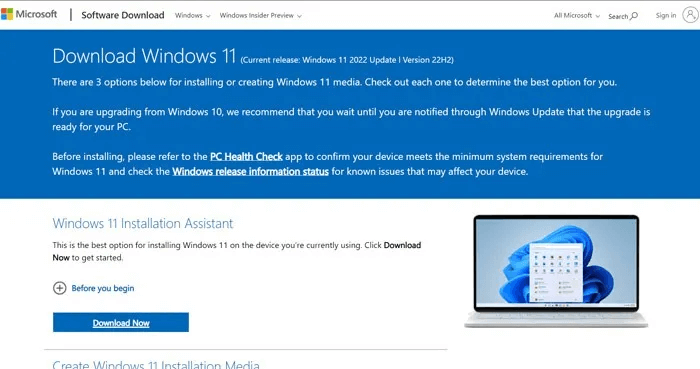
Prvou časťou vytvorenia zavádzacieho inštalačného programu OS USB je získanie súboru ISO. Na stiahnutie budete potrebovať približne 5.2 GB voľného miesta. Ak chcete získať súbor ISO systému Windows 11, postupujte podľa týchto krokov:
- navštíviť Poloha Podpora spoločnosti Microsoft na webe.

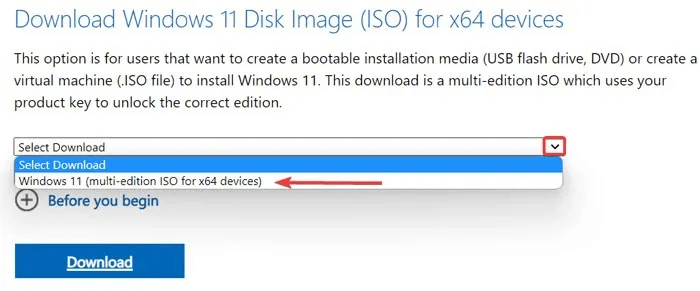
- Prejdite nadol na zoznam "Prevziať obraz disku Windows 11 (ISO) pre zariadenia x64", fNájdite „Windows 11 (Multi-Version ISO pre x64 zariadenia)“ z rozbaľovacieho zoznamu. Kliknite "stiahnuť" nižšie.

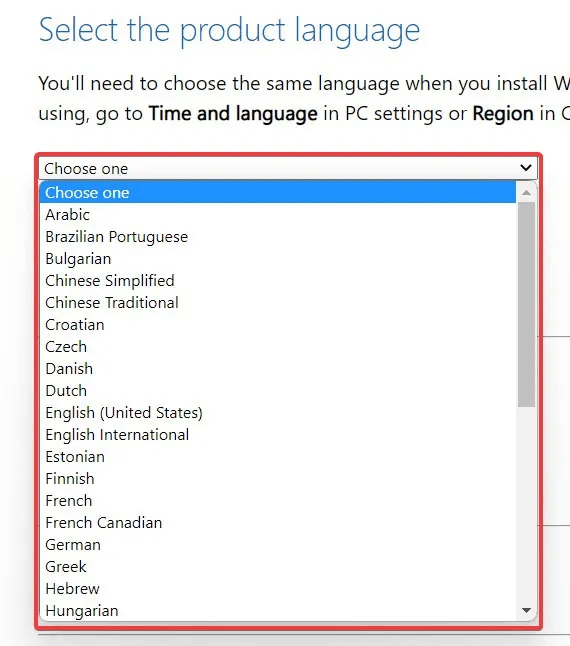
- Na ďalšej obrazovke vyberte zo zoznamu preferovaný jazyk.

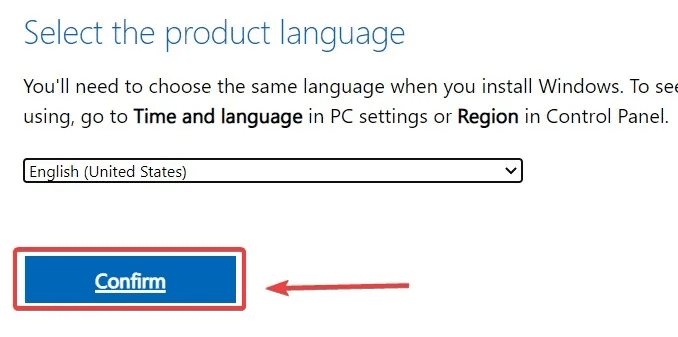
- Kliknite "byť si istý" , potom vyberte "64-bitové sťahovanie" spustite sťahovanie súboru ISO.

Užitočné informácie: Uchovávajte dáta uložené na flash disku v bezpečí. Zistite, ako šifrovať alebo dešifrovať zariadenie USB v systéme Windows.
Vytvorte zavádzacie USB systému Windows 11 pomocou príkazového riadka
Po stiahnutí súboru ISO pripojte jednotku USB Flash k počítaču a vytvorte zálohu, ak na nej máte dôležité súbory, pretože bude naformátovaná. Nasleduj tieto kroky:
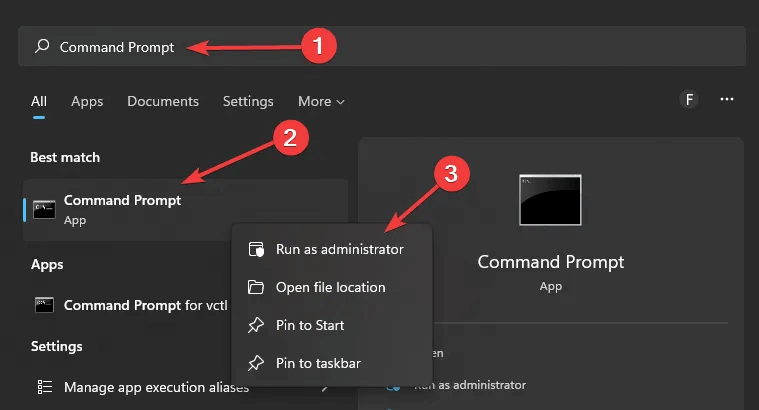
- Kliknite Úvodná ponuka , A napíšte "Príkazový riadok" , kliknite pravým tlačidlom myši na výsledok a potom vyberte "Spustiť ako správca".

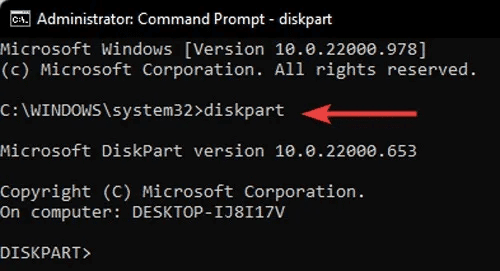
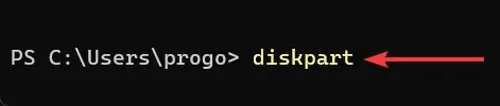
- Otvorené Diskpart zadaním diskpart a stlačte Zadajte:

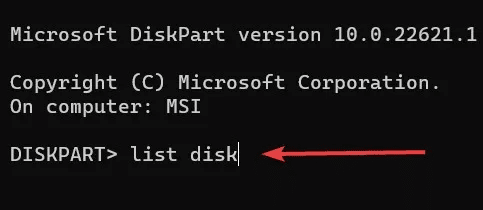
- Ak chcete zobraziť zoznam diskov v počítači, zadajte list disk a stlačte Zadajte:

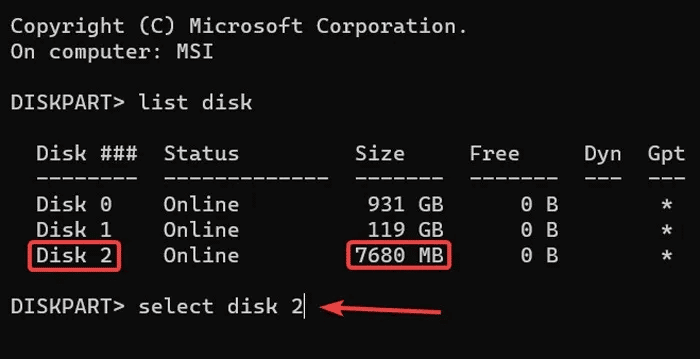
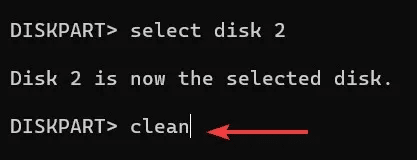
- Vyberte disk USB špecifikované zadaním nasledujúceho príkazu:
vyberte disk [číslo disku]
- Začiarknutím stĺpca môžete určiť, ktorý disk je váš USB flash disk "veľkosť" v zozname diskov. Napríklad na nasledujúcej snímke obrazovky je jednotka USB s kapacitou 8 GB označená ako "Disk 2."

- Ak chcete úplne vyčistiť jednotku Flash, zadajte čistý a stlačte Enter:

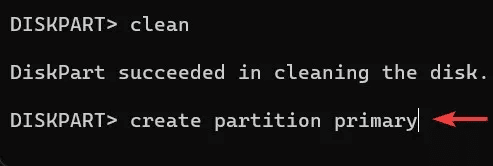
- Vytvorte primárny oddiel zadaním nasledujúceho príkazu príkazový riadok:
create partition primary

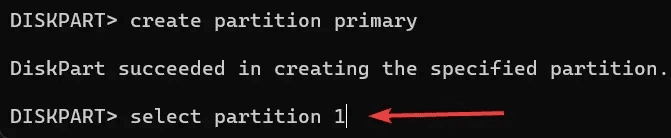
- Ak chcete vybrať nový oddiel, napíšte select partition 1 a stlačte Zadajte:

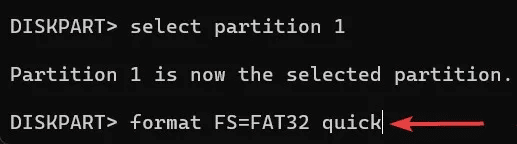
- Aby bolo možné zaviesť systém, budete musieť naformátovať jednotku USB Flash. Napíšte tento príkaz a stlačte Zadajte:
rýchly formát FS=FAT32

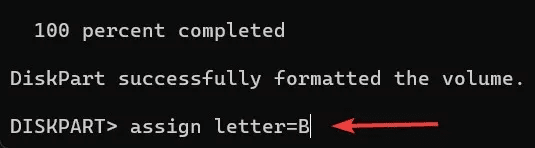
- Priraďte písmeno k jednotke USB. Uistite sa, že písmeno, ktoré priradíte, už nie je priradené inej jednotke. (Napríklad C nie je prijateľné, pretože je už priradené k oddielu, kde sa nachádzajú súbory vášho operačného systému.) V tomto príklade priradíme „B“ ako názov jednotky USB.
priraďte písmeno=B

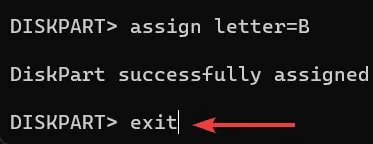
- Ukončite DiskPart zadaním výjazd a stlačte Zadajte:

- Ak chcete stiahnuť súbor ISO systému Windows 11, zadajte nasledujúce a stlačte Enter. Cesta k súboru ISO systému Windows bude závisieť od toho, kde sa v počítači nachádza.
PowerShell Mount-DiskImage -ImagePath „Cesta k súboru ISO systému Windows“

- Znovu otvorte Diskpart zadaním diskpart a stlačte Zadajte:

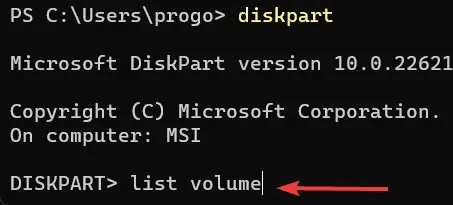
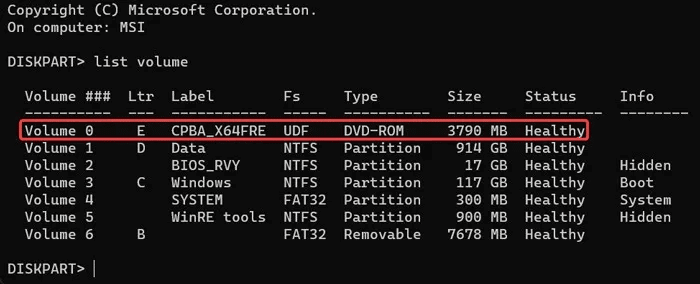
- Ak chcete zobraziť zoznam zväzkov vo svojom zariadení, napíšte objem zoznamu.

- Nainštalovaný súbor ISO systému Windows 11 môžete nájsť v zozname skontrolovaním formátu priečinka (v tomto prípade „UDF“) alebo napíš “(DVD-ROM)” alebo štítok alebo veľkosť. V tomto príklade je pripojený ISO zväzok 0 s nastaveným písmenom „A“ pre neho.

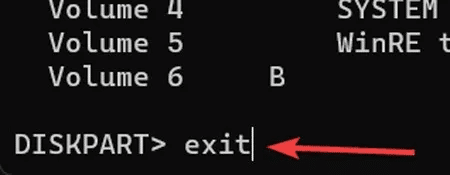
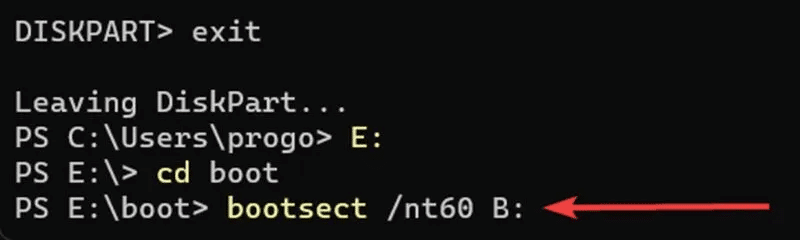
- Ukončite DiskPart zadaním výjazd a stlačte Zadajte:

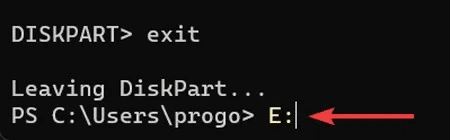
- Prístup Súbor ISO systému Windows 11 Inštalátor pomocou znaku zväzku ISO systému Windows nasleduje dvojbodka. V našom prípade píšeme E :.

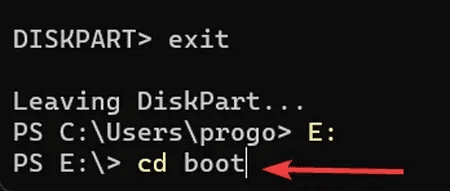
- používať bootovanie z cd v zavádzacom priečinku a stlačte Zadajte:

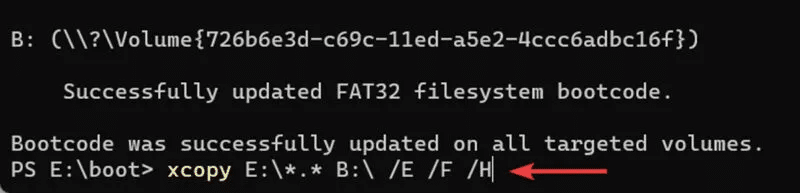
- Ak chcete aktualizovať zväzok jednotky flash pomocou zavádzacieho kódu kompatibilného s BOOTMGR, zadajte nasledujúci a stlačte Enter. Všimnite si, že priraďujeme „B“ pre jednotku flash v tomto príklade, nahraďte ju písmenom, ktoré ste si vybrali. Tento príkaz v podstate robí jednotku vhodnou na spustenie systému Windows 11, pretože ikona zavádzania zväzku je zodpovedná za načítanie príslušných súborov, ktoré spúšťajú operačný systém.
bootsect /nt60B:

- Ak chcete skopírovať inštalačné súbory systému Windows 11 na jednotku USB, použite nasledujúci príkaz. Zapamätaj si to „A“ و „B“ V tomto príkaze sú špecifické pre tento príklad a mali by byť nahradené špecifickými podrobnosťami.
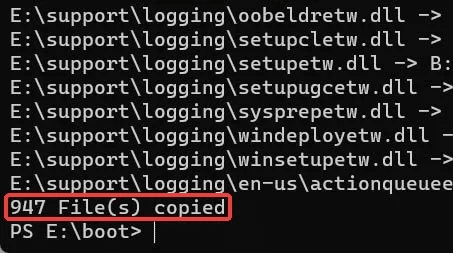
xcopy E:\*.* B:\ /E /F /H

- Počkajte na dokončenie procesu kopírovania.

- Vaša zavádzacia jednotka USB so systémom Windows 11 je teraz pripravená. Túto jednotku USB môžete použiť na inštaláciu alebo preinštalovanie systému Windows 11 do počítača. Jednoducho reštartujte systém a spustite ho cez USB disk.

často kladené otázky
Otázka 1: Existujú iné spôsoby, ako vytvoriť zavádzaciu jednotku USB flash so systémom Windows 11?
odpoveď: Ak sa cítite vystrašení príkazovým riadkom a množstvom krokov potrebných na vytvorenie zavádzacej jednotky USB so systémom Windows 11, možno budete chcieť vyskúšať Rufus, ktorý je ľahký, rýchly a ľahko sa používa.
Otázka 2: Čo mám robiť, ak inštalačný program Windows 11 USB nefunguje?
odpoveď: Existuje mnoho dôvodov, prečo váš inštalačný program USB systému Windows 11 nemusí fungovať. Môže to byť spôsobené chybným portom alebo káblom, poškodenou alebo poškodenou jednotkou USB, zastaraným zariadením USB (USB 1.0 alebo 2.0), nekompatibilitou formátu USB (NTFS alebo FAT32) s režimom zavádzania (starší systém BIOS alebo UEFI). Ak chcete situáciu napraviť, skúste zmeniť zariadenie USB a port, skontrolujte formát zariadenia USB a nastavte zariadenie USB podľa preferencií zavádzania.
Otázka 3: Ako vytvorím zavádzací inštalačný program Windows 11 USB na počítači Mac?
odpoveď: Vytvorenie zavádzacieho USB inštalačného programu Windows 11 na Macu je trochu iné. Vyžaduje buď použitie Boot Camp (softvér pre počítače Mac s procesorom Intel), terminál na počítačoch Mac M1 alebo aplikáciu tretej strany, napríklad Microsoft Windows UUByte ISO editor.
Otázka 4: Ako vytvorím zavádzací inštalačný program Windows 11 USB v Ubuntu?
odpoveď: Ak ste používateľom Ubuntu, skúste použiť terminál alebo podobné aplikácie veterno أو WoeUSB Vytvorí zavádzací inštalačný program Windows 11 USB.