Facebook práve vydal Bitmoji verziu platformy sociálnych médií, ktorá vám umožňuje vytvárať avatarov s vašou tvárou. Funkcia Facebook Avatar je teraz k dispozícii pre väčšinu používateľov a môžete si pomocou nej vytvárať vlastné nálepky priamo zo svojho smartfónu. Prispôsobiteľné avatary na Facebooku sú podobné Bitmoji, ale nemôžete ich porovnávať s Animoji alebo Memoji na vašom iPhone.

V tomto článku vás prevedieme úplným sprievodcom, ako začať používať Facebook Avatar zo smartfónu a počítača.
Ako vytvoriť avatara na Facebooku?
Facebook už začal sprístupňovať funkciu avatara používateľom takmer po celom svete. Táto funkcia má používateľom umožniť vytvárať si vlastné verzie nakreslených avatarov a používať nálepky a rôzne správy.
Facebook Avatars je v skutočnosti pokročilou replikou Bitmoji Snapchat, ktorá vám umožňuje vytvárať si vlastné postavy Bitmoji. Po vytvorení môžete použiť nálepky Avatar na celom svojom kanáli na Facebooku a komentovať príspevky, ktoré majú na nálepkách vašu tvár. Pomocou aplikácie pre iOS alebo Android pre Facebook si môžete jednoducho vytvoriť svoj vlastný profilový obrázok na Facebooku.
Kroky na vytvorenie nálepiek Facebook Avatar sú rovnaké pre Android aj iPhone. Začať však môžete dvoma spôsobmi. Tu je postup, ako vytvoriť avatar na Facebooku z poľa komentárov v akomkoľvek príspevku.

- Otvorte aplikáciu Facebook na svojom iPhone alebo smartfóne so systémom Android.
- Prejdite do poľa komentárov pri akomkoľvek príspevku na vašej časovej osi.
- Kliknite na ikonu nálepky vedľa poľa komentára.
- Vyberte ikonu „Avatar“ (ikona fialovej farby) v spodnej časti obrazovky.
- Kliknutím na tlačidlo „Vytvorte si avatara“ začnite vytvárať svojho avatara.
- V nasledujúcom okne kliknite na „Začíname“.

- Vyberte si vlastnosti tváre, tón pleti, účes atď., aby sa váš avatar podobal na vás. Tento krok môže byť pre vás jednoduchší, ak už poznáte spôsob, akým Animoji a Bitmoji vyzerajú ako vy.
- Stlačením tlačidla začiarknutia v pravom hornom rohu uložíte svojho avatara na Facebook.

- Po dokončení vytvárania avatara na Facebooku kliknite na Hotovo.
- Kliknutím na ikonu „nálepky“ zobrazíte všetky dostupné nálepky avatara.
Okrem vytvorenia svojho Avatara Avatara z poľa komentárov môžete tiež vyskúšať sekciu Avatar Creator vo svojej aplikácii Facebook.

Pre vstup do sekcie avatara postupujte podľa krokov nižšie.
- Otvorte aplikáciu Facebook na svojom iPhone alebo smartfóne so systémom Android.
- Kliknite na ikonu karty „Menu“ na navigačnom paneli aplikácie.
- Rozbaľte zoznam kliknutím na možnosť „Zobraziť viac“.
- Kliknite na „Avatary“ a začnite vytvárať svojho avatara.
- Ak už máte vytvorených avatarov na Facebooku, nájdete svojho aktuálneho avatara. Môžete upraviť alebo zobraziť všetky dostupné nálepky.
- Pri vytváraní avatara môžete postupovať podľa pokynov na obrazovke, keď ho vytvárate prvýkrát.
Ako používať nálepky avatara na Facebooku na uverejňovanie komentárov?
Keď si vytvoríte Facebook Avatar, ktorý vyzerá ako vy, automaticky pridá balíček nálepiek do vášho balíka nálepiek Facebook/Messenger. Nálepky Avatara môžete použiť na komentáre k príspevkom na Facebooku. Ak ste si už vytvorili svoje vlastné nálepky Facebook Avatar, tu je návod, ako môžete použiť nálepky Facebook Avatar v komentároch uverejnených na Facebooku.
- Otvorte Facebook a klepnite na pole komentára pri akomkoľvek príspevku.
- Klepnite na ikonu nálepky alebo smajlíka na pravom okraji.
- Vo vyskakovacom okne klepnite na nálepku avatara.
- Vyberte nálepku, ktorú chcete zverejniť ako komentár, z kolekcie nálepiek Avatar.
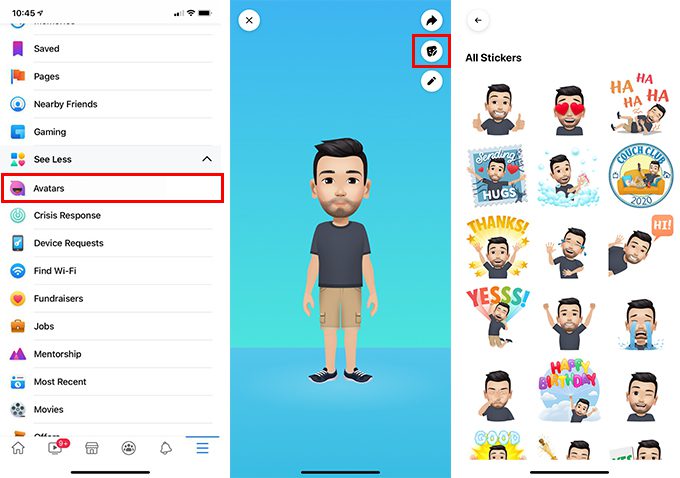
Na Facebook Avatar je viac ako 35 rôznych nálepiek s rôznymi výrazmi a textom, ako napríklad Bitmoji na Snapchate.
Ako upraviť svoj avatar na Facebooku?
Možno nemáte jasnú predstavu o tom, ako vložiť veci do svojho avatara na Facebooku a zároveň vytvoriť svoju tvár. Niekedy musí niekto iný poukázať na to, čo sa práve pokazilo s avatarom, ktorý ste vytvorili. Počas týchto časov by ste mali hľadať možnosť zmeniť určité vlastnosti vašej fotografie na Facebooku. K dispozícii je možnosť úprav vášho avatara. Tu je návod, ako upraviť svoj Avatar Facebook zo smartfónu.

- Otvorte aplikáciu Facebook na svojom smartfóne so systémom Android alebo iOS.
- Prejdite na kartu ponuky aplikácie.
- Posuňte sa nadol a rozbaľte zoznam kliknutím na „Zobraziť viac“.
- Kliknutím na „Avatary“ zobrazíte svojho už vytvoreného avatara.
- Klepnite na tlačidlo úprav (ikona ceruzky) na obrazovke.
- Teraz budete presmerovaní do okna tvorcu avatarov s aktuálnym avatarom. Môžete urobiť potrebné zmeny, aby vyzerala viac ako vy.
- Po dokončení úprav kliknite na začiarknutie.
Nálepky avatara sa aktualizujú o nové zmeny po uložení novo upraveného avatara. Na rozdiel od Animoji v systéme iOS nemôžete na svojom účte na Facebooku vytvoriť viacero avatarov.
Ako zverejniť svoj avatar na Facebooku?
Okrem uverejňovania nálepiek avatara v komentároch môžete dokonca zverejniť svoj avatar v plnej veľkosti ako príspevok na stene. Avatara môžete uverejniť ako obrázok a v prípade potreby k nemu môžete pridať komentár. Tu je návod, ako zverejniť svoj avatar na Facebooku.
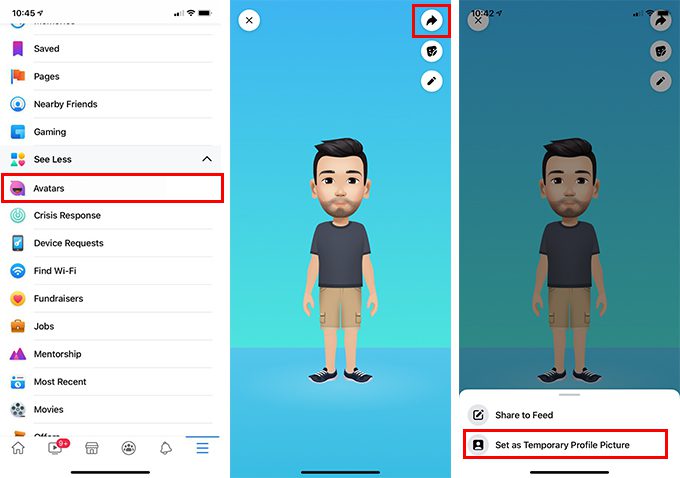
- Otvorte Facebook na svojom smartfóne a prejdite na kartu Ponuka.
- Kliknite na Avatary zo zoznamu.
- V okne Avatar klepnite na ikonu Zdieľať.
- Vyberte možnosť Zdieľať do informačného kanála.
- Zadajte popis a zverejnite avatara na svojom kanáli Facebook.
- Svoj avatar môžete tiež uverejniť vo svojom informačnom kanáli hneď po jeho vytvorení v aplikácii Facebook.
Ako urobiť z avatara na Facebooku svoj profilový obrázok?
Je zrejmé, že vytvorený avatar na Facebooku by mal vyzerať ako vy. Takže by ste mali hľadať Set Avatar Avatar ako svoj profilový obrázok. Tu je návod, ako urobiť z Avatara Avatara dočasný profilový obrázok.
- Otvorte aplikáciu Facebook.
- Prejdite do okna ponuky.
- Kliknite na „Zobraziť viac“ a vyberte „Avatar“.
- Kliknite na tlačidlo „Zdieľať“.
- Vyberte možnosť Nastaviť ako dočasný profilový obrázok.
Teraz môžete nastaviť, ako dlho chcete avatar používať ako dočasný profilový obrázok. Je tiež možné ho používať tak dlho, ako chcete, ako svoj trvalý profilový obrázok.
Prečo nemôžem získať avatar na Facebooku?
Facebook práve začal sprístupňovať svoju funkciu Avatarov používateľom na celom svete, no krok za krokom. Prístup k vašej aplikácii Facebook preto môže chvíľu trvať. Ak ste si už istý, že ešte nemáte funkcie Facebook Avatars, uistite sa, že spĺňate nasledujúce požiadavky.
- Uistite sa, že máte na svojom zariadení so systémom iOS alebo Android najnovšiu aktualizáciu aplikácie Facebook.
- Uistite sa, že Facebook zavedie túto funkciu vo vašej oblasti. V súčasnosti môžu túto funkciu vlastniť iba používatelia z Európy a USA. Počkajte, kým sa rozšíri vo vašej oblasti.
- Tu je to, čo môžete urobiť, aby ste skontrolovali, či váš účet na Facebooku obsahuje funkciu Facebook Avatars.
- Aktualizujte aplikáciu na najnovšiu verziu.
- Otvorte aplikáciu Facebook > Ponuka > Zobraziť viac a zistite, či máte možnosť „Avatari“.
- Nájdite akýkoľvek profil, ktorý zverejnil avatara. Kliknite na tlačidlo „Získať“ na príspevkoch ich avatara.
- Zapnite lokalizačné služby a skúste to znova.
Ak túto funkciu nezískate ani po aktualizácii aplikácie, je to z dôvodu regionálnych obmedzení. Môžete počkať, kým Facebook túto funkciu zavedie vo vašej krajine.
Môžete si na svojom počítači vytvoriť avatara na Facebooku?
Bohužiaľ, Facebook neposkytuje možnosť vytvárať alebo upravovať svoje vlastné avatary pomocou webovej verzie Facebooku vo webovom prehliadači vášho počítača. Ak chcete začať s Avatarmi, musíte mať na svojom iPhone alebo smartfóne so systémom Android nainštalovanú aplikáciu Facebook.
Funkcia Avatar Sticker Maker momentálne funguje ako funkcia v aplikácii a nie je verejná pre webové a zjednodušené verzie platformy sociálnych sietí.
Zdieľajte Facebook Avatar na pracovnej ploche
Hoci Facebook neposkytuje možnosť vytvárať alebo upravovať avatarov pomocou webovej stránky Facebook, nálepky sú dostupné na použitie kdekoľvek. Nálepky avatara sa po vytvorení avatara uložia do vášho účtu na Facebooku. To isté môžete získať dokonca aj z pracovnej plochy a použiť to na komentáre na Facebooku a chaty.
Ak chcete zverejniť svoju nálepku avatara ako komentár k ľubovoľnému príspevku z pracovnej plochy, kliknite na pole komentára k ľubovoľnému príspevku > kliknite na tlačidlo nálepky > vyberte nálepku avatara, ktorú chcete uverejniť ako komentár.