Tabuľky a hárky sú niekedy dostupné iba ako súbory PDF, ale PDF môžete previesť na tabuľku programu Microsoft Excel na úpravu. Hoci proces konverzie prešiel v priebehu rokov dlhou cestou, stále nie je úplne dokonalý. Môžete však bezplatne previesť PDF do Excelu a zachovať pôvodný vzhľad tabuľky.

Verzia: Môžete si tiež vyrobiť Rýchla konverzia z PDF do Word dokumentu pomocou radu bezplatných nástrojov.
Čo môžete a nemôžete urobiť
Pred pokusom o konverziu súboru PDF je dôležité vedieť, čo je a čo nie je možné. Mimo základných tabuliek vo väčšine prípadov nezískate presnú konverziu. Napríklad veľkosť buniek sa môže mierne líšiť alebo písmo sa môže mierne zmeniť.
V zložitejších tabuľkách s množstvom formátovania nemusí konvertovaná verzia Excelu presne zodpovedať pôvodnému PDF. Ďalším problémom je, že PDF so vzorcami sa neprenesie do Excelu, kde získate iba farby textu a pozadia. Samozrejme, že musíte vykonať nejaké opravy, je to oveľa jednoduchšie, ako sa pokúšať ručne znova vytvoriť celý PDF v Exceli.
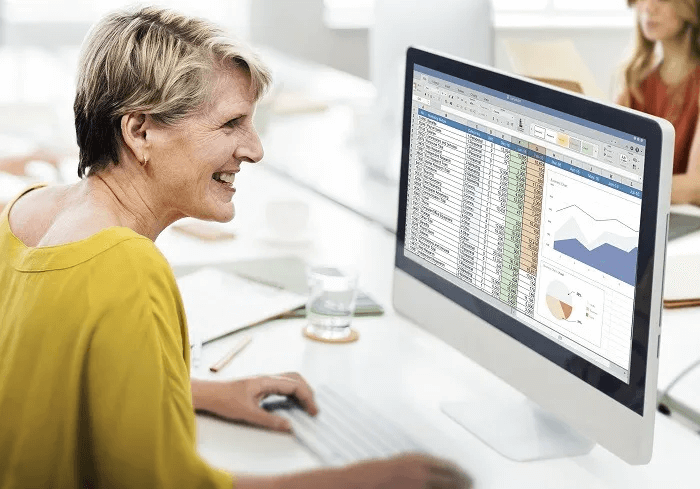
Čo je možné, je získanie prekvapivo presného prevodu textu, veľkostí buniek, zarovnania, farebného formátovania a akýchkoľvek vložených obrázkov, ako je napríklad obchodné logo. Pokiaľ neočakávate dokonalosť, pravdepodobne budete veľmi spokojní, keď prevediete svoje PDF do tabuľky Microsoft Excel.
Hoci technicky môžete importovať PDF do Excelu ako obrázok, výsledky nestoja za váš čas a námahu. Častejšie je to neporiadok. Namiesto toho je lepšie použiť iné nástroje na konverziu.
Pamätajte, že súbory balíka Office môžete exportovať ako súbory PDF, ale program Excel to neumožňuje.
Preveďte PDF do Excelu pomocou Adobe
Najjednoduchšia metóda zahŕňa použitie bezplatného prevodníka PDF na Excel od spoločnosti Adobe. Pre príklady prostredníctvom tohto príspevku používame Šablóna rozpočtu pre tínedžerov Pôvodne bol vo formáte PDF. Obsahuje viacero stĺpcov, rôzne typy formátovania, obrázok hlavičky a vzorce na automatické počítanie položiek.



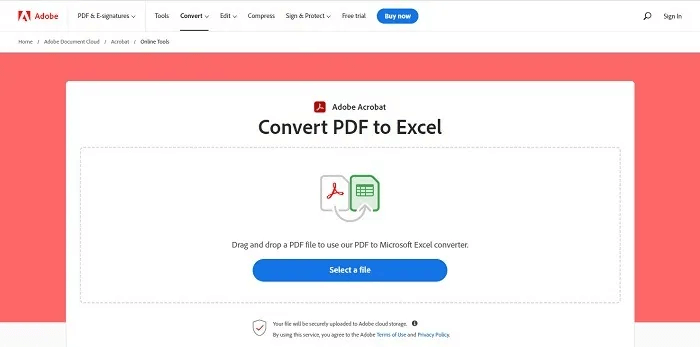
Aj keď to môžete urobiť, ak máte plnú verziu Adobe, na konverziu súborov ju nepotrebujete. Prípadne môžete použiť bezplatný online konvertor, ktorý automaticky vymaže vaše súbory krátko po konverzii, pokiaľ si nevytvoríte účet na ich uloženie.
- Otvorené Nástroj Adobe na prevod PDF do Excelu.

- Kliknite Vyberte súbor.
- Nájdite svoj súbor v počítači.

- Počkajte, kým to nebude hotové konverzia súborov , čo zvyčajne trvá sekúnd Len.

- Vyberte, či chcete súbor stiahnuť okamžite alebo ho uložiť do účtu Adobe. Proces vytvorenia účtu je bezplatný.

- Náhľad na ľavej strane nie je presne taký, ako vyzerá konečný súbor. Ako vidíte na obrázku vyššie, tretí stĺpec chýba. Ale po otvorení konvertovaného súboru v Exceli (snímka obrazovky nižšie) je tam všetko.

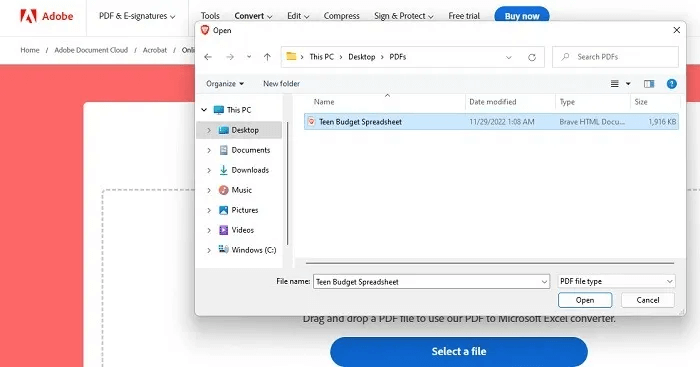
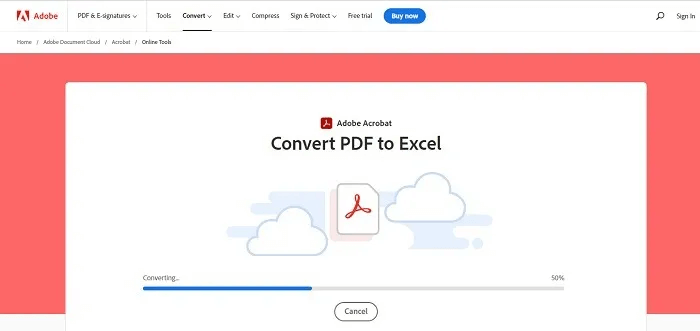
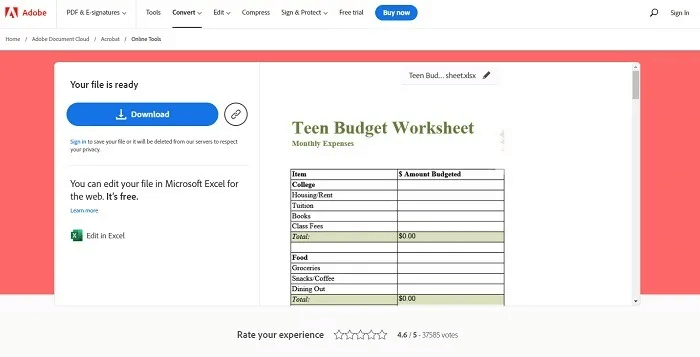
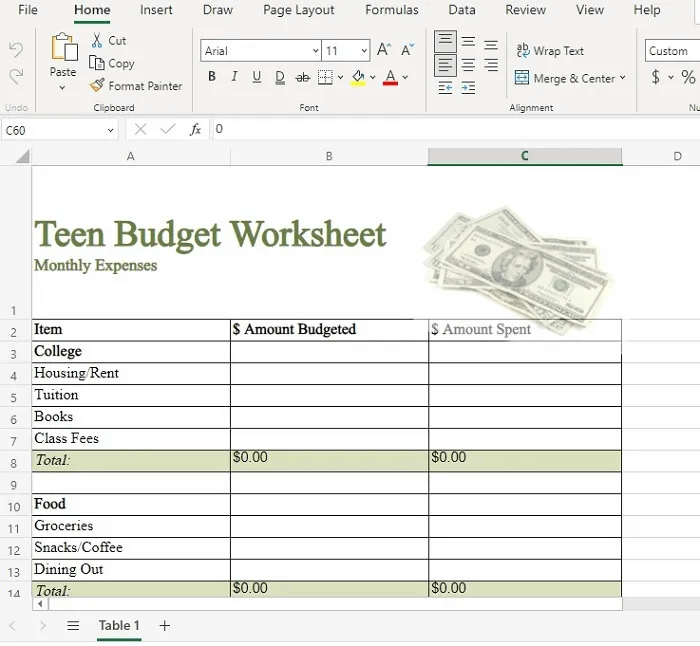
Ako môžete vidieť na obrázku, všetko v skutočnosti vyzerá takmer identicky s pôvodným PDF. Ako sa očakávalo, vzorce v bunkách súčtu tam už nie sú, takže ich budete musieť pridať ručne. Obrázok hlavičky, zarovnanie a dokonca aj písma a farby sa v pohode previedli z PDF do Excelu.
Upozornenie: Jedinou nevýhodou používania bezplatného nástroja v aplikácii Adobe Acrobat je, že ste obmedzený na dve bezplatné konverzie za mesiac.
Ak máte Adobe Acrobat Pro, proces je viac-menej rovnaký. Otvorte súbor PDF a potom vyberte „Nástroje -> Exportovať PDF“. Ďalej vyberte požadovaný formát súboru, v tomto prípade „Tabuľkový“. Na záver vyberte, kam chcete skonvertovaný súbor uložiť.
Konvertujte súbory PDF do Excelu pomocou Smallpdf
Zatiaľ čo Smallpdf poskytuje viacero nástrojov PDF, všetko, čo teraz potrebujete, je prevodník PDF do Excelu. Bezplatné použitie až pre dva dokumenty denne. Môžete sa tiež prihlásiť na odber plateného plánu od 9 USD mesačne.
- Otvorené Prevodník PDF do Excelu Smallpdf.

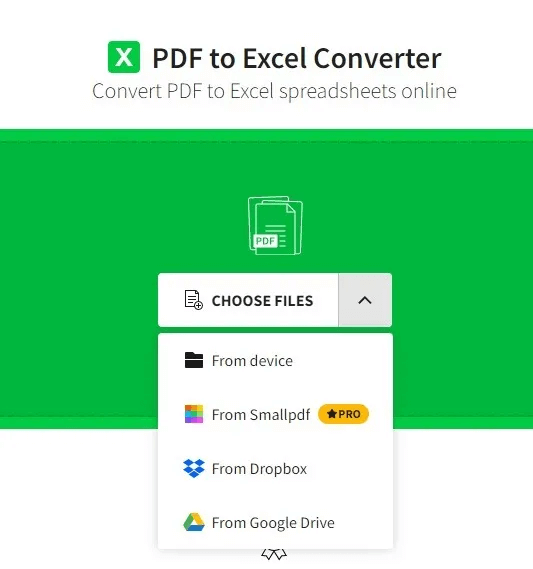
- Nájdite "Vybrať súbory" Alebo presuňte súbory PDF na obrazovku. Môžete nahrávať súbory zo svojho zariadenia, Disku Google alebo Dropboxu.

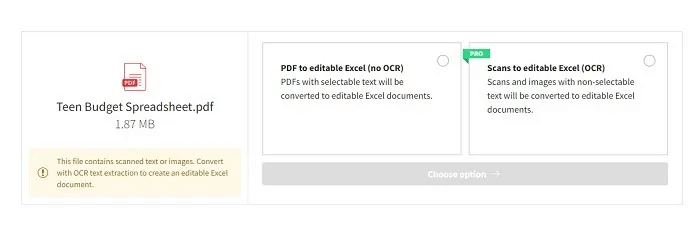
- Počkajte, kým sa načíta, a potom vyberte požadovaný typ konverzie. Bezplatná verzia neponúka úplnú konverziu OCR, čo znamená, že niektoré veci sa nemusia dobre prenášať. Ak máte verziu Pro, môžete vybrať konverziu OCR, aby ste získali lepšiu konverziu 1: 1. V tomto príklade používame bezplatnú verziu.

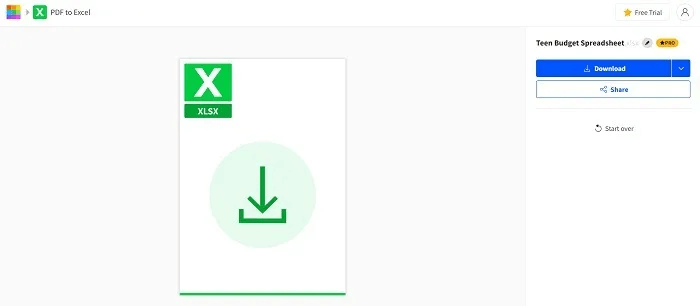
- Keď to bude pripravené, Stiahnite si súbor.
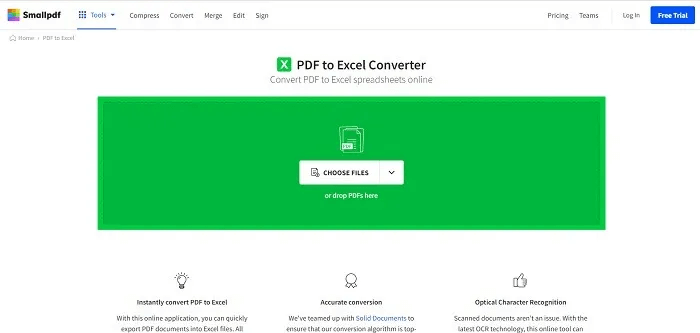
Bez podpory OCR nefunguje Smallpdf tak dobre ako bezplatný prevodný nástroj Adobe. Pri konverzii všetkého Smallpdf rozdelil každú časť tabuľky PDF na rôzne karty.
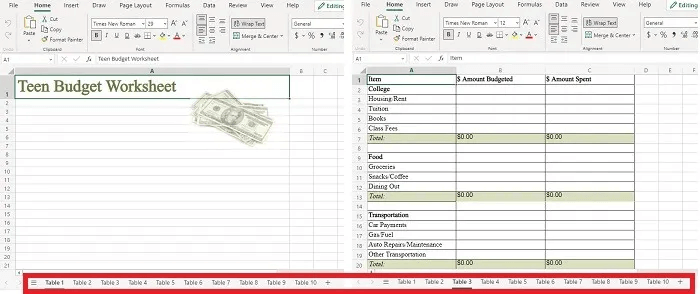
Ak máte súbor PDF s niekoľkými tabuľkami, ktoré chcete oddeliť, môže to byť najlepšia možnosť.
Konvertujte súbory PDF do Excelu pomocou PDF2Go
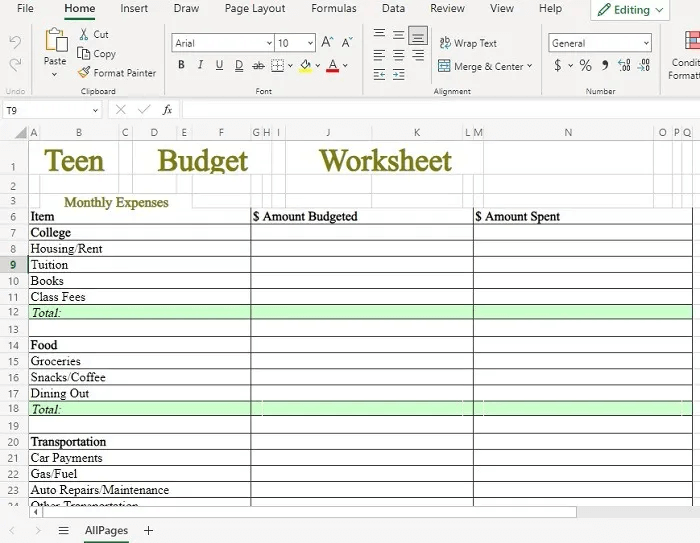
Ak chcete previesť PDF, ktoré neobsahuje obrázky, do programu Microsoft Excel, PDF2Go je skvelá voľba. Zvláda text a formátovanie pomerne dobre, ale nenačítava obrázky.
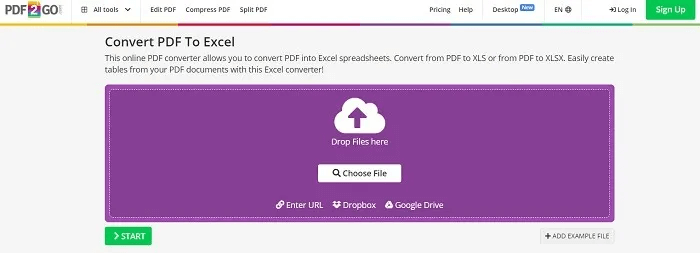
- Otvorené Bezplatný prevodník PDF do Excelu od PDF2Go.

- Kliknite "Vyberte súbor" a vyberte svoj súbor. Môžete tiež zadať adresu URL PDF, získať súbory z Dropboxu alebo Disku Google alebo presunúť súbory myšou.
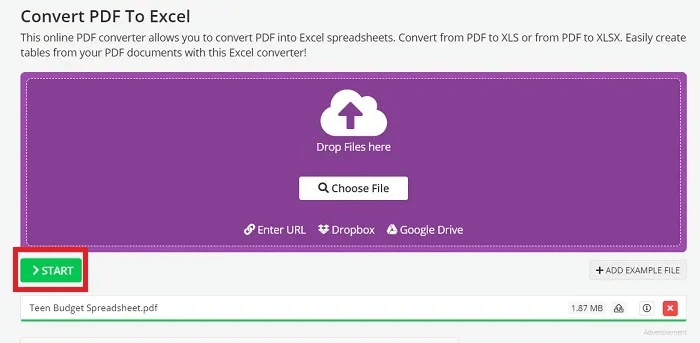
- Po nahratí súboru kliknite na tlačidlo "štart" zelená. V predvolenom nastavení sa nástroj skonvertuje do formátu XLSX. Ak dávate prednosť formátu XLS, pred stlačením tlačidla Štart vyberte typ súboru priamo pod názvom súboru.

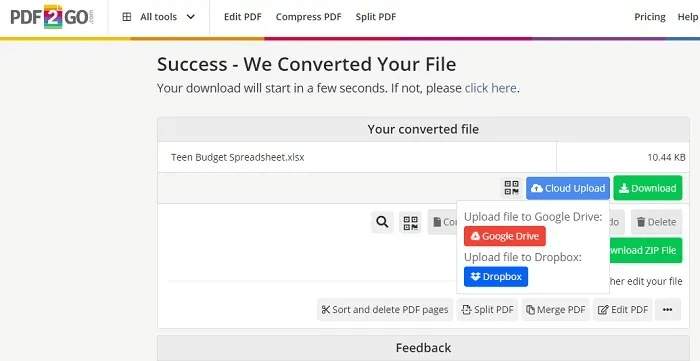
- Po dokončení konverzie sa váš súbor automaticky pokúsi stiahnuť. Vyberte, kam ho chcete uložiť, alebo zatvorte dialógové okno a vyberte „Nahrávanie do cloudu“ stiahnuť do disk Google أو Dropbox.

- Skonvertovaný súbor sa podobá pôvodnému súboru, ale neobsahuje obrázok hlavičky.

Dobre vedieť: Vylepšite svoje zručnosti v Exceli pomocou doplnku Power Pivot a ďalších pokročilých funkcií, ktoré vám pomôžu vytvárať komplexné analýzy.
často kladené otázky
Otázka 1: Nemôžem skopírovať a prilepiť údaje z PDF do Excelu?
Odpoveď: Niektoré súbory PDF vám vôbec neumožňujú kopírovať text. Pre tých, ktorí to robia, všetko, čo skopírujete, je samotný text. Keď ho vložíte do Excelu, všetko sa vloží do jednej bunky.
Otázka 2: Ako môžem v bezplatných nástrojoch previesť viac ako niekoľko súborov PDF?
odpoveď: Keď potrebujete previesť PDF do programu Microsoft Excel, s bezplatnými nástrojmi vás zvyčajne obmedzí len niekoľko súborov za deň alebo dokonca za mesiac. Jediným spôsobom, ako obísť toto obmedzenie, je zaplatiť si prémiovú verziu alebo použiť požadovaný nástroj v rôznych prehliadačoch.
Ak napríklad potrebujete previesť štyri súbory PDF do Excelu, môžete previesť dva v prehliadači Chrome a dva v Edge. Môžete tiež prejsť do režimu inkognito v tom istom prehliadači alebo sa pokúsiť vymazať všetky údaje prehliadania a súbory cookie, rovnako ako pri pokuse o obídenie platenej steny na obľúbených spravodajských stránkach.
Otázka 3: Fungujú profesionálne nástroje na konverziu lepšie ako tie bezplatné?
odpoveď: nie nevyhnutne. Bezplatný nástroj Adobe funguje zo všetkých spomenutých možností najlepšie. Bezplatný nástroj vám poskytuje rovnaké výsledky ako Adobe Acrobat Pro.
V prípade Smallpdf však prechod na platenú úroveň pridá úplnú konverziu OCR pre presnejšie výsledky.